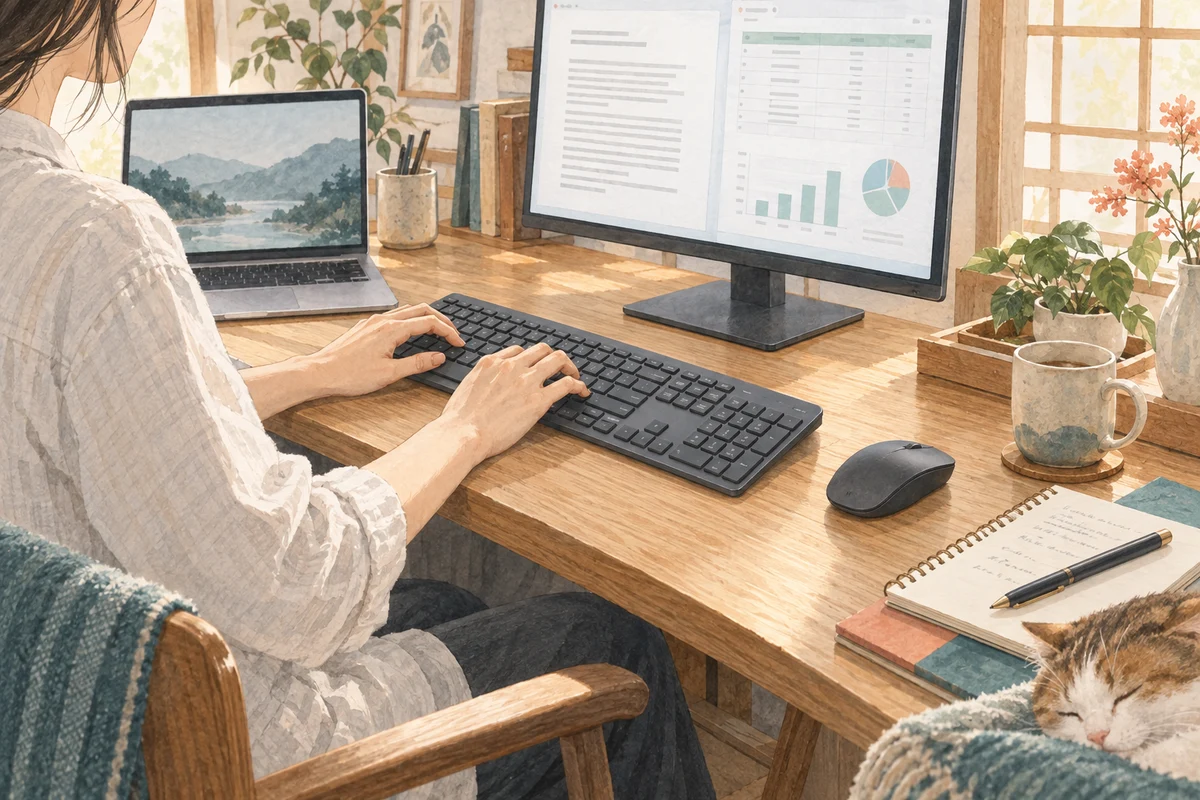
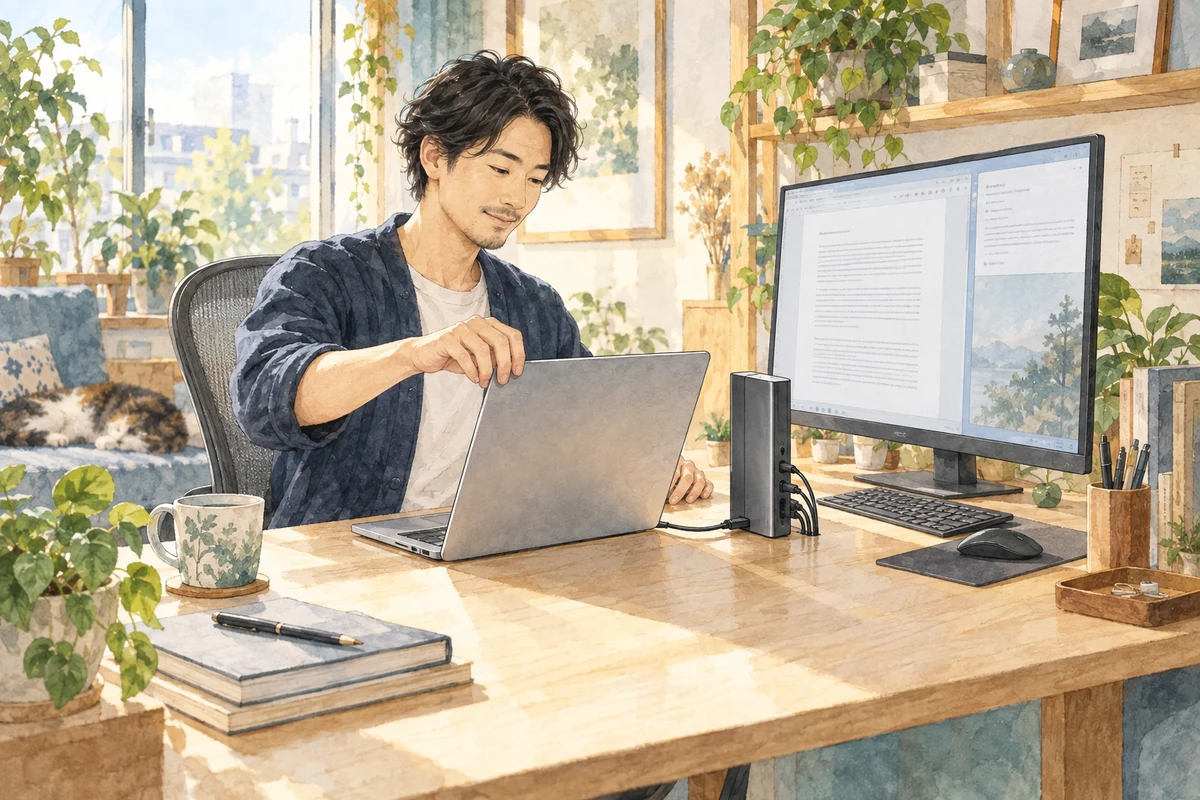
高さや縦向きの調整だけなら、U2725QEの付属スタンドをそのまま使ってください。画面を手前・奥へ動かし、台座の場所に紙を広げたい人には、LX 45-241-026をすすめます。買う前に、机の縁と裏側の固定条件を合わせておきましょう。
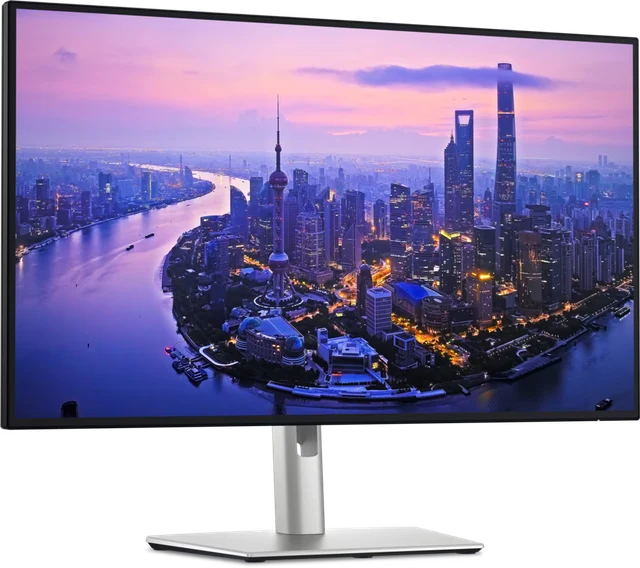
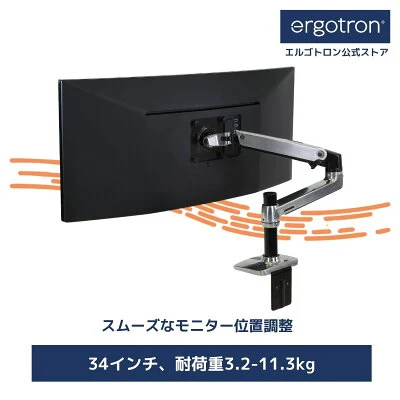
LXはエルゴトロン楽天市場店の新品、2026年9月14日の税込本体価格。ポイント・クーポンを含めません。U2725QEは所有済みとして扱います。
高さと縦向きだけなら、付属スタンドで足りる
文書を書く高さに合わせたら、そのまま使う
U2725QEを机に置き、ノートPCの横で文書を書く。座る場所がいつも同じで、画面の高さと向きが合えば困らない。この使い方なら、付属スタンドをそのまま使ってください。モニターと一緒にアームまで買う必要はありません。
付属スタンドには高さ調整、左右の首振り、縦向きへの回転があります。長い原稿を縦画面で読むこともできます。「縦向きにしたいからアームが必要」という選び方にはなりません。
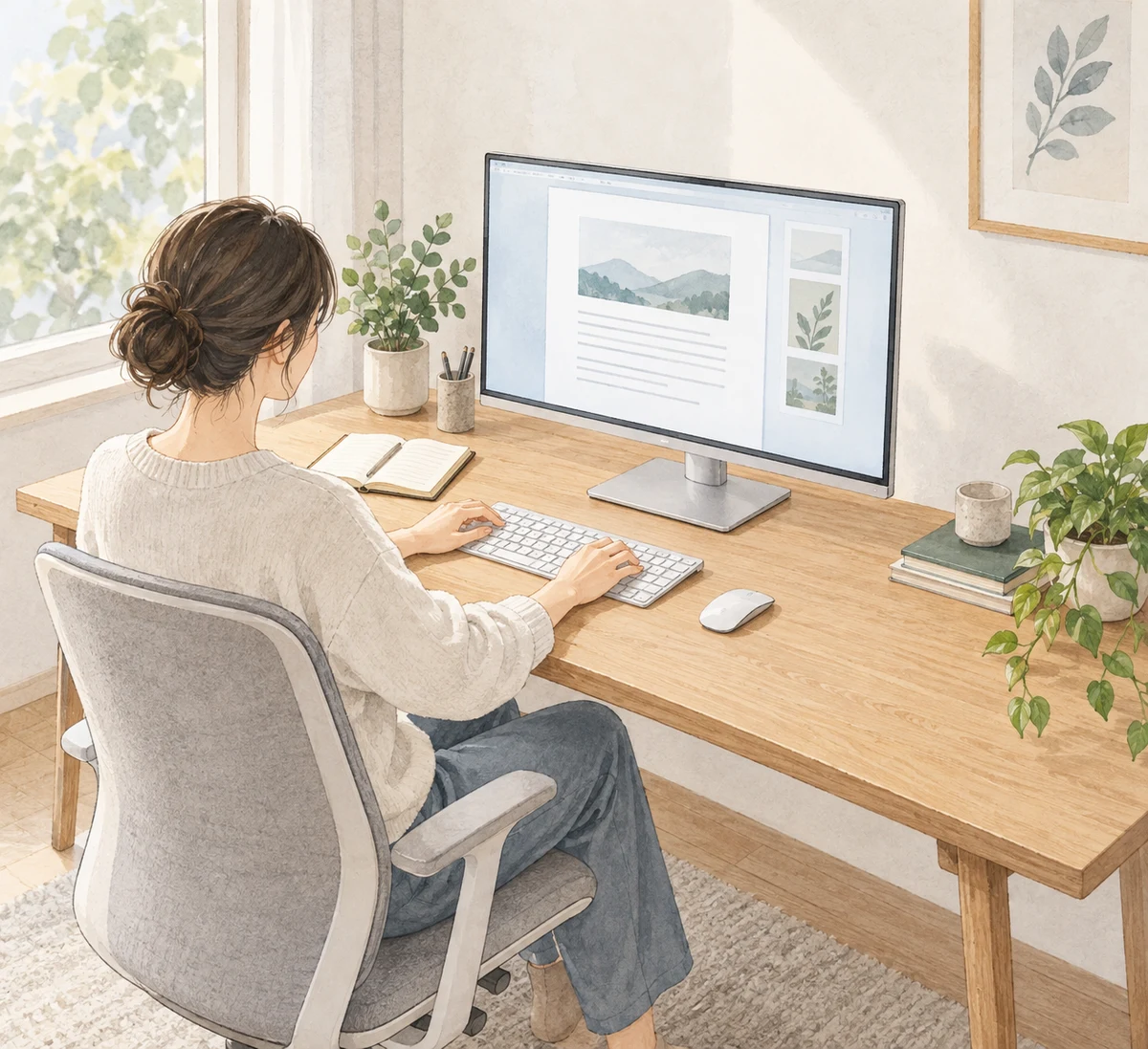
高さを動かせる幅は150mmです。これは画面の下端が机から150mmになるという意味ではなく、スタンドで上下に調整できる幅。まず座った状態で見やすい位置に合わせ、それで収まるなら追加費用はかけずに使います。
紙を広げる時間があるなら、LXで台座の場所を空ける
画面を寄せる。終わったら奥へ戻す
画面上の資料を読み込むときは、ディスプレイを手前に。印刷した原稿や図面へ書き込むときは、奥へ戻して紙を広げる。この位置替えを日常的にする人には、LXの45-241-026をすすめます。
アームを机の縁へ固定すれば、画面の下に付属スタンドの台座を置かずに済みます。空いた場所を原稿やノートへ使えることが、買い足す理由です。画面の高さだけでなく、手元の作業に合わせて前後の位置を変えられます。
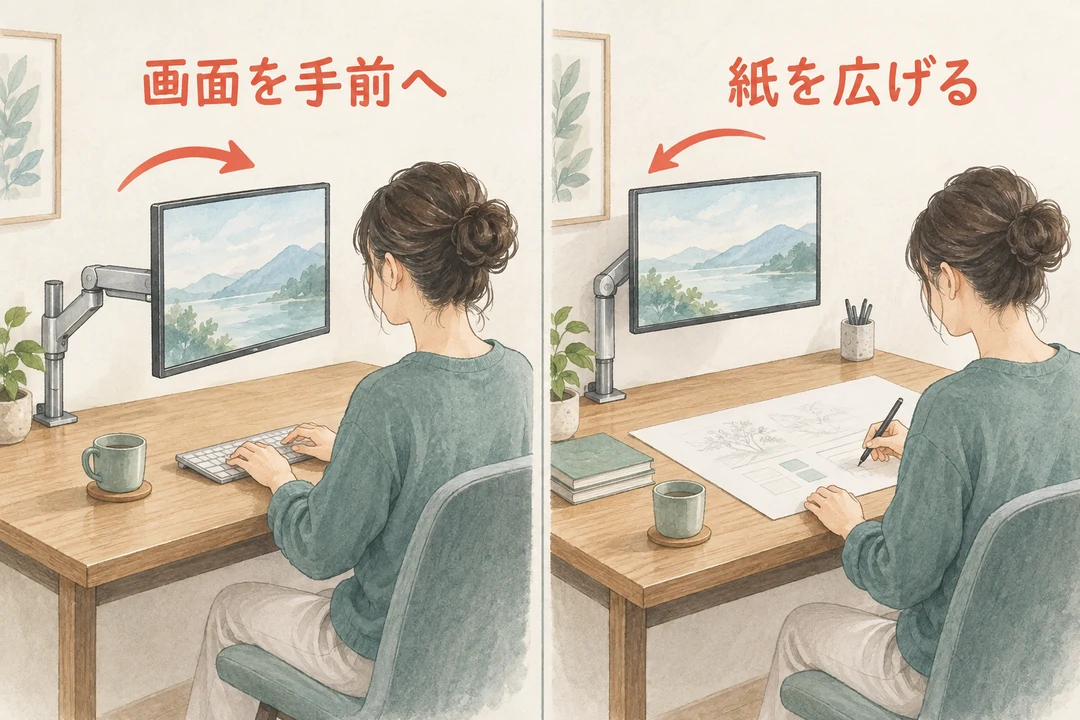
アームの根元と、関節が動く範囲の空間は必要です。背面の壁にぴったり寄せられるとは限りません。
今回の組み合わせは、U2725QEとアルミ色のLX 45-241-026。モニターはそのままで、支え方を変える追加購入です。映像や端子の機能が増えるわけではありません。
広げた書類の戻し先にも困っているなら、分類数・紙束の厚み・置き場所で選ぶ書類ケース比較を参考にできます。今ある整理で足りるなら買い足さず、ケースを置く場合も紙を広げる場所と引き出し前の空間を残してください。
Constant Forceは、動かした位置を支える仕組み
手で動かした画面を、その位置で支える
アームを使うたびに、固定ねじを緩めて締め直すのは面倒です。LXのConstant Forceは、画面を手で動かし、移動先で支えるための仕組み。原稿を見る位置と、紙へ書く位置を切り替えるときに役立ちます。
最初にモニターを取り付け、その重さに合わせてリフトの強さを調整して使います。支える力が弱いと画面は下がり、強すぎると上がろうとするため、取り付けただけで終わりにしないことが大切です。
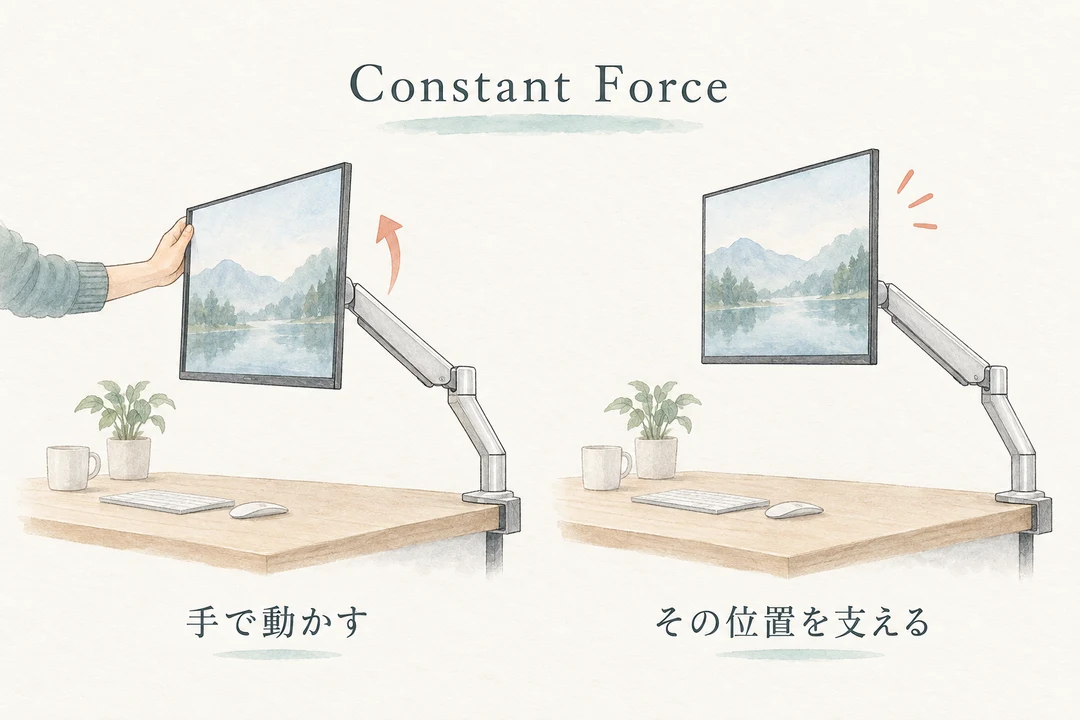
画面を手で動かし、資料を読む位置と、机へ紙を広げる位置を切り替えて使います。
買う前に見るのは、机の縁と裏側
天板の厚さだけで、取り付けを決めない
U2725QEとLXの組み合わせは適合します。ただし、画面が付くことと、自分の机に固定できることは別です。購入前に見るのは、机の縁の上面と下面。クランプが両側へ平らに当たり、取り付けた機器を支えられる天板が必要です。
裏側に太い補強桟がある、縁が斜めに削られている、下のノブを回す場所がない。このような机では、見えている天板の厚さが合うだけでは取り付けられません。机の下に回り込み、固定したい場所まで確認してからLXを選んでください。
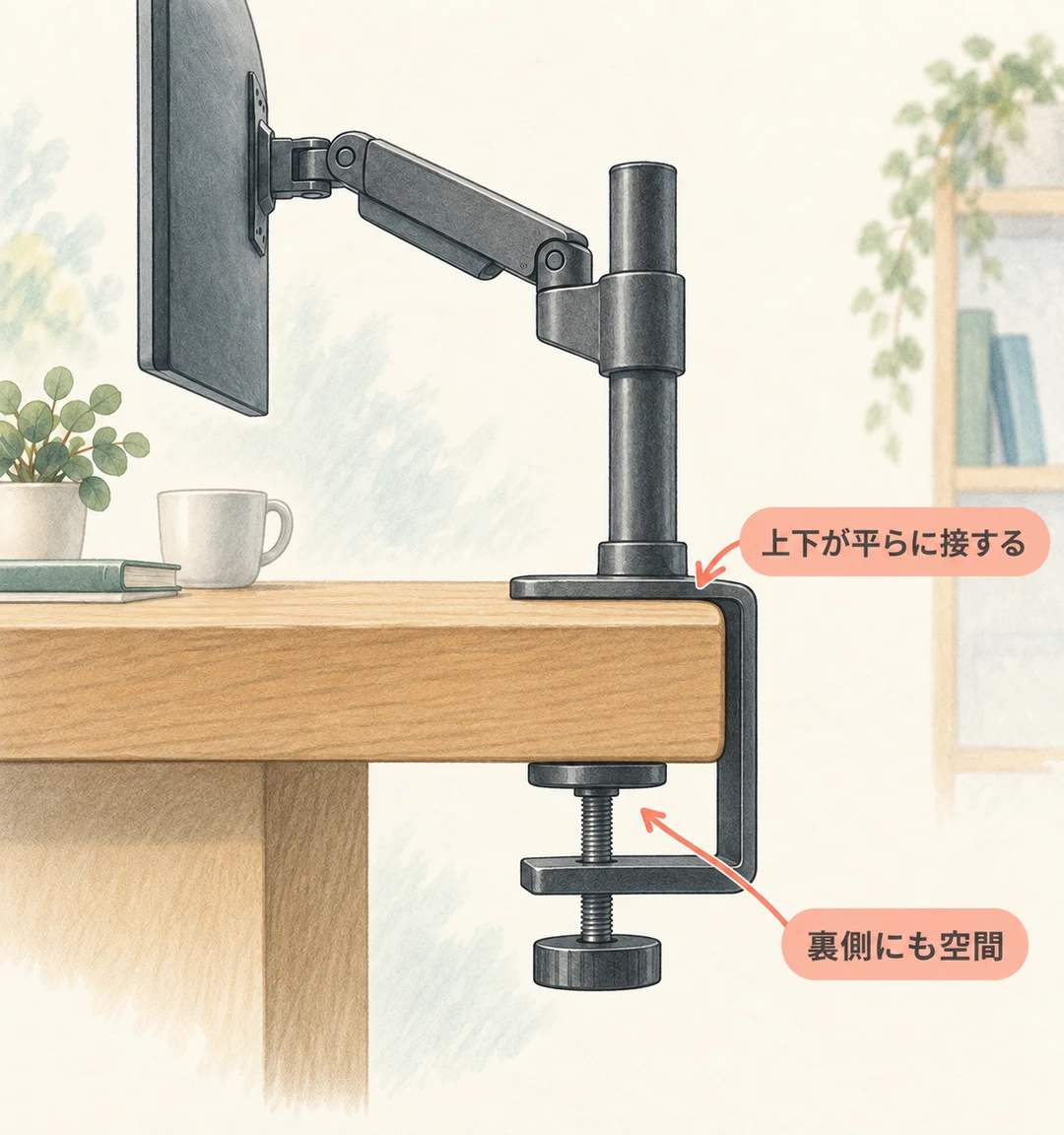
図はクランプ固定の接触面を示す概念図です。実際には天板の厚さに合う取付段を使います。
ガラスや内部が空洞の天板なら、まず付属スタンドのまま使います。LXを買い足すのは、机のメーカーにクランプ固定に必要な取付面と強度を照会し、条件を満たすことが分かってからです。補強板を1枚足すことだけを固定条件の代わりにせず、天板の厚さ・取付面・強度を揃えてアームを選びます。机の取付面と強度が合わない場合は、アーム購入を見送り、付属スタンドを使います。アームに合わせて無理に挟む場所を作る必要はありません。
届いた日は、取付と配線、支える力を整える
スタンドを外して、プレートと画面を固定する
作業前に電源と接続ケーブルを外します。画面を傷つけない安定した面を用意し、U2725QEのスタンドを外して、背面のVESA取付部へLXのプレートを固定します。画面本体はスタンドなしで5.22kgあるため、片手で支えながら無理に作業を進めないでください。
使うねじはLXの取付手順に合わせ、長さの違うねじを混ぜないようにします。モニターを取り付けてから、上下の支える力と画面の傾きを整えます。調整ねじを抜いたり、締め込みすぎたりしないように作業します。
いつもの位置と、退避する位置の両方で配線を確認する
画面を手前へ動かしたときにも、電源や映像ケーブルが引っ張られない余裕を残します。アームの関節へ挟まない経路へ通し、奥へ戻したときも無理な折れがないか確認してください。
LXの上下の可動幅は33cm。固定した机から立ち作業の高さまで必ず届くという意味ではありません。将来、別のモニターやトレーを足す場合も、今の組み合わせの適合をそのまま引き継がず、搭載物全体の重さと取付部を見直します。
画面を動かす予定がある人だけ、LXを足す
エルゴトロン楽天市場店で確認したアルミ色LXは、税込18,200円。この追加費用を払うかは、毎日の机で「画面を動かす時間」と「台座がある場所で紙を使う時間」があるかで決めます。
定位置で文書を書くなら、付属スタンドを継続
高さと向きを合わせて使えれば、アームは買い足さなくて大丈夫。縦向きにもできます。

画面を退避して紙を広げるなら、LXを追加
机の固定面と強度が合う人へ。画面を手前・奥へ動かし、台座の場所を作業面に変えます。