画面と入力機器をまとめるだけなら、TS4を使い続けてください。10GbEのNASやUSB SSDの2系統を使う人には、Thunderbolt 4のMacでもTS5 Plusをすすめます。新しい規格の数字より、机につなぐ機器で選び分けましょう。
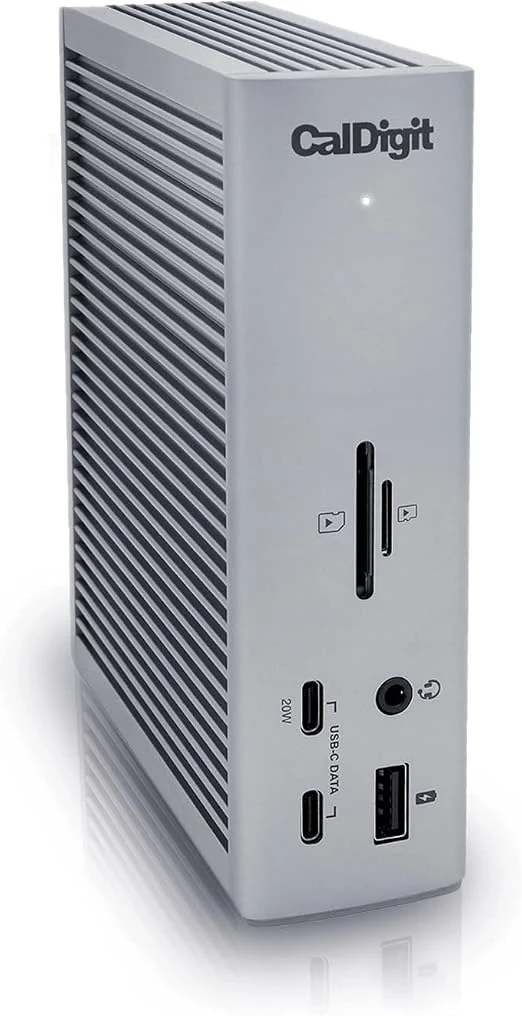
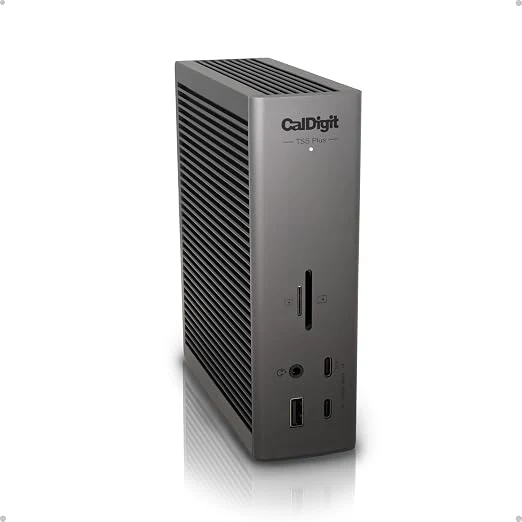
TS5 Plus
10GbEのNASやUSB SSDの2系統を使う人へ。TB4でも追加機能が役立ちます。
9月29日確認:Amazonの国内セットは在庫切れ。新しく買う人は再入荷を待ちます。
TS5 Plusを選ぶ理由 →2026年9月29日にAmazonのTS4-JP-AMZとTBT5-TS5Plus-JP-AMZを再確認。両方とも在庫切れ表示でした。新規購入は再入荷を待ち、手持ちのTS4で足りる人は継続します。
朝、Macを1本つないで仕事を始める
画面と入力機器をまとめる仕事は、TS4で続けられる
朝、持ち帰ったMacを机へ置き、ドックのケーブルを1本つなぐ。画面、キーボード、マウス、有線LANが仕事の環境へ戻る。この使い方で困っていないなら、TS4を使い続けてください。TS5 Plusに替えるだけで、文書作成やWeb会議の机が大きく変わるわけではありません。
特にMacBook Air M4はThunderbolt 4の機種です。TS5 Plusをつないでも、Macとドックを結ぶ帯域はThunderbolt 4側のまま。規格名を新しくするための買い替えは不要です。

ただし、TB4のMacではTS5 Plusを選ぶ意味がない、ということでもありません。10GbEのNASへ素材を移す、USB SSDを複数の系統へ分けて使う。このように、机へつなぐ機器が決まっている人には、TS5 Plusの追加機能が役立ちます。
10GbEのNASを使うなら、TB4でもTS5 Plus
撮影素材をNASへ集める机を作る
撮影した動画をNASへまとめ、必要な素材をMacへ取り出して編集する。大きなファイルを有線で日常的に出し入れする人には、10GbEを備えたTS5 Plusをすすめます。TS4の有線LANは2.5GbEです。
TS5 Plusの10GbEは、Thunderbolt 4のMacでも使えます。Macを買い替える予定がなくても、先にNAS側を10GbEへ整えている人なら、ドックを替える具体的な理由になります。
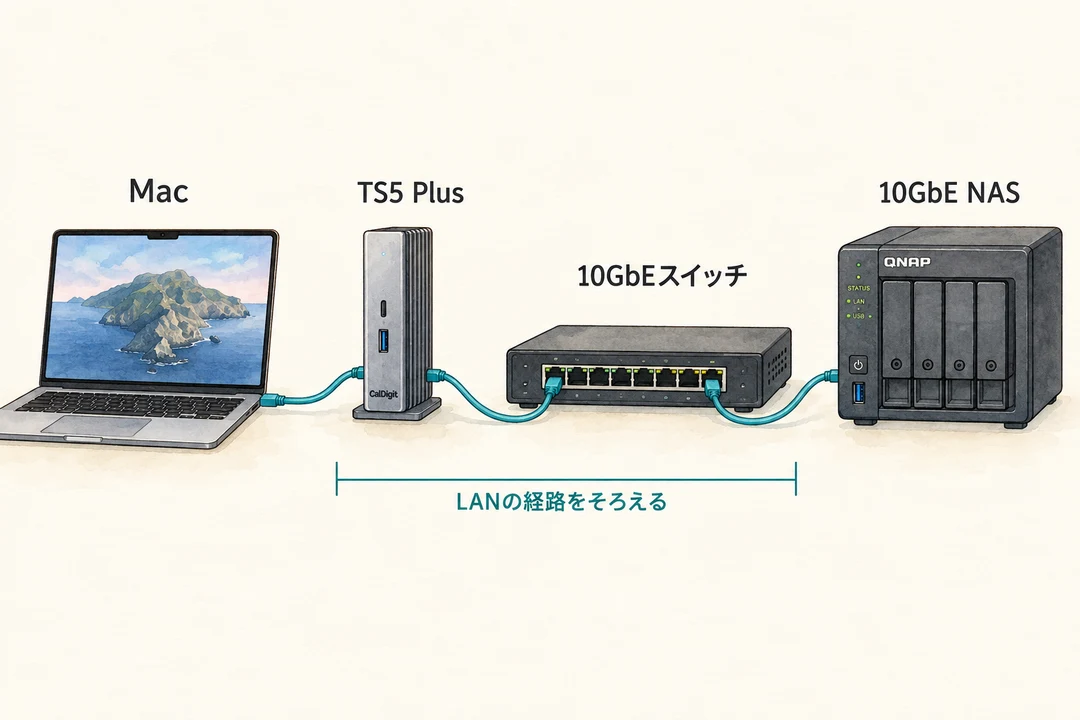
TS5 Plusの10GbEを使うなら、PCから既存NASまでのLAN経路を10GbE対応で揃えます。
使うのは、NAS、途中に置くスイッチ、LANケーブルまで10GbEにそろった経路です。NASが1GbEのままなら、TS5 Plusだけを買ってもそこが上限になります。インターネットの契約速度が上がる機能でもありません。
普段の通信がWeb会議とクラウド上の文書で、NASも使わないなら、この差へ追加費用を払う必要はありません。逆に、10GbEのNASを仕事の保存先にしているなら、Thunderbolt 5のPCを待つ必要はありません。
USB SSDを2台使うなら、接続する系統を分ける
作業用SSDと受け渡し用SSDを、別の系統へ
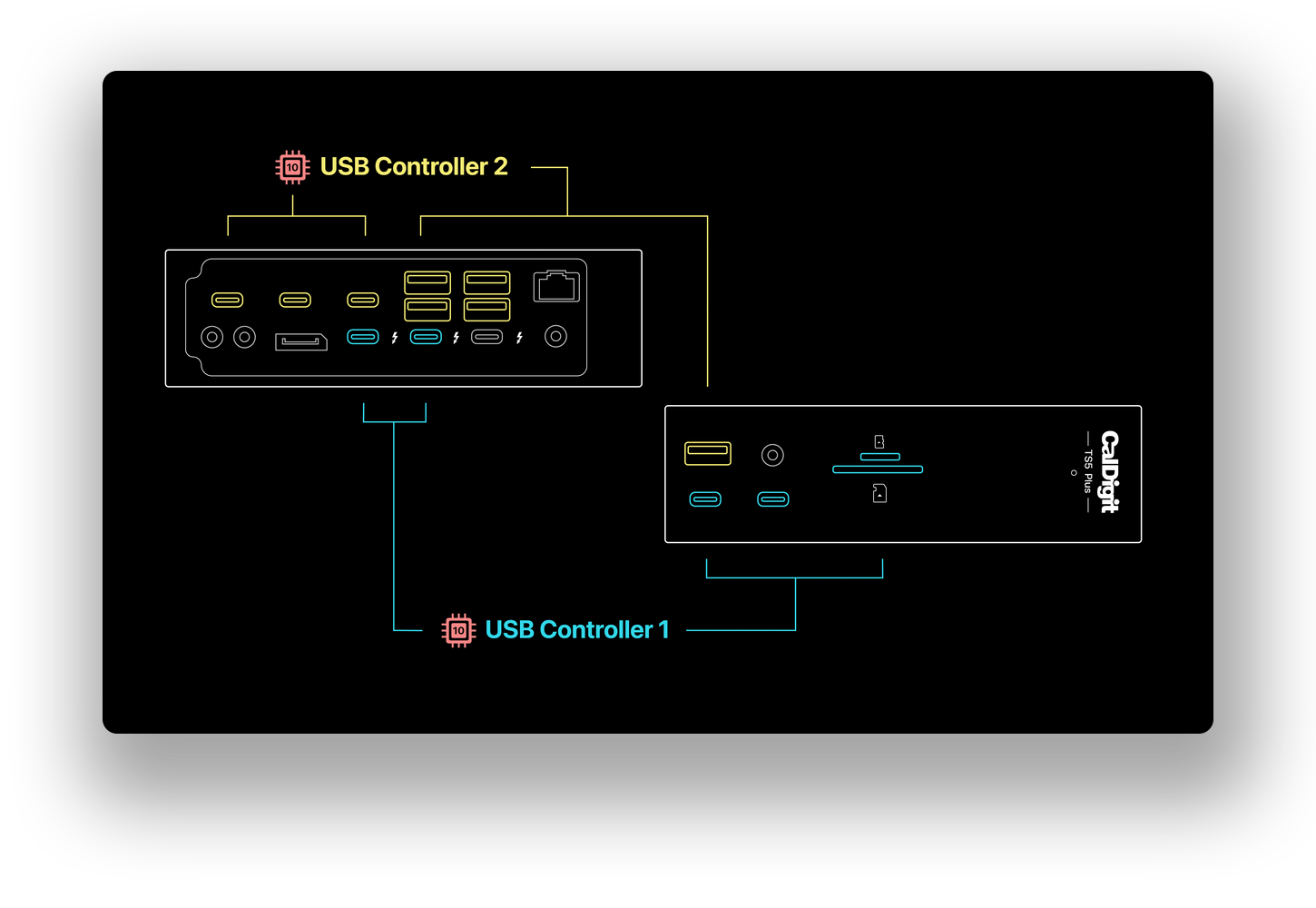
一方のUSB SSDで編集中の素材を開き、もう一方へ受け渡すデータを保存する。TS5 Plusには独立したUSBコントローラーが2つあり、こうした複数機器を別の系統へ分けられます。
接続例は、1台を前面USB-C、もう1台を背面USB-Cへ。前面USB-CはController 1、背面USB-CはController 2につながります。端子が空いている順に挿すだけでなく、使うSSDを分けておくのがポイントです。
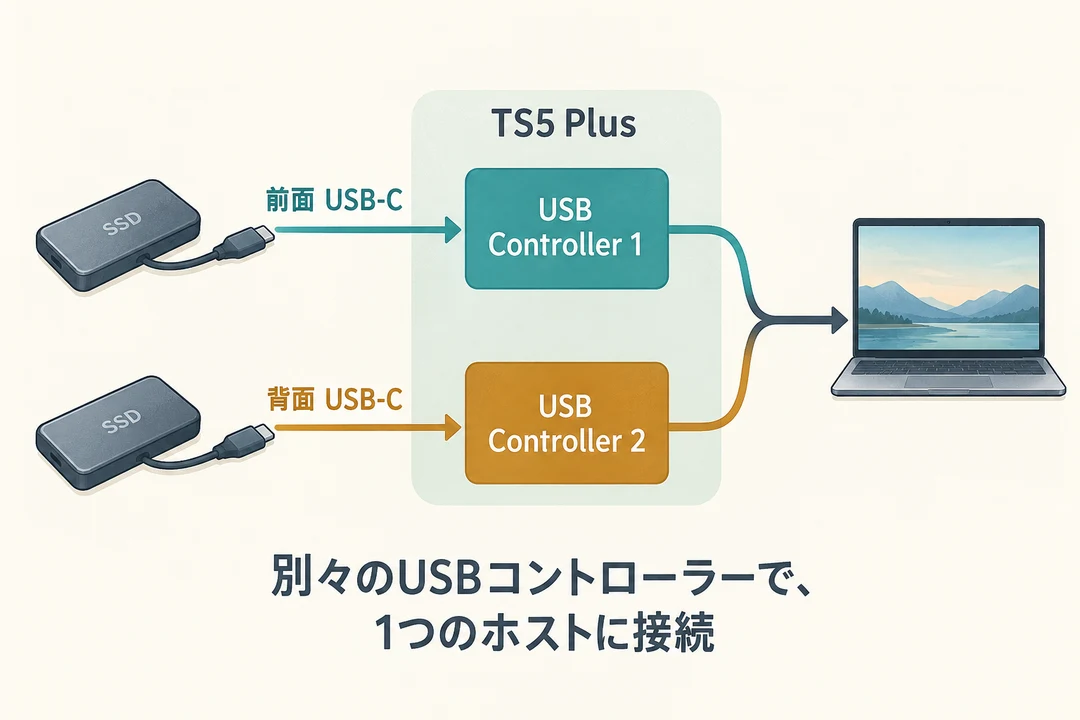
2系統に分けてもMacまでの上流経路は共有します。2台が常にそれぞれ最大速度になる、転送時間が半分になるという意味ではありません。
前面のUSB-Aは、前面USB-Cとは別のController 2側です。「前面と背面で必ず分かれる」と覚えるのではなく、この接続例ではUSB-Cどうしで分けます。SSDを1台つなぐだけなら、2系統を買い替えの主な理由にしなくて大丈夫です。
TB5で増える帯域と、増えない画面台数
広くなるのは転送の通り道。画面の上限はMac側にもある
M4 Pro搭載MacBook ProはThunderbolt 5に対応します。Thunderbolt 5対応の高速ストレージまで組み合わせる人には、TS5 Plusを選ぶ理由があります。Macとドックの間で、Thunderbolt 4より広い帯域を使えるからです。
一方、M4 MacBook AirとM4 Pro MacBook Proの外部画面は最大2台です。TS5 Plusへ交換して、3台に増やせるわけではありません。ドックの世代とMacが扱える画面台数は分けて考えます。
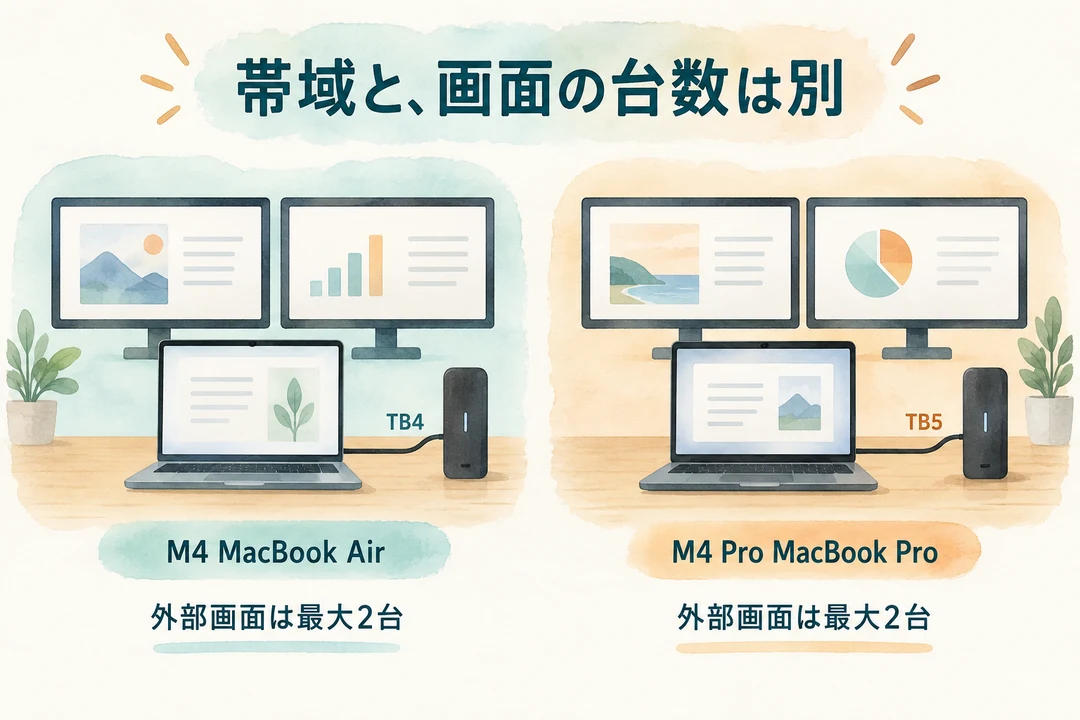
使うMacの機種で画面台数を選び、各画面の解像度・リフレッシュレートと映像変換器の対応を揃えます。
| Macとつなぎ方 | TS5 Plusで選ぶ理由 |
|---|---|
| MacBook Air M4|Thunderbolt 4 | 10GbEのNASや、USB SSDの2系統を使う |
| M4 Pro搭載MacBook Pro|Thunderbolt 5 | 上記に加えて、TB5の高速ストレージを使う |
Thunderbolt 5の80Gbpsと、映像用に帯域を片方向へ寄せる最大120GbpsのBandwidth Boostも、同じ数字ではありません。120GbpsをUSB SSDの転送速度として期待して買わないでください。つなぐSSDまで含めた規格が、使える速さを決めます。
電源の置き場と、帰る前の取り外しまで整える
給電と配線をまとめ、帰る前にSSDを取り出す
TS5 PlusからMacへの給電は最大140W、TS4は最大98Wです。大きなMacBook Proの給電をドックへまとめたい人には追加の理由になりますが、受け取る電力はMac側でも決まります。MacBook Airが140Wで充電されるわけではありません。
TS5 Plusは奥行きが約12.8cmあり、外部の330W電源アダプターも使います。ドック本体だけを置ける隙間で判断せず、電源と背面ケーブルの場所まで作ります。縦置きにも横置きにも対応するので、机の下へ電源を分けると天板を使いやすくできます。
TS5 PlusをMacで使うにはmacOS 15以降が必要です。一般的な5Gbps/10GbpsのUSB-CしかないPCへは、このドックを選びません。USB-Cの形だけでなく、PCのThunderboltまたはUSB4対応を合わせて使います。
持ち出すときは、ケーブルを抜く前にひと手間
保存が終わったら、外付けSSDをMacから取り出してからドックのケーブルを外します。複数のドライブを使うなら、CalDigit Docking Station Utilityでまとめて取り出す操作もできます。アプリを入れない場合は、Finderからそれぞれ取り出せば大丈夫です。
TS4で足りる人と、TS5 Plusを選ぶ人
TS4をすでに持っている人は、使いたい追加機能が決まってから買い替えてください。外部画面と入力機器をまとめるだけなら継続。10GbEのNASやUSB SSDの2系統を使うならTS5 Plus、という選び方です。
2026年9月29日の再確認でも、Amazonの国内セットTS4-JP-AMZとTBT5-TS5Plus-JP-AMZは在庫切れ表示でした。新規購入は再入荷を待ちましょう。新しく必要な人も、別モデルの「TS5」をこの比較のTS5 Plusと取り違えないでください。
基本の配線がまとまっているなら、TS4を継続
2.5GbEで足り、SSDも普段1台なら今のドックで続けられます。規格名だけで買い替えなくて大丈夫です。
10GbEのNASやUSB2系統を使うなら、TS5 Plus
TB4のMacでもこの2つの追加機能は使えます。TB5のMacと高速ストレージを使う人にもこちらです。