継ぎ目なしで横長の表を扱い、会議では資料の窓を選んで幅と文字サイズを整える人にはP3425WEをすすめます。複数アプリの操作を画面全体で共有し、別の画面に参考資料を残したい人は手持ち2画面を続けましょう。34型1台への集約で、2枚分の情報量が自動的に増えるわけではありません。


価格・在庫・送料・納期は、購入先の現在表示を確認してください。
横長の表を広げたいか、共有用と参照用を分けたいか
Excelの長い表をスクロールしながら、隣でブラウザーの資料を参照する。会議では、その表を見せてから別アプリへ切り替える。同じ「2つ並べる」でも、普段の作業と人に見せる操作では、欲しい画面の形が変わります。
P3425WEは中央の継ぎ目をまたがず、1つの窓を横へ伸ばせる34.1型のウルトラワイドです。2枚の区切りで窓幅を決める必要がなく、表を大きくしたい日とブラウザーを広くしたい日で配分を変えられます。
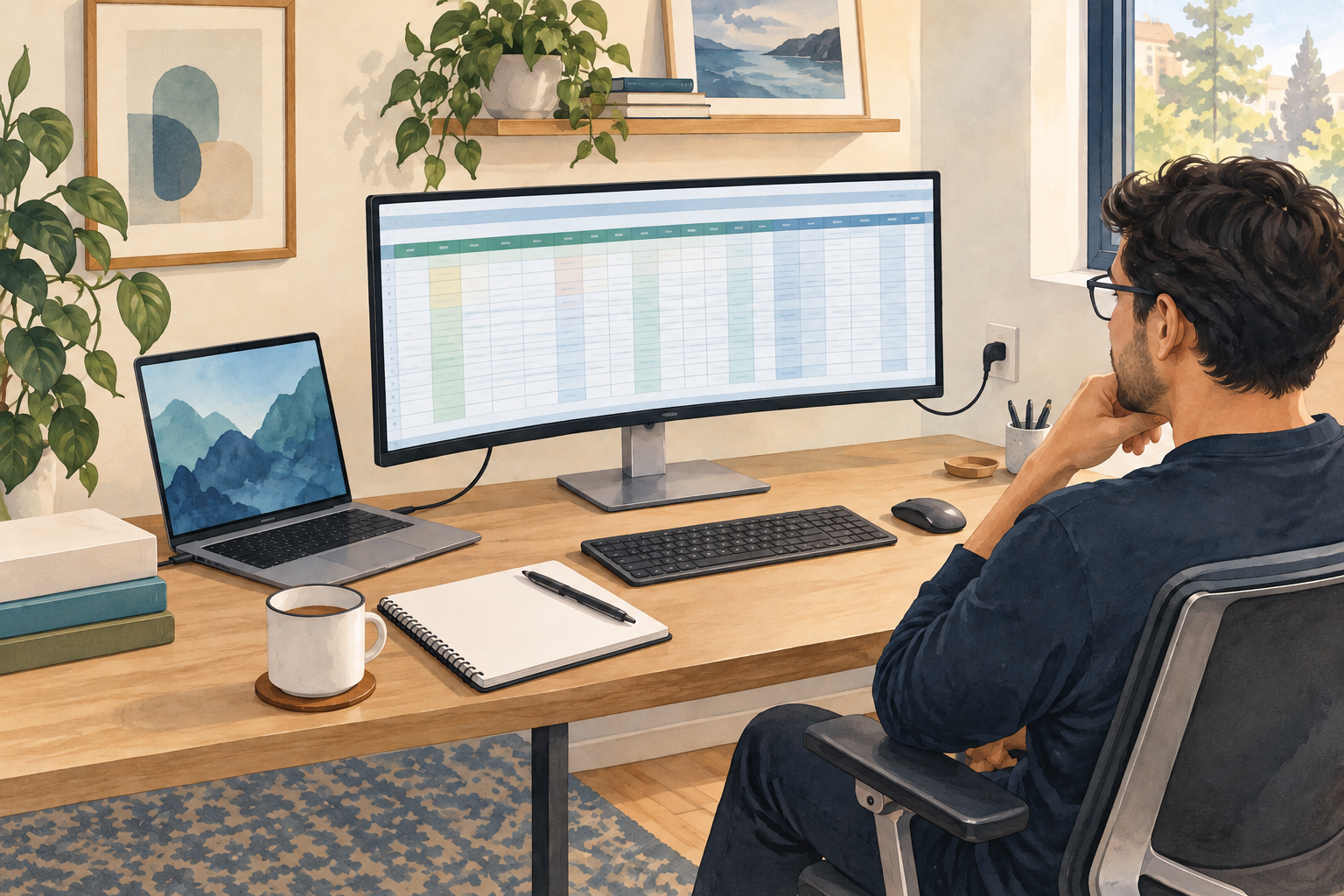
手持ち2画面には、片方を共有用、もう片方を参考資料や会議参加者用に分けられる価値があります。共有画面の中でExcel、ブラウザー、別アプリを頻繁に切り替える人は、その役割分担を残す方が操作を整理しやすくなります。
まずは会議で見せるものが「単一の資料窓」なのか、「複数アプリの操作全体」なのかを決めます。窓配置の不満だけなら、手持ち環境のWindowsスナップを試してから買い替えます。
3440×1440の広さは、読める倍率で比べる
P3425WEのネイティブ解像度は3440×1440です。左右を同じ幅に分けると、片側は1720×1440。これは16:9ではなく、独立した2台の画面でもありません。
仮に手持ちがフルHDの1920×1080を2枚横並びなら、画素上の連結領域は3840×1080です。P3425WEはその例より横の画素数が少なく、縦は多くなります。手持ちが4K2枚、縦横混在、違う倍率なら比較も変わります。34型だから2枚より必ず広い、とは選びません。
Windows 11では「設定→システム→ディスプレイ」で対象画面を選び、解像度とスケールを分けて確認します。解像度は推奨を保ち、読める文字サイズに調整したあとで、必要な表とブラウザーが収まるかを見ます。
| Windows倍率の例 | 概算の論理領域 | 等分時の横幅 |
|---|---|---|
| 100% | 3440×1440 | 1720 |
| 125% | 2752×1152 | 1376 |
| 150% | 約2293×960 | 約1147 |
画素数を倍率で割った計算例です。タスクバーやリボン、窓枠、アプリの最小幅は別に入り、Excelの列数や会議の送信解像度を示しません。
窓はWindows+左右キーやWindows+Zのスナップで整えられます。P3425WEはWindows版DDPMの対応機種でもあり、Easy Arrangeで配置、Easy Memoryでレイアウトの保存・起動を補助できます。対応OS・PCと導入権限が条件で、これは会議用に独立した共有画面を作る機能ではありません。
窓を並べる操作と、会議で送る範囲を分ける
ここではWindows 11とTeamsデスクトップを操作例にします。Teamsの共有では、画面全体か対象ウィンドウを選びます。Excelとブラウザーを左右へ並べても、左側だけが自動で送られるわけではありません。
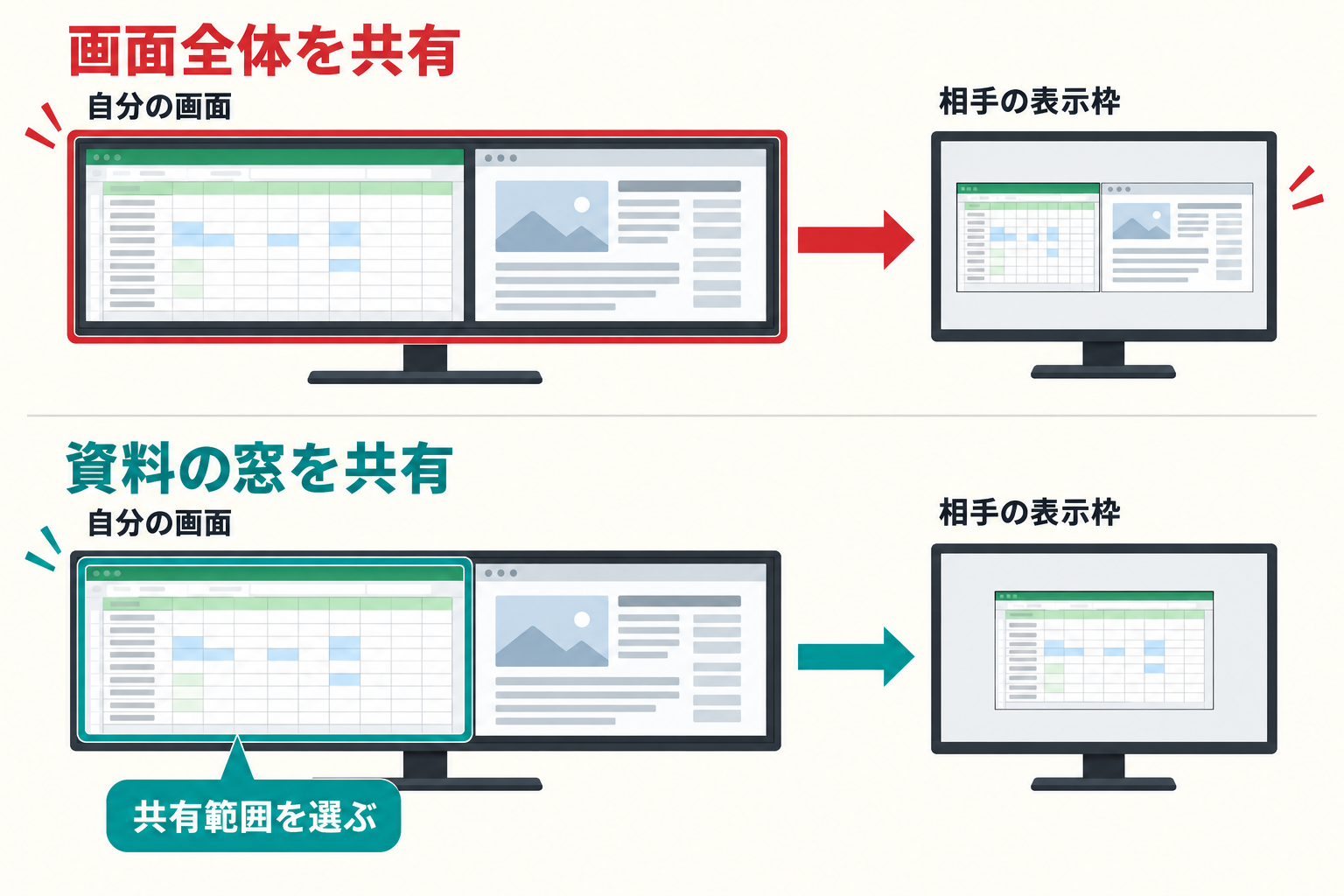
資料1つを見せる会議なら、Excel等の対象ウィンドウを選び、最大化を解除して窓幅を整えます。必要な列を残しながら文書のズームも調整し、相手の表示枠で読めるかを確かめます。
横長の全画面を一般的な16:9の表示枠へ収めると縮小が必要です。窓共有を選ぶだけでも、窓を横長のまま最大化していれば同じ問題が残ります。図はその範囲の違いを示し、画質改善や固定の送信解像度を約束するものではありません。
別アプリ、別のExcel窓、ダイアログも頻繁に見せる人は、どこまで映るかと共有対象の切り替えを事前に確認します。手持ちの拡張2画面なら、共有する方の画面内でアプリを行き来し、もう片方に参考資料を置く運用を続けられます。
PBPは別の映像入力を同じパネルへ表示する機能です。Easy Arrangeの区画がTeamsの独立ディスプレイになる、別PCの画面も自動で会議へ送られる、といった買い方はしません。共有権限や通知、別窓の扱いも、モニター交換で自動的に解決する問題ではありません。
USB-Cは対応PCとの接続をまとめる。AC電源とLANは残る
対応ノートPCを毎日持ち帰る人には、P3425WEのUSB-Cハブが追加価値になります。PC用の背面USB-Cアップストリームへ付属ケーブルで接続すれば、映像、USBデータ、PCへの給電をまとめられます。
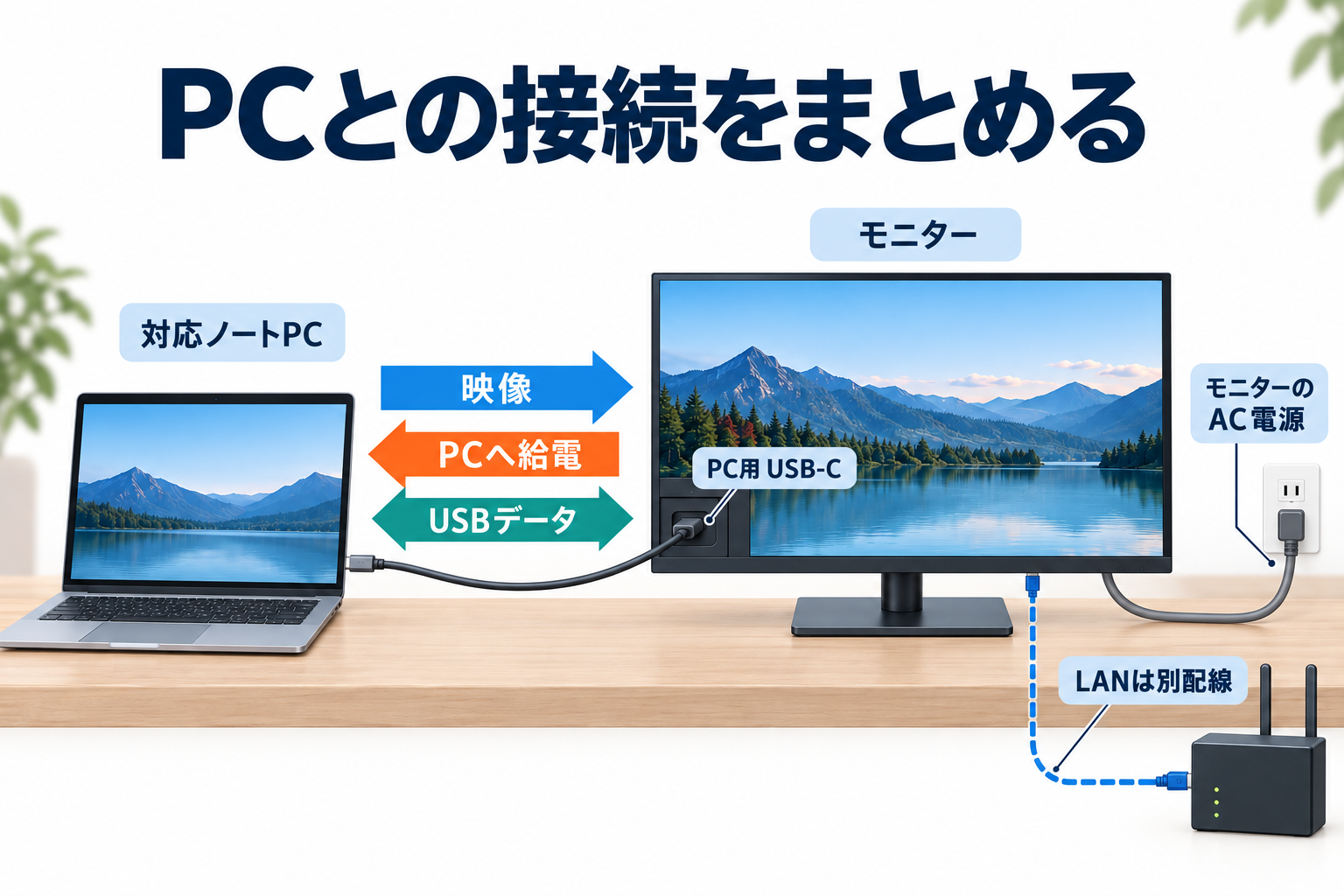
必要なのは、PC側の映像出力とUSB PD受電への対応です。端子の形がUSB-Cというだけでは決まりません。背面のPC用は最大90W、クイックアクセスの周辺機器用USB-Cは最大15Wです。必要電力が合わないPCは、元の充電器を残す構成も考えます。
USB-Cには映像とデータの帯域配分があります。説明書のDP1.4・10bit RGB444の例では、High Data Speedは60Hz、DSCありなら100Hz、High Resolutionは100HzですがUSBデータはUSB 2.0側になります。USB接続SSD等も使う人は、PC側のDSCと設定を合わせます。100Hz表示を会議の100fps送信と混同しません。
HDMIやDisplayPortで映像をつなぐ場合は、ハブ・RJ45用にUSBアップストリームの経路も用意します。モニターのAC電源と、必要ならLANケーブルは残ります。付属USB-C・DisplayPort・USB A-Bと手持ち品を基点に、不足分だけを追加してください。HDMI同梱は購入先セットで照合します。
内蔵Webカメラはないため、ノートPCを閉じるなら現在のカメラ・マイク・音声出力の使い方も残します。既存のUSB-Cドックで同じ接続ができている人は、この点だけを買い替え理由にする必要はありません。
幅約82cmの張り出しと、手前のキーボードを一緒に置けるか
P3425WEの公称幅は815.95mm、スタンド込み全体奥行きは229.42mmです。台座は343.20×228.80mm。台座だけを見ると小さく収まっても、画面は左右へ大きく張り出します。
買う前に机の上へ幅と奥行きの目安を置き、棚・壁との干渉、キーボード、ノートPC、ケーブルの曲げ代まで合わせます。目から画面まで50〜70cmという案内は、机の必須奥行きが50〜70cmという意味ではありません。
| 画面の張り出し | 幅815.95mm |
|---|---|
| 全体の設置奥行き | 229.42mm |
| 台座 | 343.20×228.80mm |
| スタンド込みの高さ | 391.25〜541.25mm |
付属スタンドは高さ150mmを調整できます。アームを最初から必須にせず、必要になったときにVESA100×100、スタンドなし6.9kg、34.1型・曲面への対応、机の固定条件を一緒に確認します。枚数が減るだけで、必ず使える机の面積が増えるとは考えません。
継ぎ目なしの表と窓共有を選ぶならP3425WE。役割分担を保つなら2画面
横長の表を一つの窓で使い、読める倍率でも必要な幅が残り、会議の窓幅調整を受け入れられる人にはP3425WEをすすめます。机とPC接続が合えば、連続した領域と日々の接続集約に費用を払う理由があります。
共有用画面の中で複数アプリを頻繁に切り替え、別の画面を参考資料用に残したい人は手持ち2画面を続けましょう。窓配置だけの不満なら、まずスナップとウィンドウ共有を試します。本文の広さと相手への見せ方を両方満たしてから集約するのが順番です。
販売店ではP3425WEの型番とセット内容を合わせて確認します。Dellの旧オファーの販売終了表示を、モデル全体の販売終了とは扱いません。販売店の在庫・納期はその商品の現在表示で確認します。
横長の表と窓共有ならP3425WE
1つの窓幅を配分でき、対応ノートPCの接続もまとめられる。
共有用と参照用を分けるなら手持ち2画面
独立した共有用と参照用の運用を保ち、追加購入を避けられる。