ホテルのLANやWi-Fiの私設共有が許可され、認証が成立する環境で複数端末を使うなら、TL-WR1502Xを追加します。手元の接続先を保ち、スマホを部屋の通信元から外せるのが利点です。PC1台中心で携帯回線と今の共有操作に困っていなければ、スマホテザリングを続けましょう。

価格・在庫・送料・納期は、購入先の現在表示を確認してください。
設定を減らしたいのは、ホテル側か手元の端末側か
出張のたび、PCとタブレットとスマホで客室のWi-Fiを探し、それぞれ接続する。複数の機器を使う人は、宿泊先が変わる部分と、自分の機器が覚えている接続先を分けると手間を整理できます。
TL-WR1502Xでは、自分用のSSIDとパスワードを保ち、ホテルのLAN・Wi-Fiを上流に選びます。ホテルを変えても、手元の端末はいつものルーターへ接続する運用です。ホテル側SSIDの選択や認証まで消えるわけではありません。
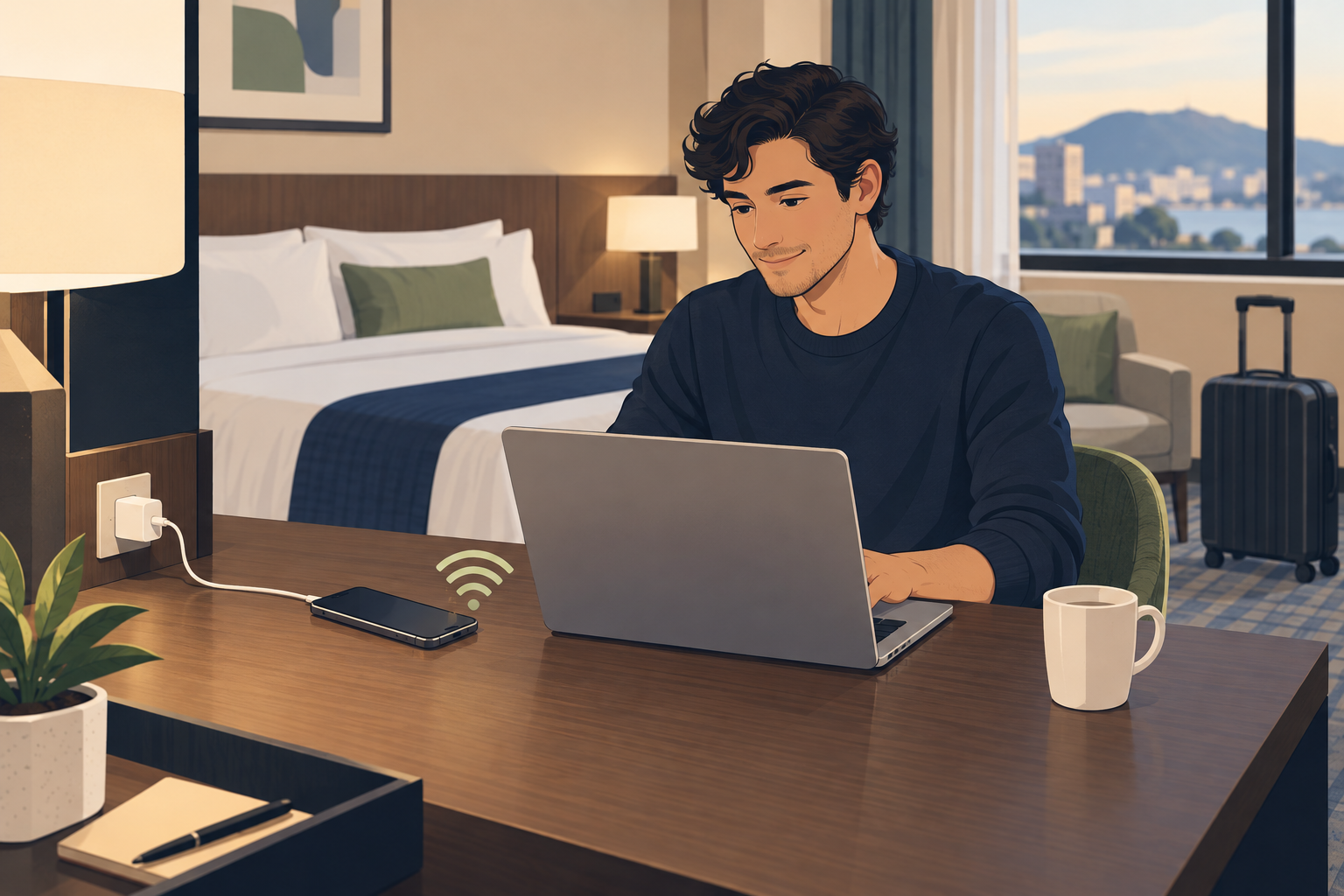
ただし、SSIDを固定できるのはトラベルルーターだけではありません。スマホのアクセスポイント名も維持できます。Apple機器同士なら、同じApple Accountやファミリー共有などの条件でInstant Hotspotを使い、パスワード入力を省けます。
「スマホは毎回入力が必要だから不便」と決めず、いま困っている操作を数えます。PC1台の接続ですでに足りているなら、持ち物と電源を増やす理由は小さくなります。
ホテル回線を使うなら追加。携帯回線で足りるなら手持ちを続ける
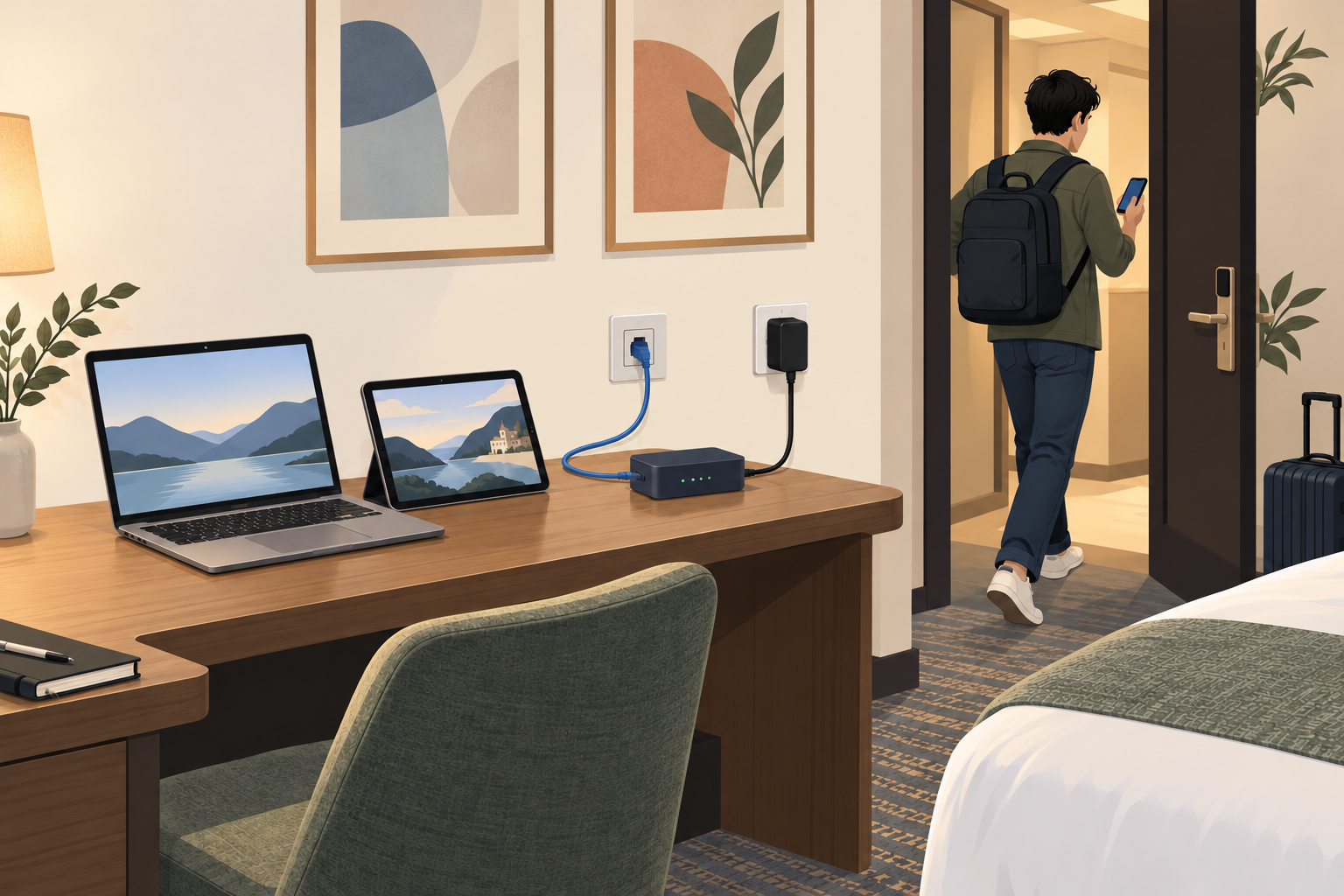
ホテルの利用可能な有線LANをPCとスマホへ配る、またはホテルWi-Fiを複数機器の入口にまとめるなら、TL-WR1502Xの役割がはっきりします。ルーターを部屋に残し、ホテル回線を使う構成なら、PCの通信元としてスマホを机に置き続ける必要がありません。
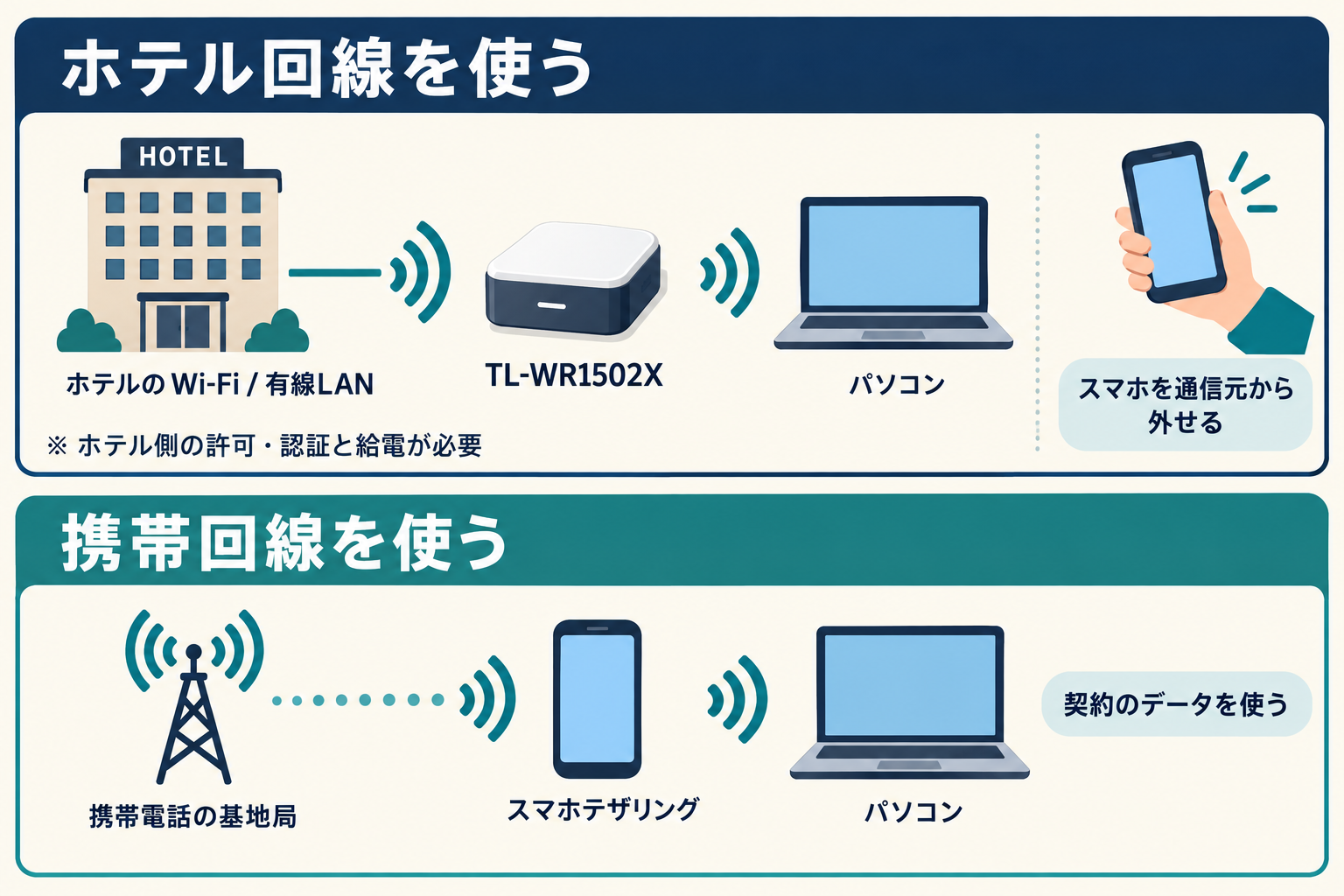
スマホテザリングで携帯回線を使うと、ホテル回線の不調とは別経路で通信できます。圏内で契約のデータ量に余裕があり、短時間のPC利用が中心なら、手持ちスマホを続ける方が追加機器を持たずに済みます。申込や料金、テザリング可能な容量は契約に合わせます。
一部Androidスマホには、接続中のWi-Fiを再共有できるものもあります。手持ちの機種でその使い方ができ、施設条件にも合うなら、まずそれで目的が足りるかを見ます。スマホ全機種にできるとも、すべてできないとも扱いません。
TL-WR1502Xは上流回線を必要とする機器です。SIMを挿して単体で携帯回線へつなぐ製品ではありません。どちらも利用できる回線がない場所でインターネットを作ることはできません。
届いたV1・V2に合わせて、モードと電源を選ぶ
購入先で型番とJANが一致していても、届くハードウェア版まで指定されているとは限りません。底面のVerを確認してから、国内向けの同じ版のガイドを使います。商品写真だけで版を決めるのは避けましょう。
国内V1:物理スイッチを選んでから設定
ホテルLANを使うなら側面スイッチをRouterへ。壁のLAN端子からWANへつなぎ、PCの有線接続にはLAN端子を使います。ホテルWi-Fiを使うならHotspotへ切り替え、Web設定で親のWi-Fiを選びます。
V1のHotspotではWAN表記端子もLANとして使えます。この動作をV2へそのまま当てはめないでください。
国内V2:画面内で上流とモードを選ぶ
有線ならWANへホテルLANを接続し、無線なら既存Wi-Fiを選んで設定します。Web画面の「モード変更」、または「詳細設定→システム→動作モード」が切り替えの入口です。側面のアクションボタンを、V1のRouter/Hotspotスイッチとして操作しません。
V2のWAN端子をLANとして使うには手動設定が必要です。まずPCはLAN端子へつなぐ構成にしましょう。
持参する基本セットは本体、付属電源、USBケーブル、ホテルLANを使う場合のLANケーブルです。V1の製品資料には12V/1.5A、国内V2ガイドには付属Type-C電源または5V/3A USB充電器という指定があります。両者を一つの共通条件にせず、最初は届いたセットの付属電源で組みます。
USB-Cという形や「18W」の総出力だけで、手持ち充電器なら何でもよいとは判断できません。モバイルバッテリーは通常セットの同梱品ではありません。更新する場合も、Verと購入地域が合うJPの資料・ファイルを使います。
自分用SSIDは残せる。ホテルの認証は毎回別に済ませる
ホテル回線を使う前に、私設ルーターや再共有が認められているか、端末登録や追加料金の条件を客室案内・利用条件で確認します。技術的につなげられることと、その施設が認めていることは別です。
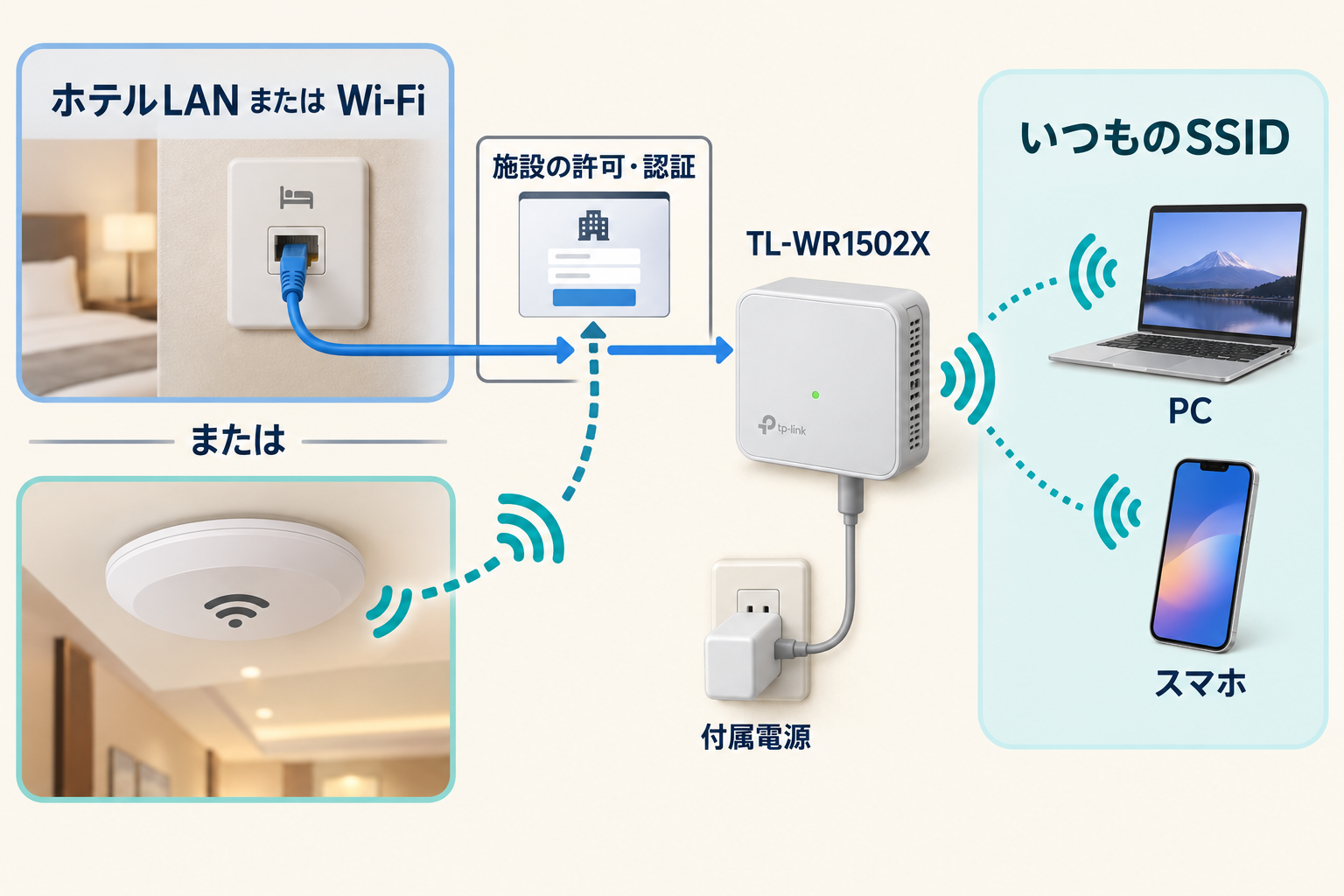
- 認められているホテルLANまたはWi-Fiを上流に選ぶ。
- ルーターの自分用SSID・パスワードを設定し、手元の端末へ保存する。
- 施設が求める同意・部屋情報等の認証を済ませる。
- PCとスマホ等、それぞれでインターネットへ到達できるかを確認する。
国内V1・V2とも、Hotspot設定中に認証画面が開かない場合は、ルーターにつないだPCかスマホでWebサイトを開き、施設の認証ページへ誘導されるか確認する案内があります。Wi-Fiにつながった表示だけで、認証まで完了したと判断しないでください。
施設の期限が切れたら再認証が必要になり得ます。すべての認証方式に対応する、登録台数や有料枠を回避できる、という使い方は案内しません。成立しない宿泊先では、契約と電波が合うスマホの携帯回線共有を別経路として使います。
また、自分用SSIDを作っただけで全通信がVPN化されるわけではありません。VPNは別の設定と接続先が必要です。ホテルの混雑を必ず解消するための機器としても買わないようにします。
複数機器と宿泊先の回線をまとめる人にはTL-WR1502X
複数の機器を繰り返し持ち込み、ホテル回線の私設共有と認証が成立する人にはTL-WR1502Xをすすめます。手元の接続先を維持することに加え、ホテル回線を使うと部屋のPCと持ち歩くスマホを分けられます。
PC1台中心で、携帯回線のデータ量と既存の共有操作が合う人はスマホテザリングを続けましょう。機器を足す費用だけでなく、電源とケーブルを持ち運ぶ負担まで含めて判断します。ホテルへの直接接続ですでに困っていない人は、どちらへの変更も不要です。
ホテル回線をまとめるならTL-WR1502X
上流設定を寄せ、手元SSIDを保ち、ホテル回線ならスマホを通信元から分離できる。
PC1台で足りるならスマホテザリング
専用の箱と電源を増やさず、既存接続先の記憶や連携を活用できる。