USB機器もLANも使えないなら、PCとモニターを結ぶUSB上流から。LANだけなら、OSがEthernetを認識しているかを確認します。観察した結果に合わせて、次の操作と止める場所を選びましょう。
まず、USB機器も使えないのか、LANだけなのかを分ける
U2725QEには映像が出るのに、モニターに挿したマウスやUSBメモリー、LANが使えない。そんなときは、まずPCとモニターの間にUSBデータの通り道があるかを確かめます。
そのうえで「USB機器も使えない」と「LANだけ使えない」を分けると、次に見る場所が絞れます。このページは、PC 1台とU2725QE 1台を使っている人向けです。
当てはまる症状から進めてください。原因を確定する表ではなく、確認する順番を整理したものです。
| いまの症状 | 確認すること | 次に読む |
|---|---|---|
| USB機器もLANも使えない | PCまでUSBデータが届く経路か | 上流端子 → USB全体 |
| USB機器は使えるが、LANだけ使えない | OSにEthernetが見えるか、接続状態は何か | LANとOSの認識 |
| 使えるが遅い/スリープ復帰後だけ不調 | 接続方式と、症状が出るタイミング | 限定された症状 |
PCにつなぐのは7番か8番の「上流」
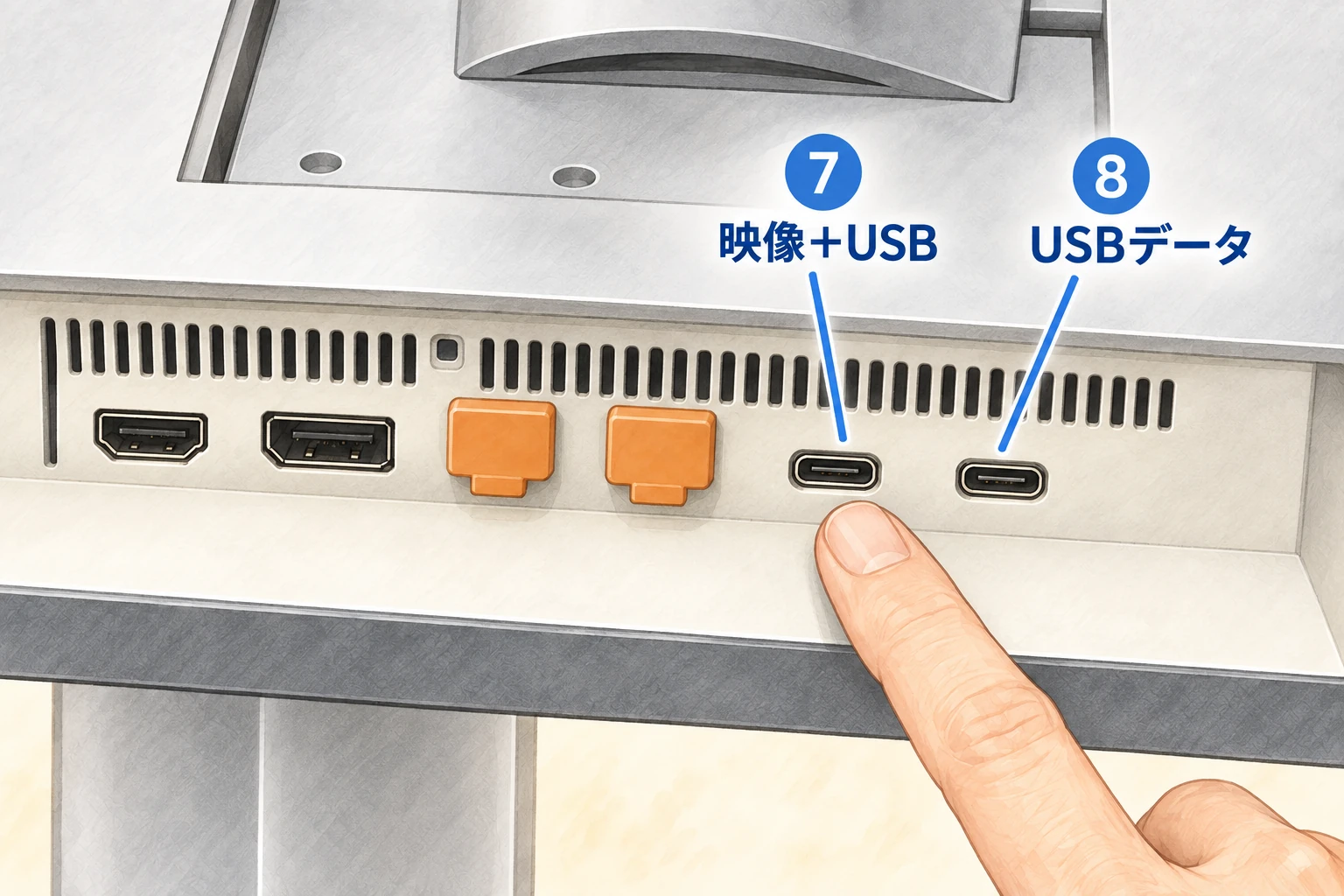
上流は、モニターのUSB機能をPCにつなぐ入口です。U2725QEの取扱説明書では、7番がThunderbolt 4上流、8番がUSB-Cデータ上流。6番のThunderbolt 4は下流なので、PC向けの上流としては選びません。
1本でつなぐなら7番の上流
7番へつなぐ場合は、そのケーブルで映像とUSBデータを運ぶ経路です。PC側の端子の対応と、ケーブルのデータ対応も確認します。USB-Cの形や、映像が出たことだけでThunderbolt動作とは判定できません。
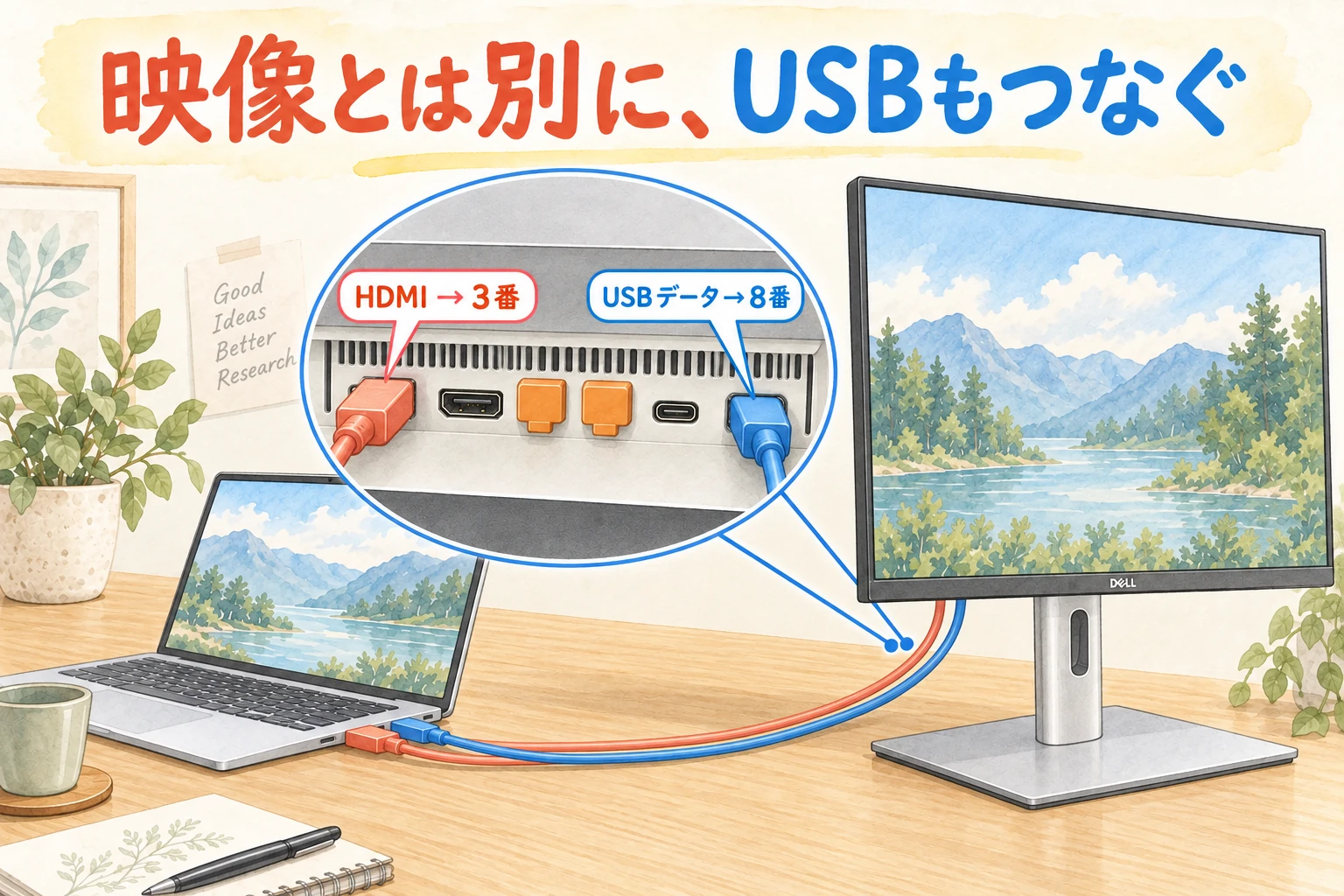
HDMI/DP映像には、8番へのUSBデータ線を足す
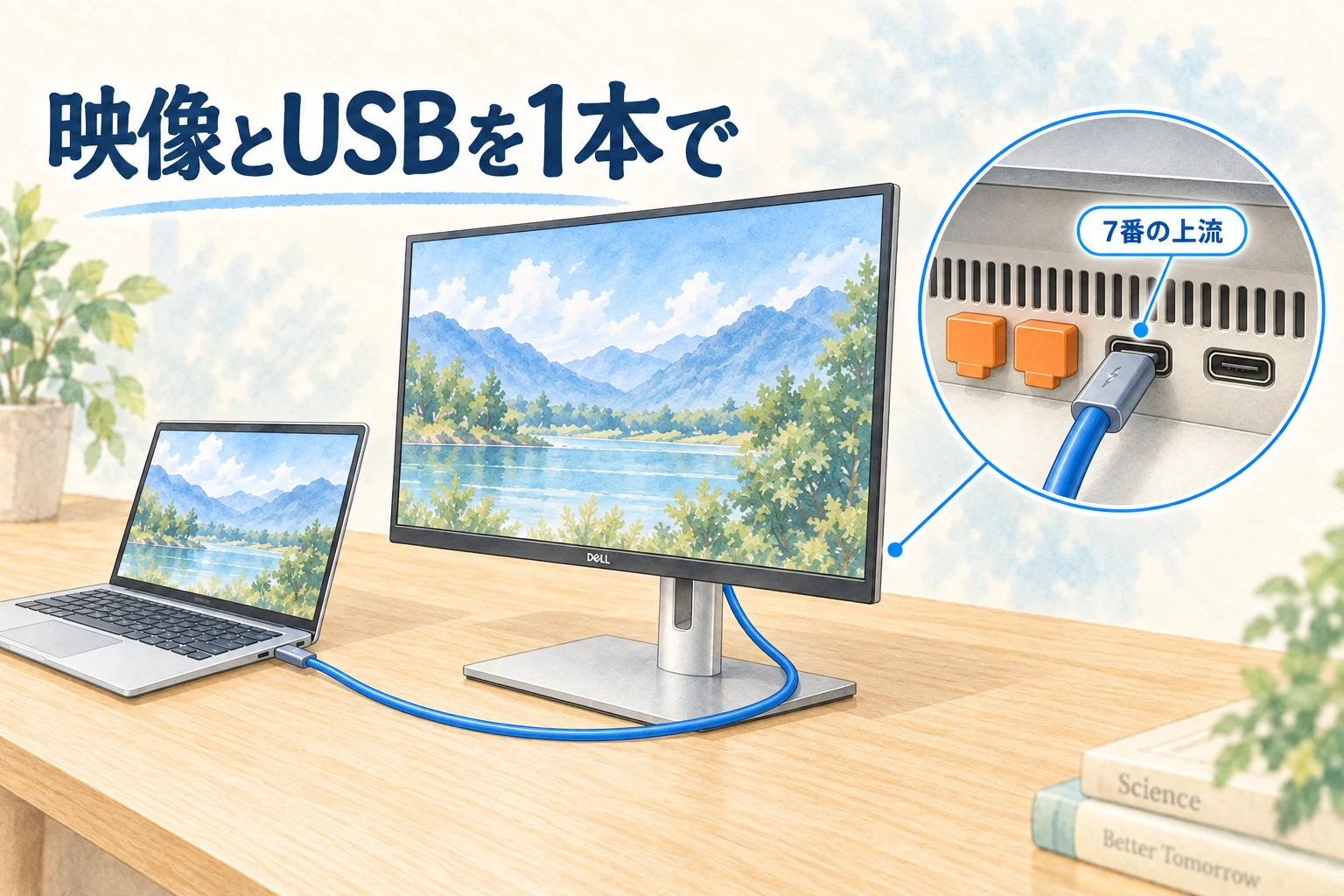
HDMI/DisplayPortで映している場合は、映像線とは別に、同じPCから8番のUSB-Cデータ上流へつなぐ経路を確認します。映像ケーブルだけでは、モニターのUSB機器やRJ45をPCから使う準備は終わっていません。
2つの経路を図で整理する(補助)
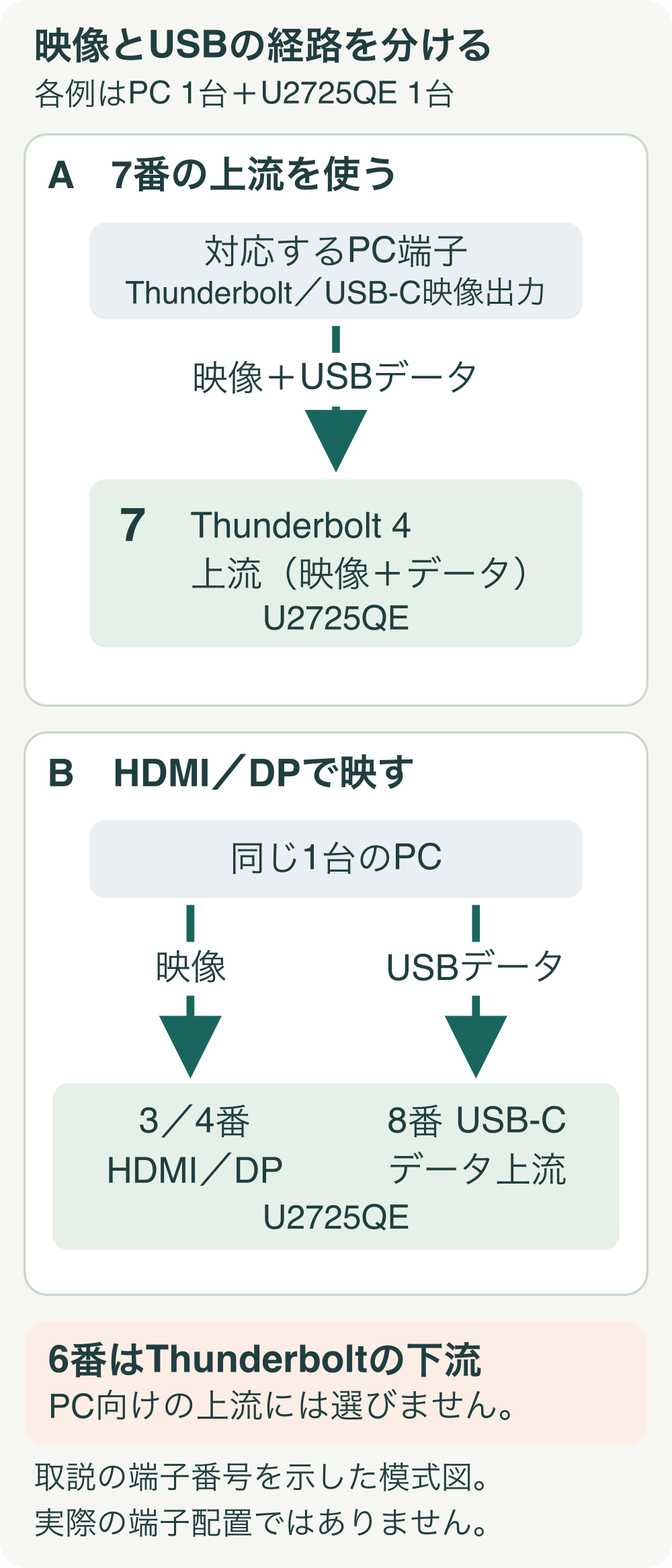
取説の端子番号に基づく独自の経路図です。実際の端子配置や内部回路を描いたものではありません。
USB上流が1本だけなら、その接続が有効になります。Thunderbolt上流だけを使う人はUSB Selectionの追加設定をせず、次のUSB機器とOSの認識確認へ進みます。
まず、付属ケーブルや手元のデータ対応ケーブルで確認します。USB-AだけのPCなら、付属のUSB-A–Cデータ線を使う構成を確認してください。USB-CのPCでC–Cが足りない場合だけ、8番のデータ用に補う選択があります。
USB機器も使えないときは、同じ機器をPC直結と比べる
同じUSB機器を、同じPCへの直結と比べます。先にモニターの電源が入っていることと、PCまでの上流線、周辺機器を挿した下流側を確認してください。
- いま動かない機器を1つ選び、どのポートに挿したかを控えます。ストレージは転送を終えて安全に取り外してから、接続を変えます。
- その機器を同じPCへ直接つなぎ、使えるかを確認します。直結でも使えないなら、機器・そのケーブル・PC側も調べる対象です。
- 直結では使え、モニター経由だけ使えないなら、上流端子とケーブル、モニター側の接続を再確認します。手持ちの別のUSB機器があれば、同じ条件で結果を比べます。
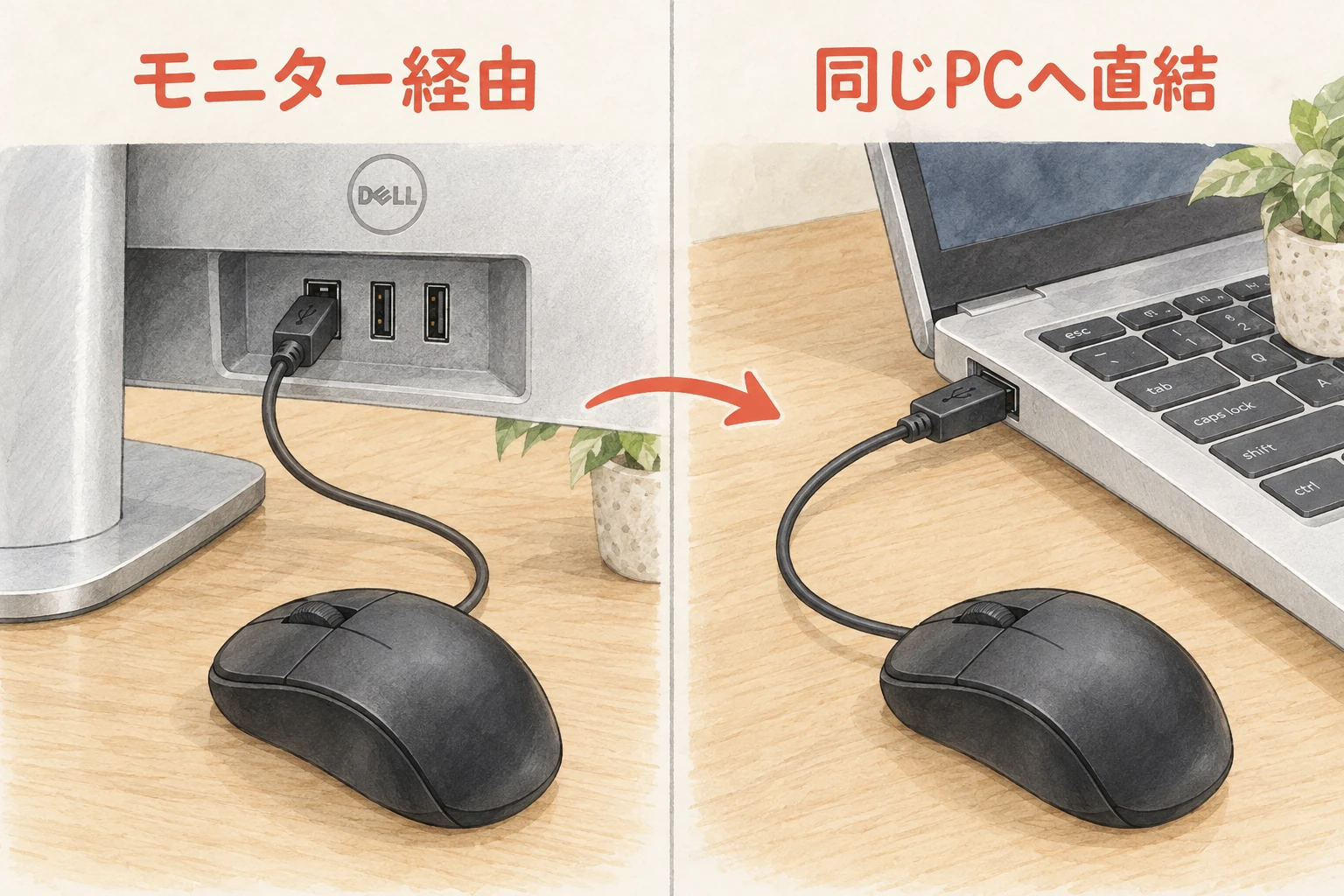
1個のUSB機器が動いても、LANや高速USBまで全部正常とは限りません。反対に、この比較だけでモニターの故障を確定することもできません。
Appleシリコン搭載のMacノートブックなら、接続許可も確認
該当するMacBookでは、ロックを解除してモニターを接続し、USB/Thunderboltアクセサリの接続許可を求める画面が出たら、接続先を確かめて「許可」を選びます。「許可しない」を選ぶとデータ通信は認識されず、充電だけは続くことがあります。充電の有無ではなく、許可した後にモニター経由のUSB機器を使えるかで、次のLAN確認へ進むかを分けます。
この確認はAppleシリコン搭載Macノートブック向けです。Mac mini・ほかのMacデスクトップ・Intel Macへ同じ画面を求めたり、設定全体を「常に許可」へ変えたりしません。管理端末は管理者の設定を優先します。
LANだけ使えないときは、OSの認識と接続状態を見る
USB機器が使えるなら、次はOSがモニター経由のEthernetを認識しているかを見ます。PC内蔵LANやWi-Fiを見ていないかも確認してください。
Windows 11で見る場所
- 「設定」→「ネットワークとインターネット」を開き、Ethernetの接続状態を確認します。
- タスクバーの検索で「デバイス マネージャー」を開き、「ネットワーク アダプター」を展開します。該当する項目の有無・名前・警告表示を控えます。
取説の名称例は「Realtek 2.5G Ethernet Controller」です。実際の表示名をこれに固定せず、該当する機器を特定できない場合は名前と表示を記録して問い合わせます。ここではアダプターを削除しません。
macOS 27で見る場所
Appleメニュー→「システム設定」→「ネットワーク」を開き、モニター経由のEthernetサービスと状態を確認します。サービス名には製造元名・タイプ・型番が含まれる場合もあり、「Ethernet」という名前だけを探して終えないことが大切です。
確認できた表示を、次の3つに分けます。
| OSでの見え方 | 次の確認 | ここで決めつけないこと |
|---|---|---|
| 該当アダプター/サービスが見当たらない | 上流・USB全体を再確認。Macは選べるインターフェイスの有無も見る | すぐに「ドライバー不足」「故障」とはしない |
| 該当項目はあるが、未接続/警告が出る | 表示された文言を記録。未接続ならLANケーブル両端とリンク表示を確認 | USB機器が動くだけでLANも正常とはしない |
| 接続表示はあるが、通信できない | そのEthernetの詳細と取得設定を記録。管理者・回線窓口へ確認 | Wi-Fiで通信できてもEthernet復旧とはしない |
Macでサービスがないときは、選べるインターフェイスを確認
「ネットワーク」のアクションメニュー→「サービスを追加」を開き、インターフェイスの選択肢を見ます。該当するEthernetを確実に選べる場合だけ、それを選んでサービス名を付け、「作成」へ進めます。
選択肢にない、またはどれか分からないなら、追加や削除を止めます。名前だけサービスを作っても、未認識の機器や不足ドライバーは直りません。IPアドレスやDNSを推測で入力せず、適用条件の確認へ進みます。
未接続なら、LANケーブルと「リンク」の表示を見る
RJ45ケーブルの両端が正しく挿さっているか、損傷がないか、どのルーター/スイッチへつながるかを確認します。手持ちに別のケーブルがあれば結果を比べられます。
取説のコネクター側図と同じ向きで見ると、左LEDはリンク/活動、右LEDは速度です。左は緑点灯でリンク、点滅で活動、消灯でリンク未成立。右は消灯でも10 Mbpsの場合があるので、右だけを見て断線と決めないでください。
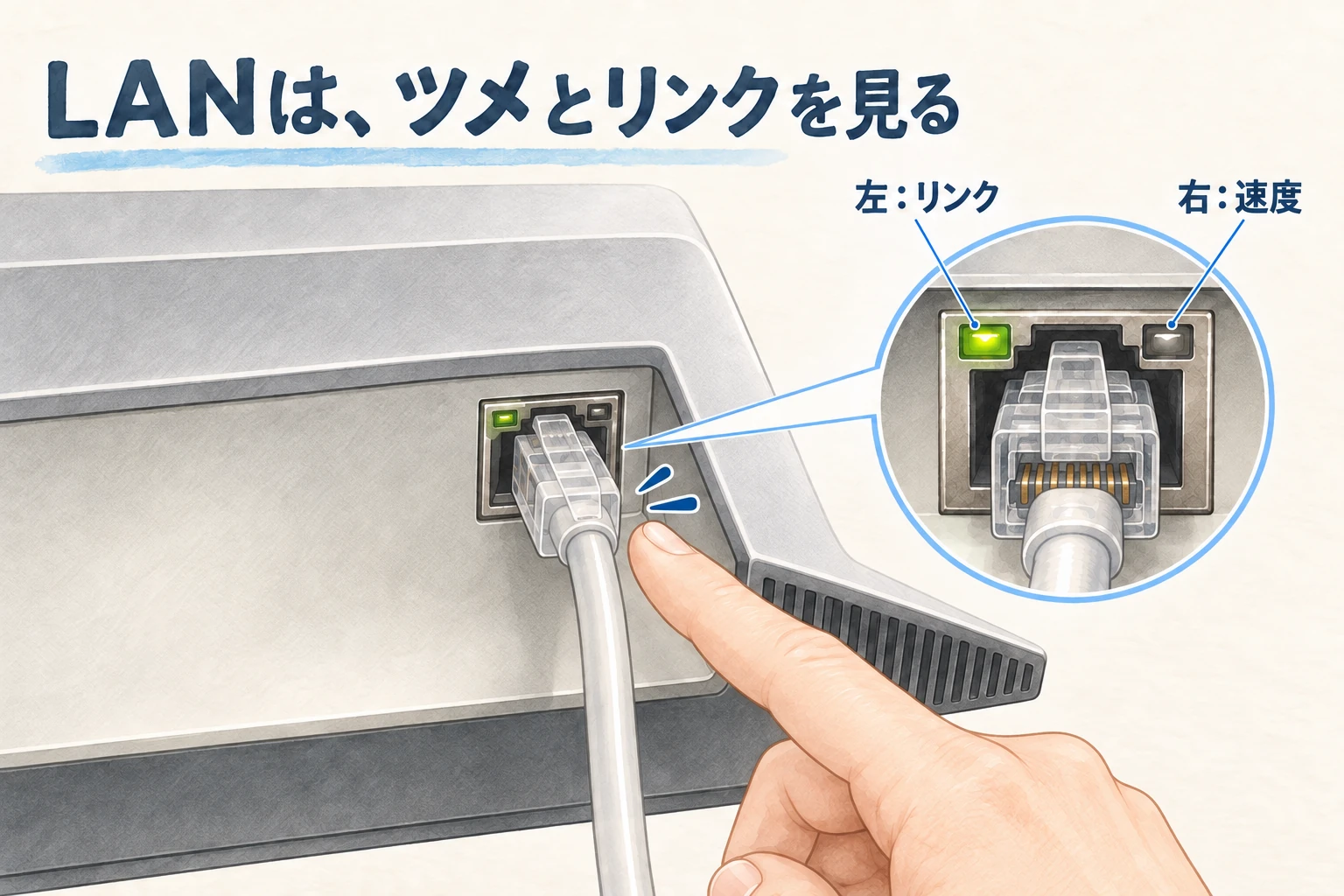
リンク表示は、インターネット到達や実効速度の保証ではありません。接続表示があるのに通信できないときは、そのEthernetの詳細と取得設定を記録し、管理ネットワークなら管理者へ、家庭回線なら回線・ルーターの窓口へ確認します。共有ルーターを無断で再起動したり、固定IP・DNSを推測で変更したりしません。
ドライバーは「Windows 11」だけで選ばない
まずCPUの種類まで確認します。Windows 11では「設定」→「システム」→「バージョン情報」を開き、「デバイスの仕様」にある「システムの種類」でプロセッサーの表記まで読みます。「64ビット」というOS表記だけでは、x64とARM64を分けられません。
OS・CPUと認識状態に応じて、以下の公式配布情報へ進みます。対象を照合できない場合は導入を止め、Dellへ問い合わせます。
| 使っている環境 | 確認できた公開情報 | 次にすること |
|---|---|---|
| Windows 11・x64 | NW6K3(A32)はWIN64向け。U2725QEとWindows 11の記載あり。公開日2025年12月18日 | 実OS・CPU・いまの認識状態・既存ドライバーと照合。必要性や対象が不明なら導入前にDellへ確認 |
| Windows 11・ARM64 | W0F5Y(A03)とYMW7C(A02)にWINARM64・U2725QE・Windows 11 ARM64の記載あり | 実PCへの適用と導入要否は未確定。x64用を代用せず、照合できなければ停止してDellへ確認 |
| macOS 27 | U2725QEのEthernetドライバーの要否と適合する配布物は未確認 | サービスも該当インターフェイスも見つからなければDellへ確認。Mac用ファームウェアやDDPMで代用しない |
ARM64の実PCへの適用や、macOS 27でのドライバー要否は未確定です。必要・不要・非対応のいずれかに決めつけず、PC型番、OS、CPU、接続経路、認識結果を添えて照会してください。管理端末は管理者の案内に従います。
配布物のパッケージ版と、Windowsに表示されるドライバー版は表記が異なることがあります。版の文字列が一致するかだけを導入成功の判定に使いません。対象を確かめられないまま、ドライバーの削除やネットワークリセットへ進むのも避けます。
低速・スリープ復帰後だけの症状は、条件を残して相談する
「見つからない」と「使えるが遅い」は別の症状です。接続方式がThunderboltなのか、USB-CのDP Alt Modeなのか、常に起きるのか、スリープ復帰後だけなのかを記録します。
モニターの「USB-C Prioritization」は、7番をDP Alt Modeで使う場合の解像度・データ速度の優先設定です。Thunderboltの映像信号源では無効なので、Thunderbolt接続の人はこの設定を変更せず、次の既知症状との照合へ進みます。
Dellには、主にMacBookのThunderbolt接続でUSB 2.0として認識するなどの既知症状が掲載されています。M2T102/A01の個別修正履歴にも、MacBookでUSB速度が480 Mbpsに低下する問題への対処があります。この既知症状との照合に使うのは、USB機器は動くもののUSB 2.0として認識される場合です。USB機器が見つからない場合は「USB機器も使えないとき」の比較へ、LANだけ使えない場合は「LANだけ使えないとき」の認識確認へ戻ります。ファームウェアを選ぶ前に症状を分け、次の型番表記の不一致が解消するまでは更新を始めません。
ファームウェア更新を始める前に止まる条件
Windows用の配布ページ「3752W」には、タイトル・ファイル名・対応機種のU2725QEと、「Applies to」のU2723QEが併記されています。この不一致は未解決です。
今回は更新を開始せず、配布IDと表示の不一致をDellへ確認します。Mac用「FPC6W」は別の配布物であり、Mac用ファームウェアの存在がmacOS 27のLAN対応を証明するわけでもありません。
省電力設定も、実機に項目があるか分からないまま一括で変えません。症状の時刻、復帰前後の違い、OSの表示を残すほうが、対象の分からない変更を重ねるより次の照会を具体化できます。
直ったら今の構成を使い、残る症状は記録して問い合わせる
目的のUSB機器とEthernetが使え、元の発生条件でも症状が解消したら、今の構成を使い続けます。何を変えて直ったかを記録し、この症状のための追加購入やリセットは行わずに終えましょう。通常の保守更新は別に判断します。
残る場合は、Dellまたはネットワーク管理者へ、次の情報をまとめて伝えます。
問い合わせ前に残す4項目
- 機器とOS:U2725QE、PC型番、OSの版、WindowsならCPU種別。
- 接続:PC側とモニター側の端子、上流ケーブル、LANケーブルの接続先。
- 観察:USB機器の直結/モニター経由の違い、Ethernet項目の有無、状態・警告の文言。
- 発生条件:常時か復帰後か、実施した確認と結果。更新情報が不一致なら配布IDも添える。
正規窓口へ必要な範囲で非公開で伝えます。シリアル番号やIP/MACアドレスを、公開コメントへそのまま貼り付ける必要はありません。
解消したら、追加のモニター・ドック・LANアダプターを買い足す必要はありません。
機能・接続の参照資料
- Dell U2725QE/U3225QE 取扱説明書(端子13–14頁、LAN表示29–30頁、USB設定61・63頁、接続79・81頁、対処85–86頁)
- Dell:UltraSharpモニターの既知症状
- Microsoft:WindowsのEthernet接続の問題(Windows 11の項目)
- Microsoft:Windowsのシステムの種類の確認
- Microsoft:Windows Arm搭載PCとドライバー
- Apple:Macでネットワークの状況をチェックする
- Apple:Macでネットワークサービスを設定する(macOS 27)
- Apple:USBアクセサリなどをMacに接続できるようにする
- Apple:MacのEthernet設定
- Dell:NW6K3 Ethernetドライバー公開ページ
- Dell:W0F5Y ARM64向け公開ページ
- Dell:YMW7C ARM64向け公開ページ
- Dell:FPC6W M2T102 Mac用ファームウェア情報
- Dell:3752W M2T102 Windows用ファームウェア情報(型番表記に不一致あり)
- サンワサプライ KU-40GCCPE10(C–C・1m・データ対応の確認)