M4 MacBook Airを持っていて、資料と作業を2台の外部画面へ分けたい人には、S2725QCを1台ずつUSB-Cで直接つなぐ構成をすすめます。本体画面も開いたまま使えます。2画面化だけが目的なら、ドックは買わなくて大丈夫です。
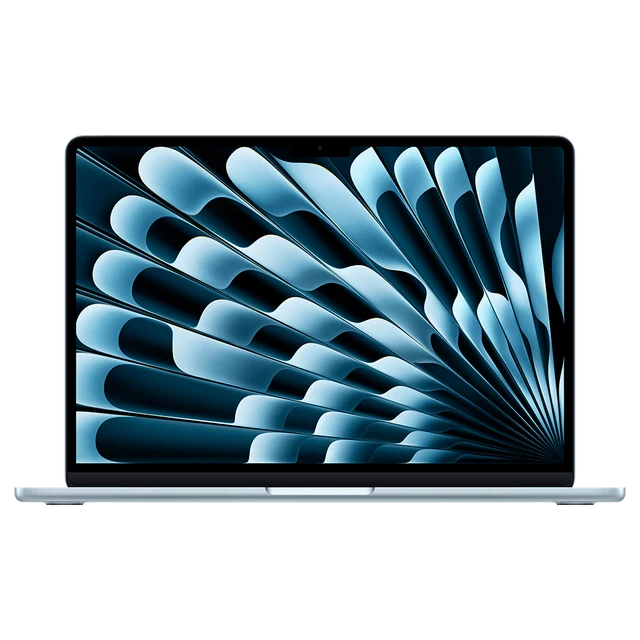
MacBook Air M4|手持ちの本体
13インチ・15インチとも本体画面を開いて使います。買い直しは不要です。
このガイドはM4 Airを持っている人向けです。
手持ちM4 Airの接続手順を見る →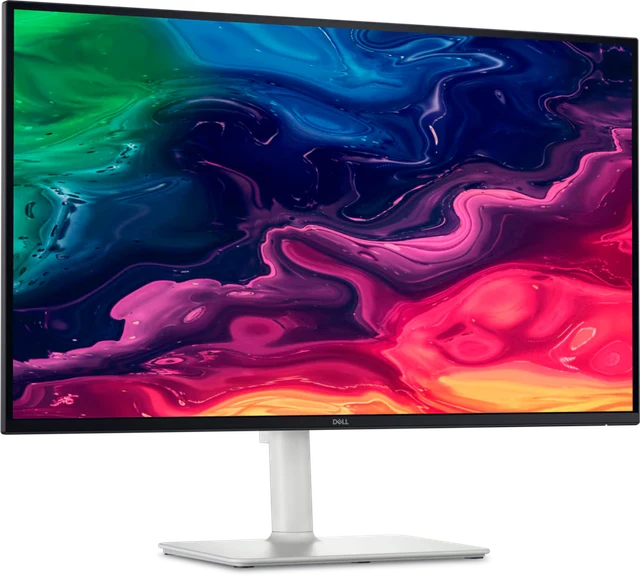
Amazonの新品S2725QC・3年保証、2026年9月13日の税込本体表示。商品枠は1台分の価格です。2台合計は41,980円×2で計算し、ポイント等は含めていません。
資料・作業・連絡を、3つの画面へ置く
資料を閉じずに、作業を続ける机へ
左のモニターに調べ物の資料、右に書きかけの原稿。本体の画面には連絡用のチャットを置く。毎回ウインドウを入れ替えず、必要な内容を開いておきたい人には、M4 MacBook AirへS2725QCを2台足す構成をすすめます。
M4 Airは13インチ・15インチとも、外部2台と本体画面を同時に使えます。蓋を閉じず、3つの表示場所として使ってください。この2画面化のために、Macを買い直したりドックを先に買ったりする必要はありません。

ここでは、手持ちのM4 Airに2台を直接つなぎ、外部はそれぞれ4K・60Hzで文書やWebを扱う構成を作ります。S2725QCは最大120Hz対応ですが、今回は画面台数と日常の作業場所を整えることに絞ります。
2つのUSB-Cから、モニターへ1本ずつつなぐ
USB-Cで映像を送り、同じ線で給電する
USB-C形状の端子で映像も送る仕組みが、DisplayPort Alt Modeです。M4 Airの2つのThunderbolt 4端子はUSB-C経由のDisplayPort出力に対応し、S2725QCは背面のUSB-C入力で受け取れます。
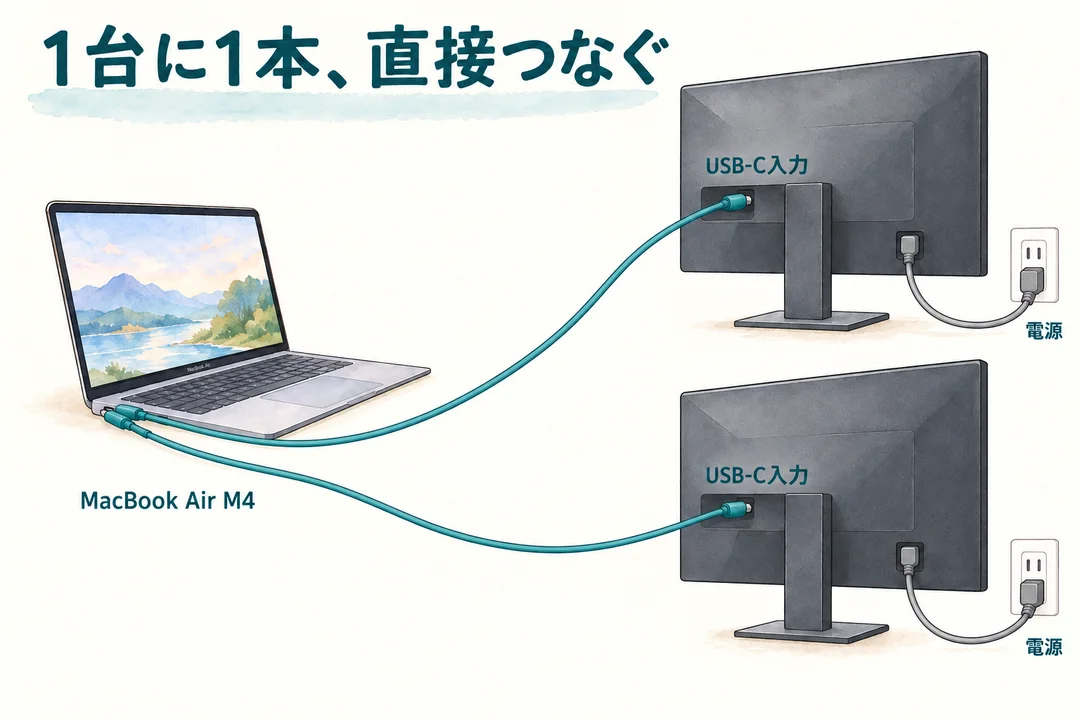
配線は、Macの1つ目の端子からモニター1台目へ、2つ目から2台目へ。各S2725QCに付属するUSB-C同士のケーブルを、1台につき1本使います。モニター同士をつなぐ数珠つなぎにはしません。
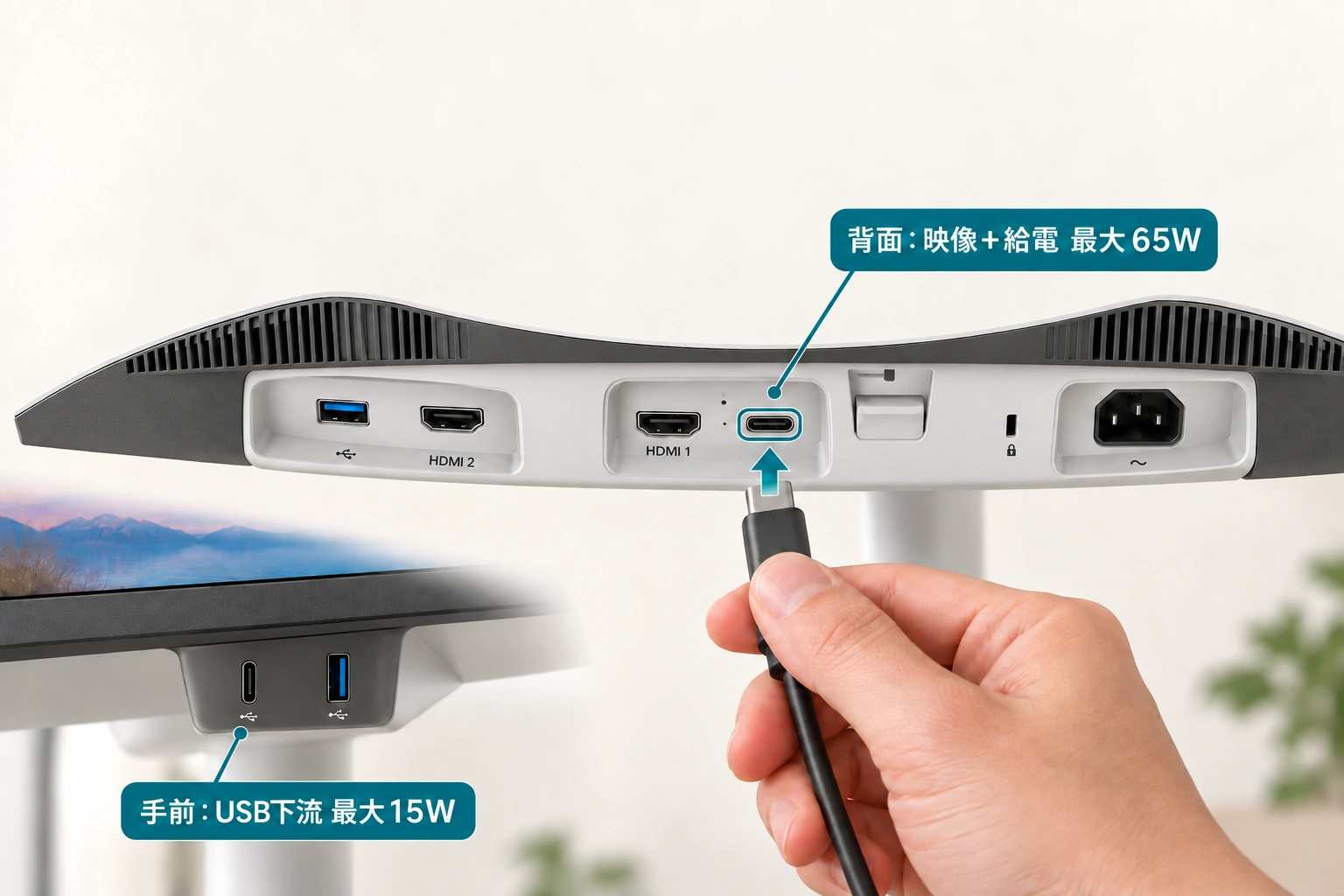
Macにつなぐのは、背面のくぼみにある「65W」のUSB-C入力です。手前の取り出しやすいUSB-C端子(15W)はUSB機器用の下流端子で、Macからの映像入力には使いません。
- 2台のS2725QCを、それぞれ付属の電源ケーブルでコンセントへ接続します。
- 各台の背面USB-C入力へ同梱ケーブルを差し、反対側をMacの2つのUSB-C端子へ1本ずつつなぎます。
- モニターの電源を入れ、2台ともメニューの「入力信号」で「USB-C 65W」を選びます。
付属ケーブルが届く配置なら、映像ケーブルの追加購入は不要です。机の奥を回すなどして届かない場合だけ、必要な長さの映像出力と65W以上の給電に対応するUSB-Cケーブルへ替えます。端子の形が同じでも、充電専用ケーブルは映像用として数えません。
映ったら、拡張表示と60Hzを2台それぞれ設定する
3つの画面に、別々の内容を置く
2台へ同じ画面が映っているときは、ミラーリングになっています。資料と原稿を別々に開くため、拡張表示へ切り替えてください。
MacのAppleメニューから「システム設定」→「ディスプレイ」を開きます。各外部画面を選んで拡張表示にし、リフレッシュレートはそれぞれ60Hzへ。4Kの表示を使いながら、文字の大きさも読みやすい設定に整えます。
最後に、設定画面の配置を実際の机と同じ並びにします。左へ動かしたカーソルが左の画面へ進むように揃えると、3つの表示場所を行き来しやすくなります。

映らないときは、入力・ケーブル・表示設定の順に見る
まず、映らない側の入力が「USB-C 65W」かを確認します。次に背面の上流端子へつないでいるか、同梱の映像用ケーブルかを確認し、1台ずつ接続して表示を確かめます。その後、Macのディスプレイ設定で各画面を選び直します。
解像度や60Hzを選べないときの切り分けには、モニター側の「ディスプレイ」→「USB-C 優先順位」→「高解像度」も使います。M4 Airでは、この変更を最初から一律に必須とはしません。「高解像度」は映像へ帯域を回す設定なので、モニターにつないだUSB機器のデータ速度にも関わります。
充電もUSB-Cに任せる。2台の電力は足し算しない
S2725QCは、映像に使っているUSB-Cケーブルを通してMacへ最大65Wを供給できます。通常の机の構成は、モニターからの給電で始めます。映像の2本に加えて、毎回MagSafeも差す準備は不要です。
ただし、2台の65Wは合算されません。Macは1つのポートから充電し、複数の給電元がある場合は供給能力の高いものを選びます。65W+65Wで130Wの充電になる構成ではありません。
短い時間で充電したい日は、MagSafeを足す
M4 Airの70W電源による高速充電を使いたいときは、対応する70W USB-C電源アダプターとUSB-C–MagSafe 3ケーブルを追加します。2本のUSB-Cは映像用に接続したままで構いません。充電を急ぐ日だけ、別の給電経路を足す使い分けです。
画面を消した後も充電する設定
モニターの電源ボタンをOFFにしても給電を続けたい人は、各台で「カスタマイズ」→「USB-C 充電65W」→「オフモード時はオン」にします。電源タップのスイッチまで切ると給電も止まるので、画面の電源ボタンと使い分けてください。
ドックを買う前に、机の幅と周辺機器を決める
S2725QCは1台の幅が約61cm。2台を横に置くだけで約123cmになり、さらに開いたMacBook Airの場所が必要です。机幅120cmへ3画面を横並びに収める計画にはしません。
開き続ける内容と、置ける場所を合わせる
外部画面に作業、本体画面に資料を置くだけで足りる人は、S2725QCを1台から始めてください。机に無理なく置けて、必要な内容を開いておける構成を優先します。
2台を足すのは、資料と原稿をそれぞれ大きく表示し、本体画面を連絡用に残す人。台数を揃えること自体が目的でなければ、不要な2台目を買わずに済みます。

キーボードやマウス中心なら、ドックなしで始める
この直結ではMacの2つのUSB-C端子を使い切ります。USB接続のキーボードやマウスは、S2725QCのUSB下流端子へつなげます。ワイヤレス機器なら、それぞれの接続方法をそのまま使えます。
| 追加したいこと | この構成での選択 |
|---|---|
| 2台の映像を出す | 2本を直結。ドックは買わない |
| キーボード・マウスを使う | モニターのUSB端子、または無線接続を使う |
| 毎日1本だけで着脱したい/LAN・高速SSDもまとめたい | LAN・SSDをまとめるドックの選び方を見る(TS4/TS5 Plus) |
ドックを足す価値があるのは、画面の台数より、机を離れるときの抜き差しや端子をまとめたい場面です。Macで独立した2画面を出せる具体的なドックを選ぶ必要があるので、単に「HDMIが2つある」だけでこの直結の代わりにはしません。
M4 Airを生かし、S2725QCを2台足す
資料と作業を大きな2画面へ置く人は、手持ちのM4 Airを生かして、S2725QCを2台追加します。掲載した新品価格では、1台41,980円、2台で83,960円です。
基本の買い物はモニター2台。同梱ケーブルが届く配置なら、ドック・追加の映像ケーブル・Macの買い直しを費用へ足しません。
M4 Airは、手持ちを使う
本体画面を開いたまま外部2台へ。画面台数のために本体を買い直さず、今のM4 Airを構成の中心にします。
大きな作業場所を2つ増やす
文書と資料を別々に開く人はS2725QCを2台。USB-C映像と給電をまとめ、同梱ケーブルで接続します。
外部1台で作業が足りる人や、2台と本体を置く場所を取れない人は、2台目を見送ってください。ドックを追加しても、机の置き場所の問題は解決しません。