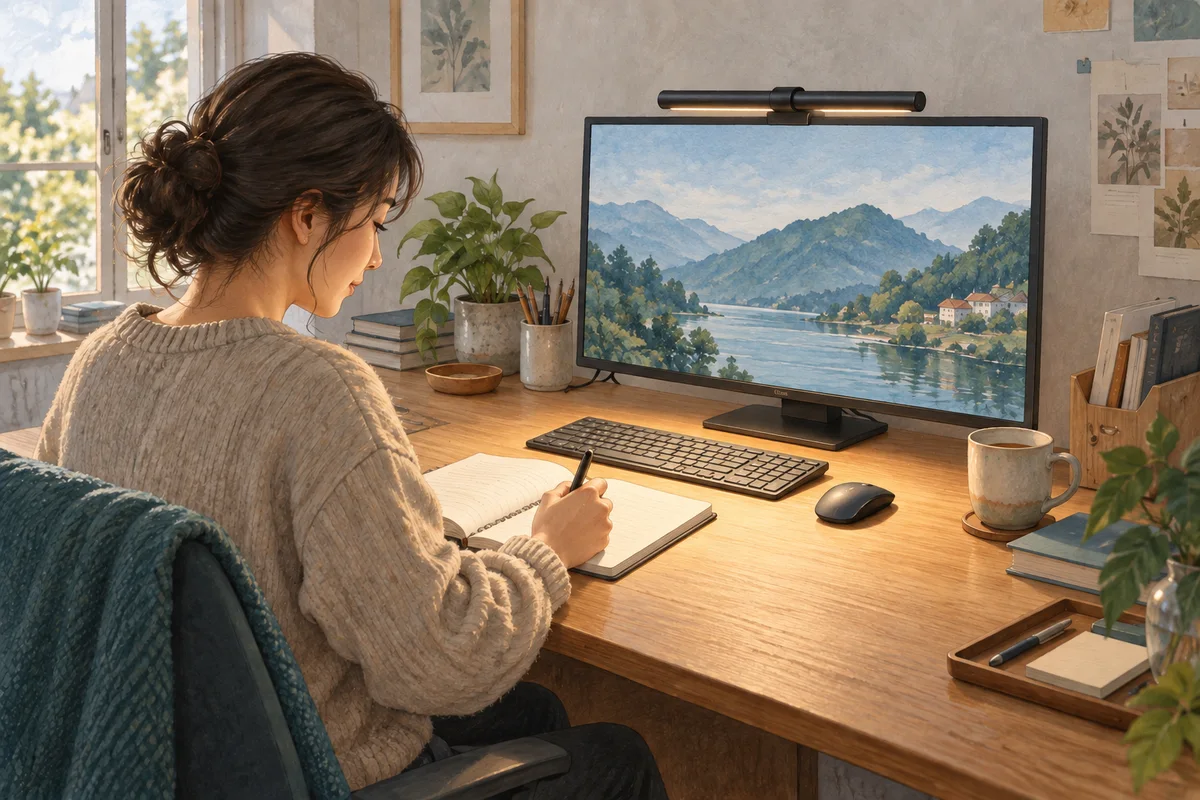
いまの3Sで文書や表を扱えているなら、買い替えは不要です。4を選ぶのは、専用パネルと触覚を操作に取り入れたい人。これからこの2機種から新品を買う人にも、4をすすめます。
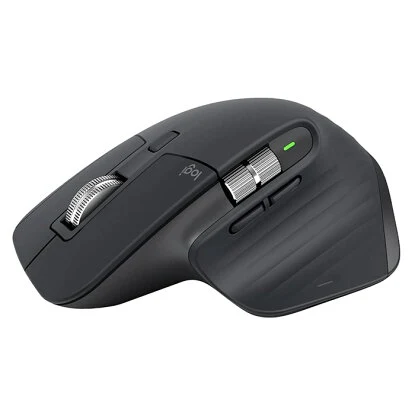
MX Master 3S
文書・表・ブラウザーが中心なら、そのまま継続。リングも使えるので、日常操作のために買い替える必要はありません。
すでに3Sを使っている人にすすめる選択です。
3Sを使い続ける理由を読む →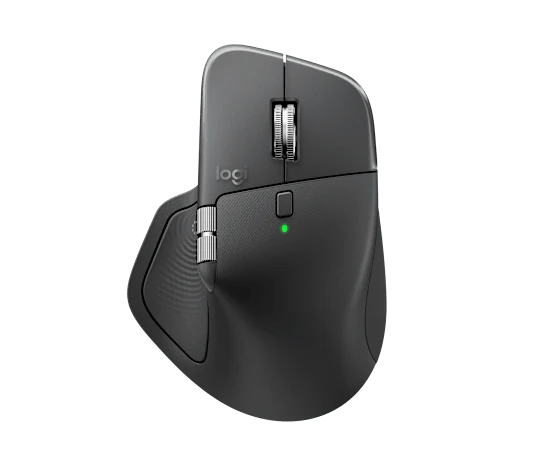
4の表示価格はロジクール公式ストア楽天市場店の新品・通常版グラファイト、2026年9月13日時点。3Sの同色・通常版は確認した2店とも売り切れでした。新しくこの2機種から選ぶ人には、購入できる通常版4をすすめます。
文書と表を行き来する毎日なら、3Sを使い続ける
資料を読み、表の右端へ移動する
調べ物のページを下まで送り、表計算の右にある列を見て、報告書へ戻る。この繰り返しが仕事の中心なら、いまの3Sを使い続けてください。
縦方向の移動には上のホイール、横長の表には親指側のホイール。よく使う2つの動きが、3Sですでに揃っています。クリックも静かな設計なので、家族がいる部屋での作業にも合います。

読む速さに合わせて、ホイールを使い分ける
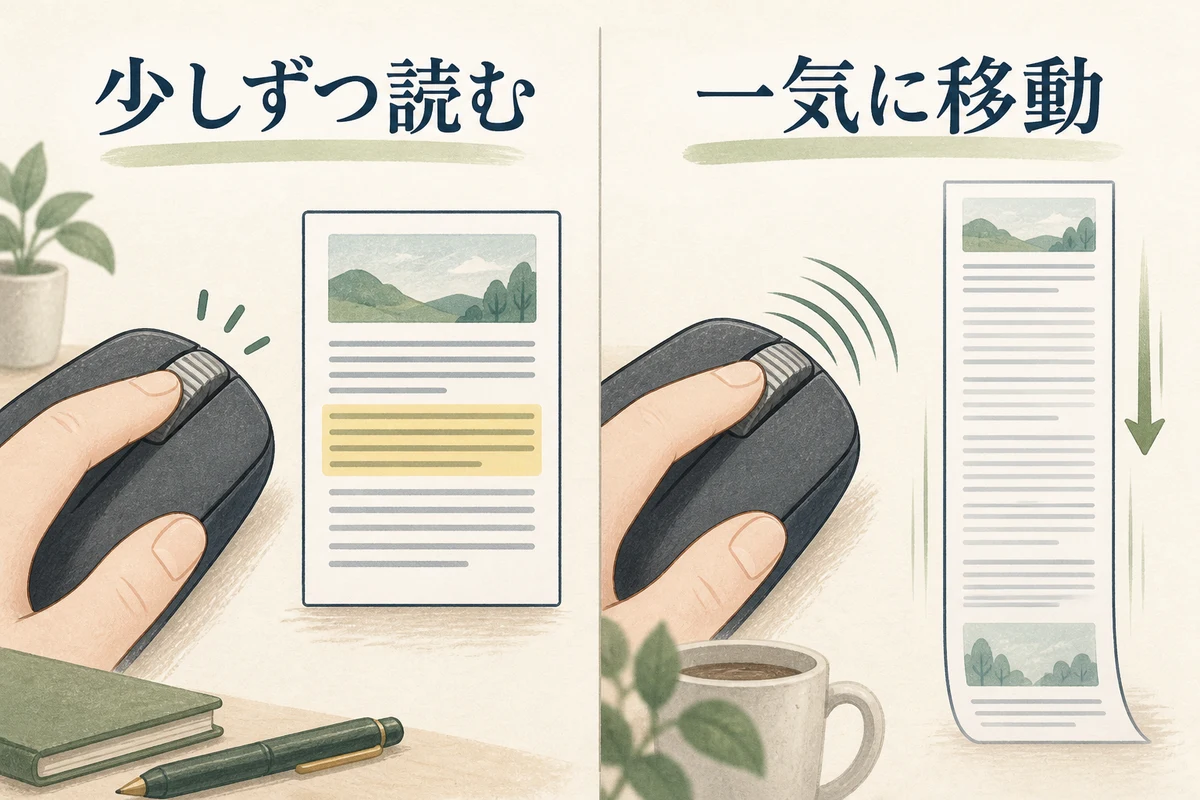
MagSpeedは、細かく刻んで送る動きと、なめらかに回して長いページを移動する動きを使い分けるホイールです。
文章を追うときは少しずつ。離れた場所へ進むときは一気に。この読み方は3Sでも4でもできます。ページや表の移動を快適にしたいだけなら、4へ買い替える理由にはなりません。
Actions Ringだけが目当てなら、3Sを更新する
よく使う操作を、カーソルの近くへ
文章をコピーして貼り付け、間違えたら元に戻す。こうした操作を手元のメニューに集めるのが、Actions Ringです。円形のメニューを呼び出して、使いたい操作を選びます。
この機能は3Sでも使えます。3Sを持っている人は、まず設定アプリのLogi Options+を最新版へ更新し、よく使う操作をリングへ入れてみましょう。
キーボードのショートカットで困っていない人は、今の操作のままで大丈夫です。リングを試すためだけに、マウス本体を買い直す必要はありません。

Actions Ringの設定・利用には、WindowsまたはmacOSのLogi Options+が必要です。3Sへの対応は2026年4月に追加されています。
操作を親指でも確かめたい人には、4
4へ替える意味があるのは、画面を見て選ぶだけでなく、操作の反応を親指でも受け取りたい人です。リングを頻繁に使う人や、スライドの図形を整える作業が多い人には、MX Master 4をすすめます。
位置がそろったことを、手元でも知る
4の親指側には、リングを呼び出す専用パネルがあります。押して離すとリングが開き、カーソルを項目へ合わせて左クリックすると実行できます。
リングの項目をたどるときなどに、小さな振動が手元へ返ります。さらに、触覚に対応したWindows 11では、PowerPointで図形の位置がそろったときにも反応を受け取れます。
3Sには、この触覚はありません。リングを使えることと、専用パネルから反応が返ることが、2機種を分けるポイントです。
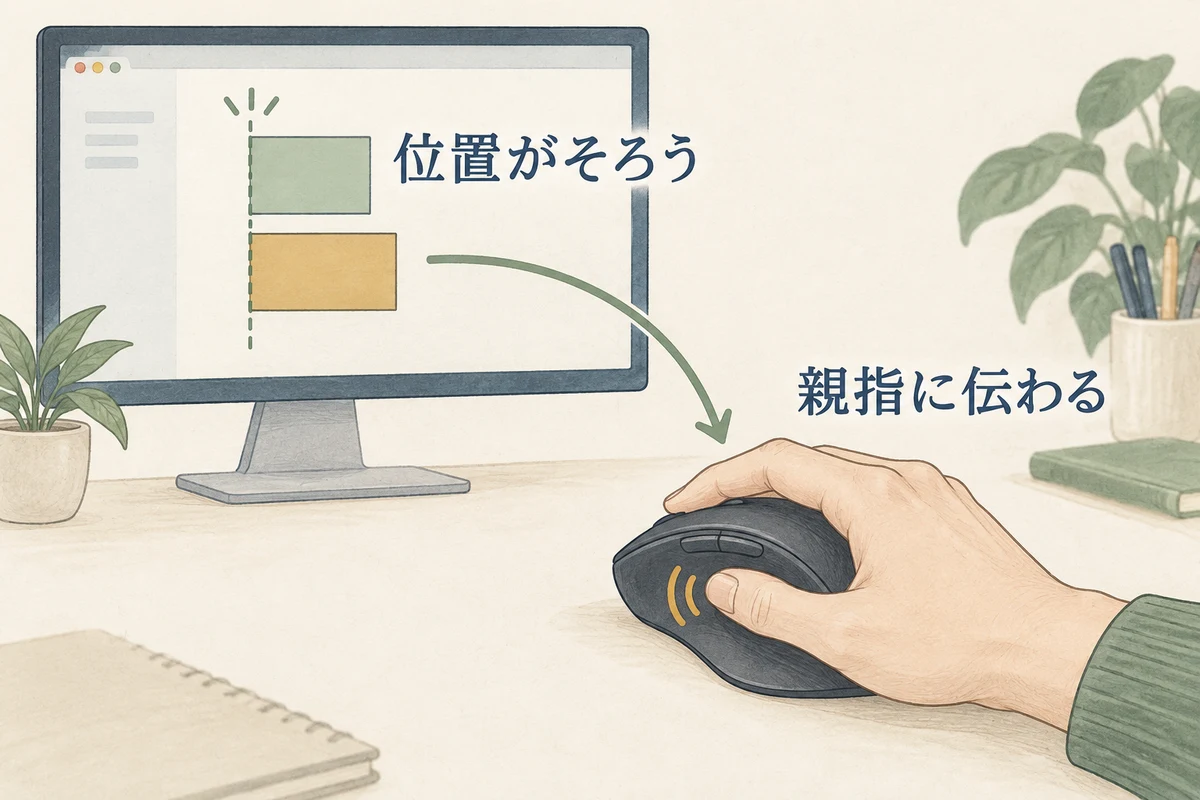
PowerPointの整列に触覚を使うには、触覚機能に対応するWindows 11の更新と、マウスのファームウェア更新が必要です。Logi Options+でマウスを更新し、Bolt受信機で接続する場合は受信機も更新してください。振動するのはリング操作や対応アプリの決められた操作です。
会社のPCでOptions+を入れられない場合
Actions RingはOptions+を使う機能なので、そのPCではリングを目当てに4を買わないでください。
一方、対応するWindows 11が出す標準の触覚は、更新済みの4ならOptions+を常駐させずに使えます。Windowsの触覚設定が使えることと、機器を更新できることを分けて確かめると、買った後の行き違いを減らせます。
仕事用と私用を行き来するだけなら、3Sでもできる
午前は仕事用PC、夜は私用PC。同じマウスを交互に使うだけなら、3Sで足ります。Easy-Switchは3Sと4の共通機能で、登録した最大3台を本体底面のボタンで切り替えられます。
文章やファイルも、もう1台へ渡したいとき
2台を並べて作業するなら、Flowを使うと、カーソルを画面の端からもう一方のPCへ移動できます。片方でコピーした文章やファイルを、もう片方へ貼り付けることもできます。
Flowも3Sと4の両方で使えます。PCを行き来するためだけに、3Sを4へ替える必要はありません。
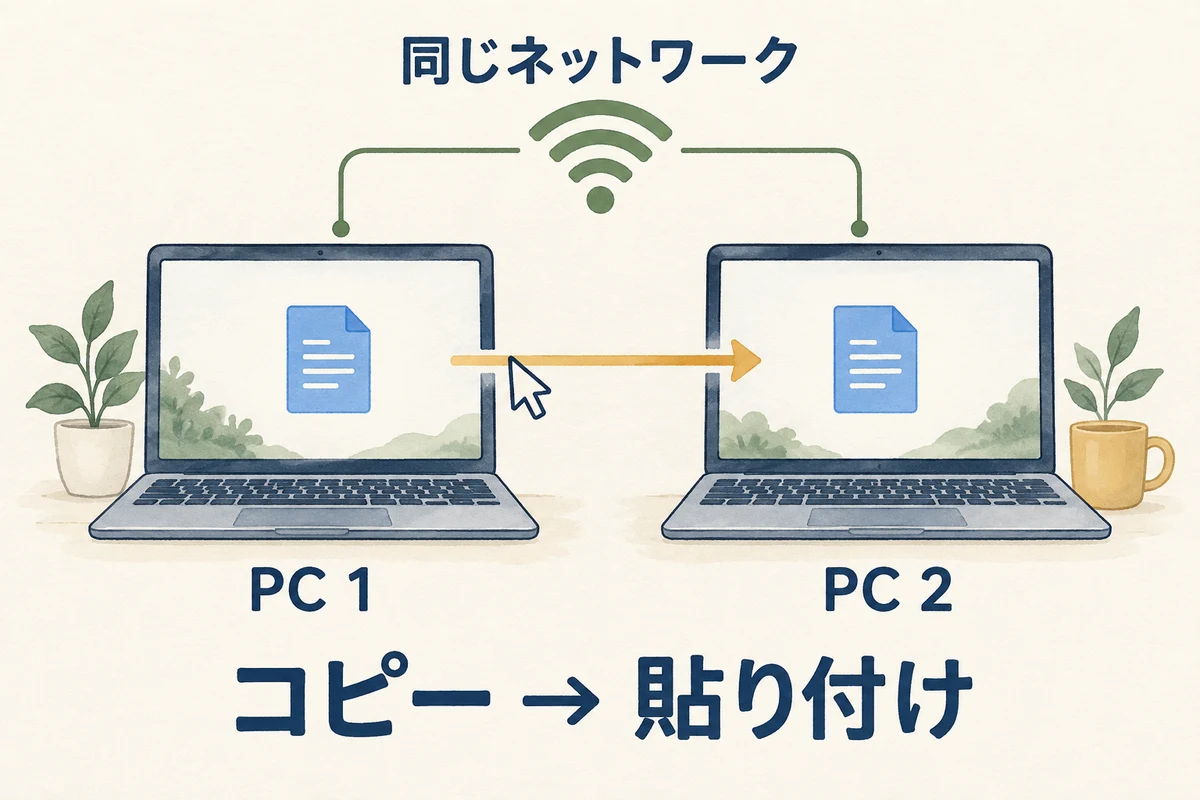
両方のPCにOptions+を入れ、それぞれにマウスを接続し、同じWi-Fiまたは有線LANへつなぎます。会社と自宅など別のネットワークを、そのまままたぐ機能ではありません。
会社のPCでソフト追加やPC間のコピーを制限している場合は、Easy-Switchで接続先を切り替える使い方に留めましょう。ファイルまで共有する運用とは分けて考えると、必要な機能がはっきりします。
4を買うなら、充電ケーブルを1本用意する
4を開封した日に必要なのは、マウスをPCへ接続する方法と、充電に使うケーブルの確認です。この2つを分けると準備は簡単です。
USB-Cの空きポートがあれば、付属受信機を挿す
4のLogi Bolt受信機はUSB-Cです。PCに挿して使うか、受信機を使わずBluetoothで接続します。USB-AしかないPCで受信機接続を選ぶなら、対応する変換手段も用意してください。
充電ケーブルは別に用意する
4には充電ケーブルが付属しません。マウス側がUSB-C、反対側が手持ちの充電先に合うケーブルを使います。3Sから替える人は、これまでのUSB-C充電ケーブルを引き続き使えます。
| 確認する点 | 3S|MX2300GR | 4|MX2400GR |
|---|---|---|
| 付属のBolt受信機 | USB-A | USB-C |
| 充電ケーブル | USB-A–USB-Cが付属 | 別に用意する |
| 本体の重さ | 141g | 150g |
4は3Sより軽いマウスではありません。手を動かす負担を減らすために軽量化したい人には、この買い替えはすすめません。大きめの形が合っている3Sユーザーが、追加操作を使うために選ぶ4です。
3Sは使い続ける。新しく買うなら4を選ぶ
いまの3Sに不調がなく、資料・表・ブラウザーを中心に使うなら、そのまま使い続けましょう。4へ買い替えるのは、専用パネルと触覚を日々の操作に取り入れたいときです。
これからこの2機種から新品を買う人には、4をすすめます。日常のスクロールに加えて、専用パネルと触覚も使えます。購入するのは通常版グラファイトのMX2400GRです。
日々の読み書きは、いまの3Sで
資料を読み、横長の表を扱い、2台のPCを行き来する。その使い方なら3Sを継続。リングも本体を買い替えずに試せます。

手元の反応も使うなら、4へ
リングの専用パネルを使い、対応する操作の反応を親指でも受け取りたい人に。新たにMX Masterを買う人にも、通常版4をすすめます。
今のマウスに不満がなければ、今回は買わない
横スクロールも、手元のメニューも、触覚も使わないなら、いまのマウスを続けてください。軽いマウスが欲しい人も、今回の2機種とは別の方向で選ぶほうが目的に合います。