
U2724DEとU2725QEの違い|QHD・4Kと給電から選ぶ27型モニター
新しく27型を選ぶなら、QHDの表示量で普段の文書・資料が収まる人にはU2724DE、4Kの細かい画素を使いたい人にはU2725QEをすすめます。今の画面で文字サイズと配置が足りる人は継続。文字が小さいだけなら、先にOSやアプリの拡大を使います。
Dell日本の公式仕様に基づく比較です。実機での画質・動作・充電速度は検証していません。仕様確認:2026年9月11日。
画面と接続の条件を、別々に決める
新規購入では、QHDで普段の文書や資料を置ける人にはU2724DEを選びます。同じ配置の広さでも、より細かい物理画素を使うことが目的ならU2725QEです。文字を大きくしたいだけの人には、まず手持ちの画面でOSやアプリの倍率を上げる方法をすすめます。4Kへ替えるだけで必要な文字サイズや作業効率が得られるという判断にはしません。
表示倍率の説明:2026年9月29日更新。
文字を大きくしたいのか、資料を多く並べたいのか
Windowsの表示倍率を変えたときの配置を、公式資料と計算で比べます。
Webの文字だけが小さいのか、メニューも含めて画面全体が小さいのかで、見直す設定は変わります。文書と資料を並べたい場合は、読める文字サイズにしたうえで必要な内容が収まるかを確認します。
U2724DEはQHD(2560 × 1440)、U2725QEは4K(3840 × 2160)の27型です。どちらも、解像度の数字だけでは使う文字の大きさや配置は決まりません。まず手持ちの画面で、解像度・OSの表示サイズ・文字サイズ・アプリの倍率を記録しましょう。
4K・150%とQHD・100%は、配置の広さが計算上同じ
Windowsの倍率から論理寸法を求めるときは、横・縦それぞれの画素数を倍率で割ります。たとえば4Kを150%にした計算は、3840 ÷ 1.5と2160 ÷ 1.5。結果は2560 × 1440で、QHDの100%と同じです。
この条件では、資料を並べる計算上の広さを増やすために4Kへ替える必要はありません。QHD・100%の配置で足りるなら、手持ちを継続できます。4K・150%を選ぶ理由は、同じ論理寸法へより多くの物理画素で描くことです。4Kの物理画素は3840 × 2160のままで、QHDに対して横・縦が1.5倍、総画素数は2.25倍あります。細かい物理画素で描くことを目的に選び、読みやすさは普段の文字サイズとアプリで判断します。
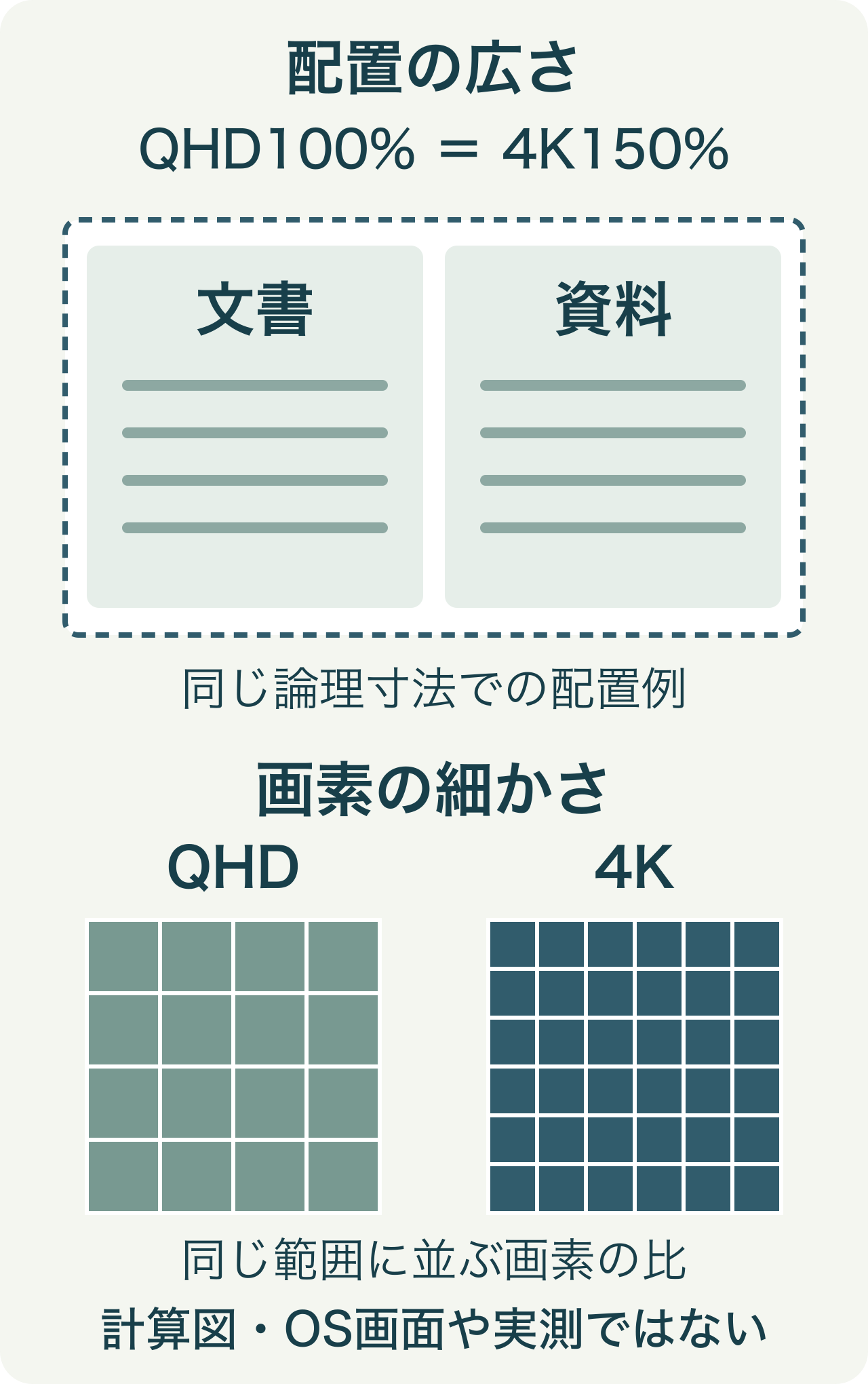
上の模式図は、同じ論理寸法へ文書と資料を置く配置と、描画に使う画素数の比を示します。読みやすさは、この図の格子ではなく、普段の文字サイズとアプリの表示で判断します。
次の表は、各画面の本来の解像度を使い、OSの倍率だけを変えた計算です。文字だけの拡大は標準、アプリ内ズームは100%を比較の基準としています。
Windowsの倍率と論理寸法の計算。実際の作業領域・推奨倍率ではありません。
| 画面 | Windowsの倍率 | 論理寸法(計算) |
|---|---|---|
| QHD・U2724DE | 100% | 2560 × 1440 |
| QHD・U2724DE | 125% | 2048 × 1152 |
| 4K・U2725QE | 100% | 3840 × 2160 |
| 4K・U2725QE | 125% | 3072 × 1728 |
| 4K・U2725QE | 150% | 2560 × 1440 |
| 4K・U2725QE | 200% | 1920 × 1080 |
論理寸法は配置を考えるための矩形です。タスクバー、ウィンドウ枠、アプリのツールバーなどを引いた実際の作業領域ではありません。アプリのDPI対応や描画の丸めによっても結果は変わります。この表から実際に見える行数や「最適な倍率」は決められません。
Windows・Mac・アプリを別々に確認する
Windows 11:解像度とスケールを記録する
「設定」→「システム」→「ディスプレイ」で対象の画面を選び、解像度とスケール(拡大縮小)を別々に記録します。通常は解像度の「推奨」を確認します。文字を大きくするために解像度を下げると、本来の解像度より不鮮明になる場合があります。
文字だけを大きくしたい場合は、「アクセシビリティ」→「テキストのサイズ」も別の設定です。OSの版や言語で表示名が異なることがあるため、実際に表示される項目と値を控えてください。
Mac:その画面で選べる表示を確認する
「システム設定」→「ディスプレイ」で対象画面を選び、解像度や表示サイズの選択肢を確認します。表示形式や選べる設定はディスプレイなどによって異なります。Windowsの150%を、そのままMacの設定名や動作に当てはめることはできません。Macの機種、macOSの版、接続した画面と、実際に選んだ項目を記録します。
アプリ:OSとは別の倍率を確認する
Webや資料の内容だけを拡大する設定もあります。たとえばSafariにはページの拡大・縮小があり、Webサイトごとの倍率を設定できます。普段使う文書アプリやブラウザでも、現在のズーム値を記録してから同じ内容を比べてください。
特定のWindowsアプリだけがぼやける場合は、DPIへの対応方式も関係します。DPI非対応アプリや、倍率の違う画面へ移した一部のアプリでは、描画済みの画像を拡大する場合があります。解像度の違いだけを原因と決めず、対象アプリと表示先も確認します。
Macでは機種・OS版・接続した画面ごとに選択肢が変わるため、設定画面に実際に出る表示サイズを選びます。
必要な文字サイズと配置が足りれば、そのまま使う
U2724DEを使っているなら、QHDのまま現在の倍率を記録し、必要な文字の大きさで普段の資料が収まるかを確認します。U2725QEを使っているなら、4Kの解像度とOS・アプリ倍率を分けて記録し、一度に一つだけ変えて同じ作業を比べます。
文字サイズと配置が足りる → 継続する
必要な文字の大きさで文書や資料が収まるなら、今のモニターを使い続けましょう。文字だけが小さいなら文字サイズやアプリの倍率を、メニューも小さいならOSの表示サイズを調整します。特定のアプリだけがぼやける場合は、そのアプリのDPI対応が確認点です。この症状だけを理由に、4Kモニターを先に買い足しません。
買い替えを保留するのは、いまの文字サイズで普段の資料が収まるかが分からないときです。上のOS・アプリ別の設定で読みたい大きさにして、同じ文書と資料を並べます。そこで足りるなら継続、足りないなら「文字を大きくすると横に並ばない」という不足を残して画面構成を選び直します。
機能・接続の参照資料
- Dell UltraSharp 27 Inch Thunderbolt™ 4 Hub Monitor – U2724DE | Dell USA
- Dell UltraSharp 27 4K Thunderbolt Hub Monitor – U2725QE | Dell USA
- Windows で画面の解像度とレイアウトを変更する | Microsoft Support
- Change the size of text in Windows – Microsoft Support
- DPI and device-independent pixels – Win32 apps | Microsoft Learn
- Macディスプレイの解像度を変更する – Apple サポート (日本)
- Macの「ディスプレイ」設定 – Apple サポート (日本)
- MacのSafariで「Webサイト」設定を変更する – Apple サポート (日本)
- Windowsの高DPIデスクトップアプリ開発(Microsoft Learn)
購入判断に関わる仕様
| 項目 | U2724DE | U2725QE |
|---|---|---|
| 画面サイズ | 27インチ | 27インチ |
| 解像度 | 2560×1440 QHD | 3840×2160 4K UHD |
| リフレッシュレート | 最大120Hz | 最大120Hz |
| PC接続用端子 | Thunderbolt 4 アップストリーム | Thunderbolt 4 アップストリーム |
| PCへの電力供給 | 最大90W | 最大140W EPR |
| 付属Thunderbolt 4ケーブル | 1m | 1m |
出典:Dell日本 U2724DEの仕様詳細、U2725QEの仕様詳細。実際の表示と給電は、接続機器・経路の対応条件を確認してください。
ケーブル1本でつなぐ前に
次の経路をメモし、各製品の仕様表と照合します。
- 映像:PC側が希望する解像度と周波数を、その接続経路で出せるか。
- 給電:PCがUSB-Cで受電でき、必要な電力をその構成で受けられるか。
- 周辺機器:使う機器の数と端子が足りるか。ハブを加えるなら、その型番も含めて確認する。
接続先PCは未指定です。4K・120Hzや140W給電が購入理由なら、使うPCの映像出力と受電仕様が不足している確認点です。その型番の対応資料で必要な組合せを判定できるまでは購入を保留します。必要な映像出力と受電仕様が揃えば候補に進み、いずれかが足りなければ、その用途では選びません。
ケーブルとドックを買い足す前に
両モデルの公式仕様には1mのThunderbolt 4ケーブルが含まれています。必要な長さと接続条件が合うなら、同じ用途のケーブルを先に買い足す必要はありません。ドックも、何の端子がいくつ足りないかを整理してから検討する順番で十分です。
どちらも選ばない条件
今の画面で文字サイズと資料の配置が足りるなら、どちらも買い足しません。配線整理が目的なら、まず付属ケーブルと手持ち機器で構成を整えます。新規購入ではQHDの表示量で足りる人はU2724DE、4Kの物理画素を使う目的がある人はU2725QEを選びます。必要な映像出力や給電をPC側で判定できない場合は、その組合せが分かるまで購入を待ちましょう。
型番の末尾まで確認してください。参照資料はメーカー公式の仕様です。