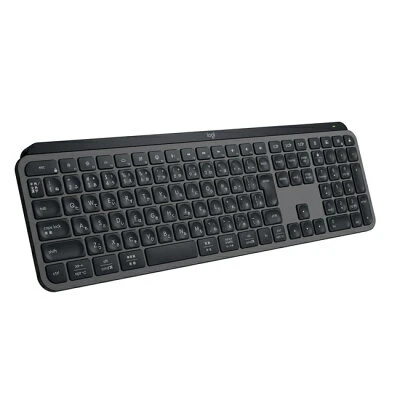
ノートPCのような浅いキーで文書・表計算を進めたいならMX Keys S。押した手応えを感じながら文章やコードを書きたいならMX Mechanicalの茶軸をすすめます。Smart ActionsやPC切替は両方で使えるので、毎日の打鍵感から選びましょう。
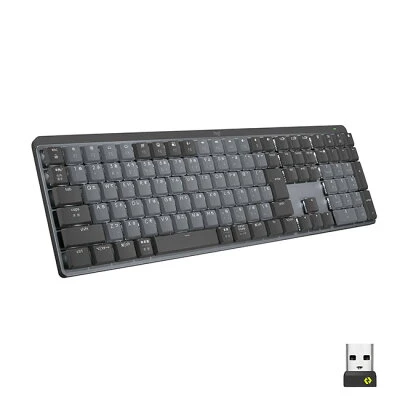
MX Mechanical|KX850FT 茶軸
押した手応えを選びたい人へ。タクタイルの反応で長い文章やコードを書きます。
楽天市場 新品22,400円(税込)
価格はロジクール公式ストア楽天市場店の国内正規品・新品、2026年9月14日の税込本体表示。ポイント・クーポンを含めません。販売ページではグラファイト/茶軸を選択してください。
ノートPCの続きのように打ちたいなら、MX Keys S
浅いキーにテンキーを足して、机の作業を続ける
ノートPCで書きかけた文書を、家の大きな画面で仕上げる。横には表計算を開き、数字を入力していく。ノートPCのような浅い押し込みが好きなら、MX Keys Sを選びます。テンキー付きなので、金額や日付を続けて入れる作業にも使えます。
ここで欲しいのは、打鍵の感触を大きく変えることより、慣れた浅いキーを机の中央へ置くこと。MX Keys Sなら、その選び方ができます。今回のKX800sGRは、日本語配列のグラファイトです。
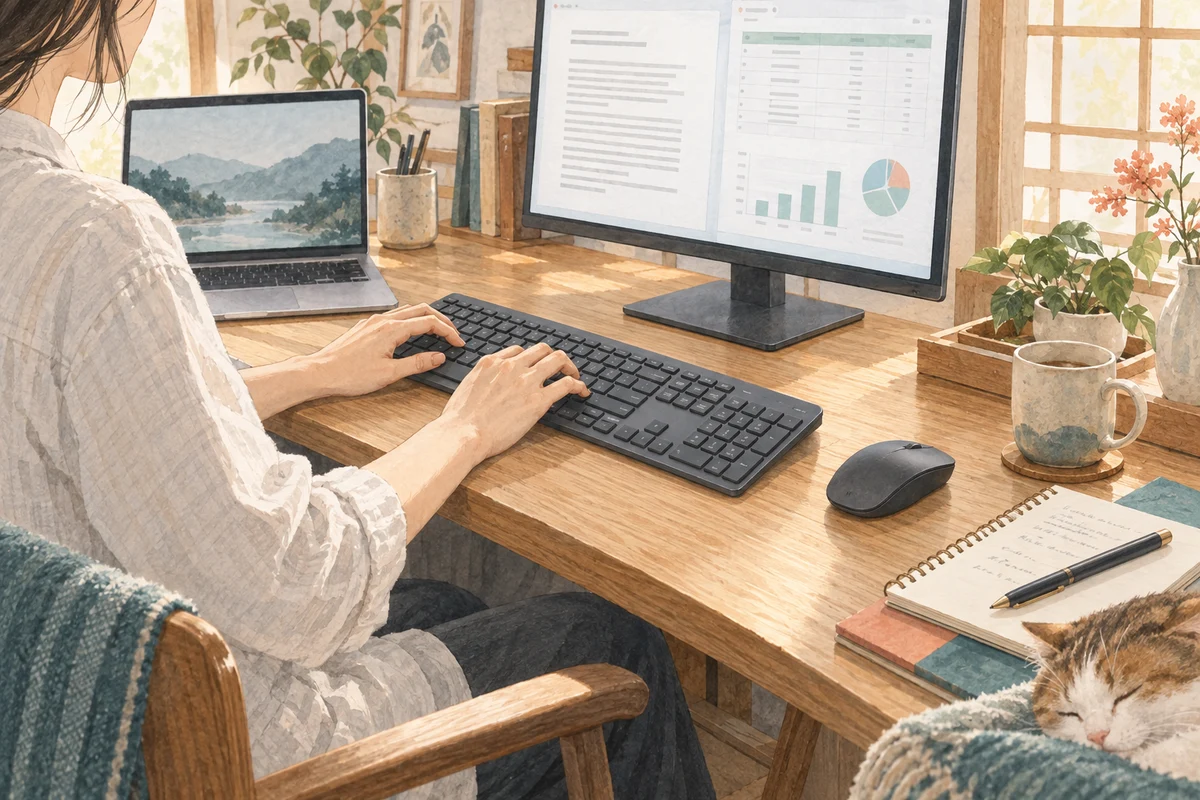
普段のノートPCのキーが好きで、外付けでも同じ方向の使い心地を求めている。その人が、機械式という名前だけでMechanicalへ上げる必要はありません。
一打ごとの手応えを選ぶなら、MX Mechanicalの茶軸
押した手応えが欲しいなら、Mechanicalの茶軸へ
文章やコードを長く書くとき、一打ごとにキーを押した反応を感じたい。その好みにはMX MechanicalのKX850FT、茶軸をすすめます。押し込む途中に手応えを持たせたタクタイル方式です。
Keys Sは浅いキー、Mechanicalは押し込む動きが大きいキーです。入力速度の順位ではなく、毎日触れたいキーの感触で選びます。
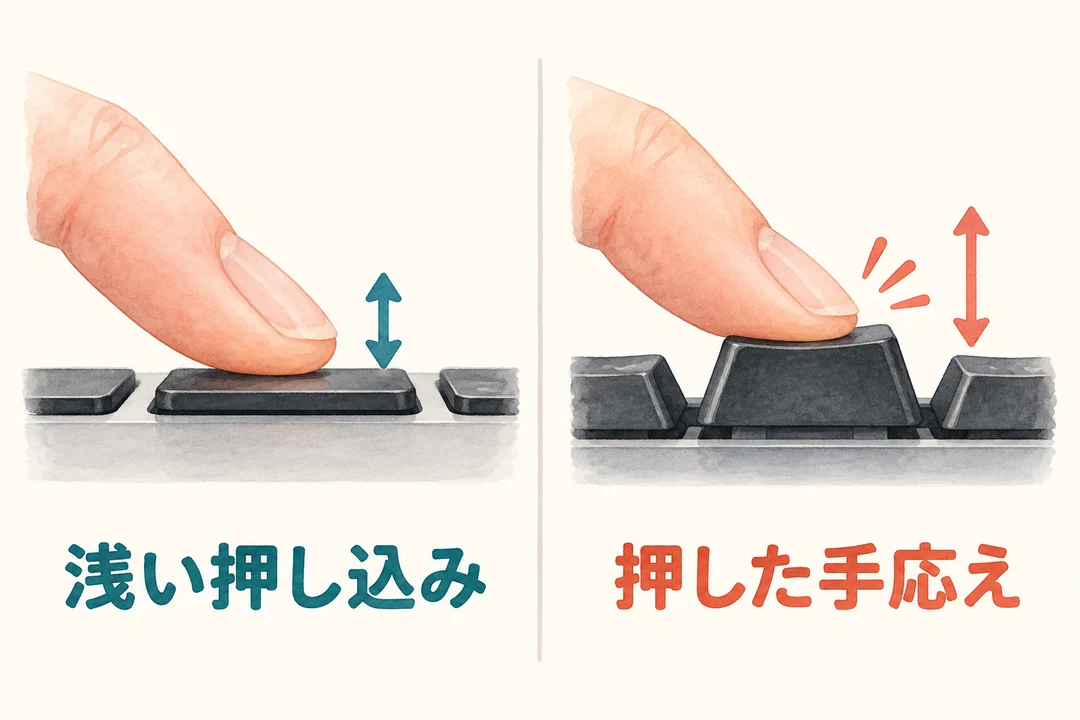
押し切るまでのキーの移動量は、Keys Sが1.8mm、Mechanicalが3.2mm。これは入力が反応する位置や押す力の値ではありません。浅い移動を好むならKeys S、押し込む手応えを求めるならMechanical、という結論を補う数字です。
Mechanicalには赤軸・青軸もありますが、この記事で選んでいるのは茶軸のKX850FTです。購入先でも「茶軸(タクタイル)」を選んでください。
朝の準備を1キーにまとめるSmart Actionsは、どちらも使える
アプリを順に開く朝の準備を、1キーへ
朝はカレンダーを開き、連絡用のアプリを立ち上げ、作業用のブラウザーを開く。いつも繰り返す操作は、Smart Actionsで一つのキーへまとめられます。Logi Options+で操作の組み合わせと実行するキーを設定して使います。
この機能はKeys SでもMechanicalでも使えます。「作業を自動化したいからMechanical」という分け方にはなりません。浅い打鍵が好きな人はKeys Sのまま、朝の準備をまとめてください。

Smart ActionsにはLogi Options+が動くWindowsまたはMacが必要です。会社PCで使うなら、ソフトを導入できる環境で利用します。
最初から複雑に組まず、毎日必ず開くアプリの起動をまとめるところから始めると、使う場面がはっきりします。実行する操作は自分で設定するため、キーを押す前に何が動くか分かる組み合わせにしておきます。
仕事PCと私用PCは、上段のキーで切り替える
入力するPCを、上段のキーで選ぶ
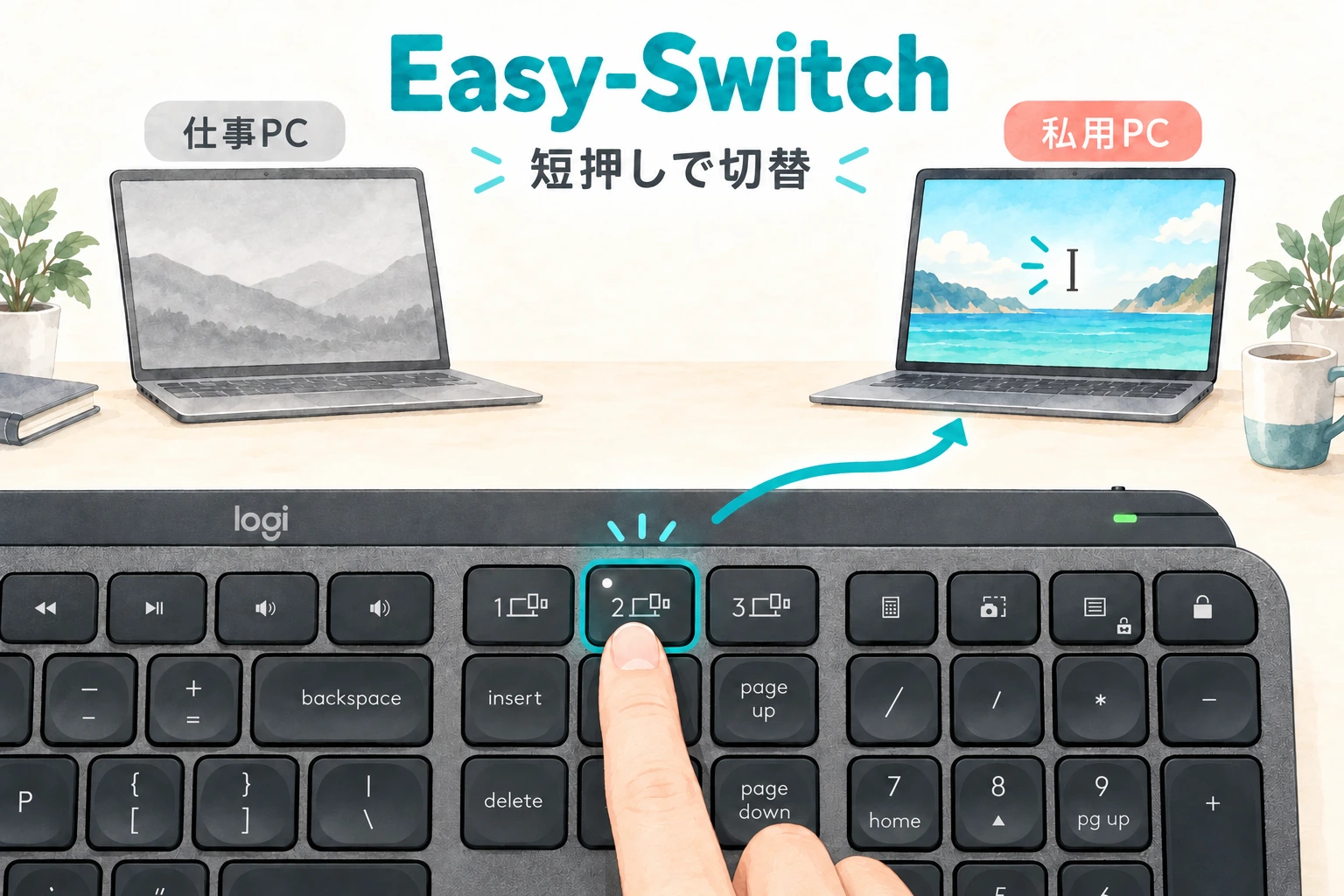
仕事用のノートPCと、私用のPCを机で使い分ける。どちらのキーボードも、Easy-Switchで最大3台の接続先を登録できます。作業するPCに対応するキーを押せば、そのPCへ入力を切り替えられます。
初回は登録したいキーを約3秒押してペアリングし、日常の切り替えでは短く押します。仕事PCと私用PCをそれぞれ登録しておけば、机にキーボードを2枚並べずに済みます。
ファイルも渡したいときは、Flowの準備が別に必要
Easy-Switchで変わるのは、キーボードの入力先です。PC間でコピーした内容を貼り付けたり、マウスの移動にキーボードを追従させたりするFlowには、対応マウスと両方のPCのLogi Options+、ネットワークの設定が必要です。
キーボードだけを共有したい人はEasy-Switchから始めてください。ファイルの受け渡しまで使う予定がある人は、すでに持っているマウスがFlowに対応するかも含めて揃えます。
充電・光・机の余白は、買う前にここを押さえる
入力はBluetoothかBolt、USB-Cは充電に使う
届いたら、BluetoothでPCに登録するか、付属のLogi Bolt USBレシーバーを使って接続します。USB-A端子がないPCなら、Bluetoothで始められます。以前のUnifyingレシーバーとは別方式なので、手元の受信機をそのまま流用しないでください。
本体のUSB-C端子は充電用です。ケーブルを挿したまま作業を続けられますが、文字の入力には無線接続を使います。無線キーボードを使えない職場なら、この2機種への買い替えはすすめません。
夜の見やすさと、マウスを動かす余白も整える
両機ともバックライトがあり、Logi Options+で明るさと点灯時間を調整できます。夜の机でキーを見やすくしたいという理由だけなら、Mechanicalへ上げる必要はありません。
幅は両機とも約43cm。テンキーの横にマウスを置く場所も必要です。机を小さくしたい人や、右手をもっと中央で動かしたい人には、このフルサイズ同士の買い替えをすすめません。
迷ったら、毎日触れたいキーで決める
掲載した2026年9月14日のロジクール公式ストア楽天市場店の価格は、Keys Sが19,800円、Mechanical茶軸が22,400円です。差額2,600円を払う理由は、押し込む手応えを選びたいかどうかです。PC切替やSmart Actionsは、どちらでも使えます。
浅いキーで文書・表計算を進めるならKeys S
ノートPCの浅いキーが好きで、机ではテンキーも使いたい人へ。グラファイトのKX800sGRを選びます。

押した手応えを選ぶならMechanical茶軸
長い文章やコードを書く時間に、タクタイルの反応を取り入れたい人へ。茶軸のKX850FTを選びます。
今のキーボードの感触に不満がなく、PC切替や操作の自動化も足りているなら、そのまま使ってください。買い替えるときは「欲しい機能が多い方」ではなく、「毎日触るキーをどう変えたいか」で型番を決めます。