フォルダーを開く、定型文を入れる、作業の準備をまとめる。そんな繰り返しにはStream Deck Neoを選びましょう。Windowsのアプリ別音量や、MacのWave Linkミックスを頻繁に回して調整したい人はStream Deck +です。両機とも8キーなので、追加予算はダイヤルの使い道で決めます。
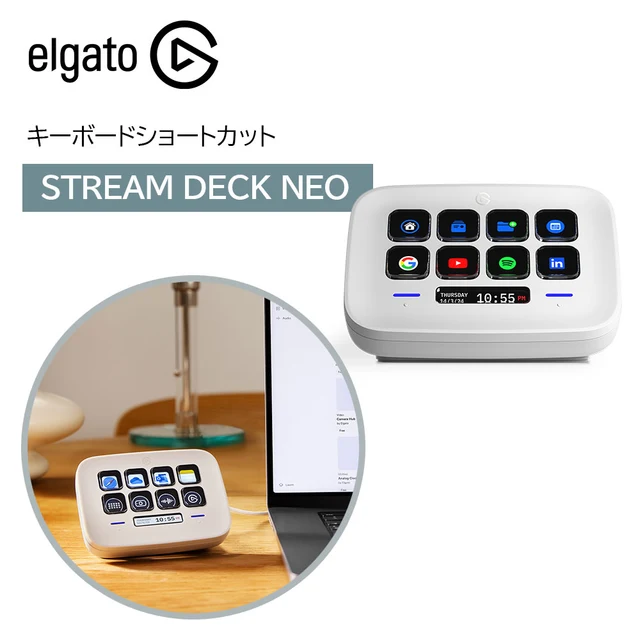
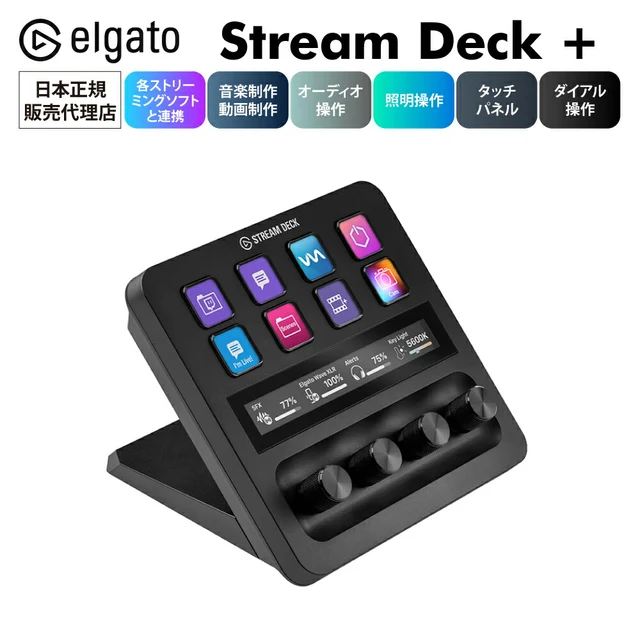
トレテク!SoftBank SELECTION 楽天市場店の新品表示価格を2026年9月16日に確認。Neo 14,980円、+ 34,480円。差額19,500円は本体表示額の差で、送料・ポイント・会員割引を含みません。
毎日探すフォルダーと、繰り返す一文から考える
「あのフォルダーを開く」を、ひと押しにする
書き始めるたびに同じフォルダーを探す。返信のたびに同じ一文を打つ。そんな繰り返しがある人は、Stream Deck Neoに、よく使う操作を置きましょう。 配信用の道具としてだけでなく、普段の仕事の入口にできます。
たとえば、1つのキーに作業フォルダーを開く操作、別のキーに定型文を登録。文章を入れるときは、先に入力したい欄を選んでから押します。WindowsでもMacでも、まずこの二つから始められます。
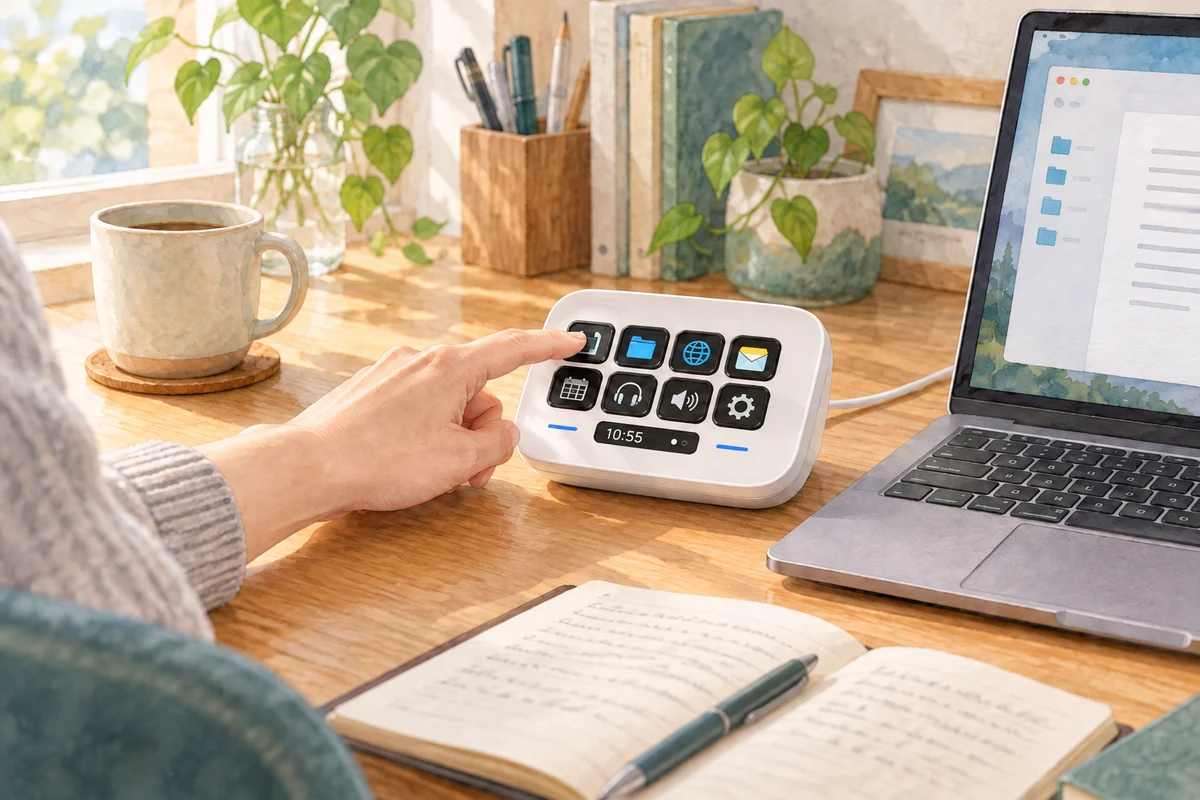
定型操作をボタンへ割り当て、ダイヤルを使う人は音量調整も手元へまとめます。
作業を始める準備は、Neoでもまとめられる
アプリ、フォルダー、サイト。準備をひと続きにする
「作業を始める」と決めてから、アプリを開き、資料のフォルダーを開き、参照するサイトへ移る。この準備は、Neoでも1つのキーにまとめられます。 Multi Actionsは、登録した操作を順番に実行する機能です。
最初はそれぞれの操作が単独で動くことを確かめ、それから順番に並べます。次の操作へ急ぎすぎる場合は、Delayで待ち時間を足します。
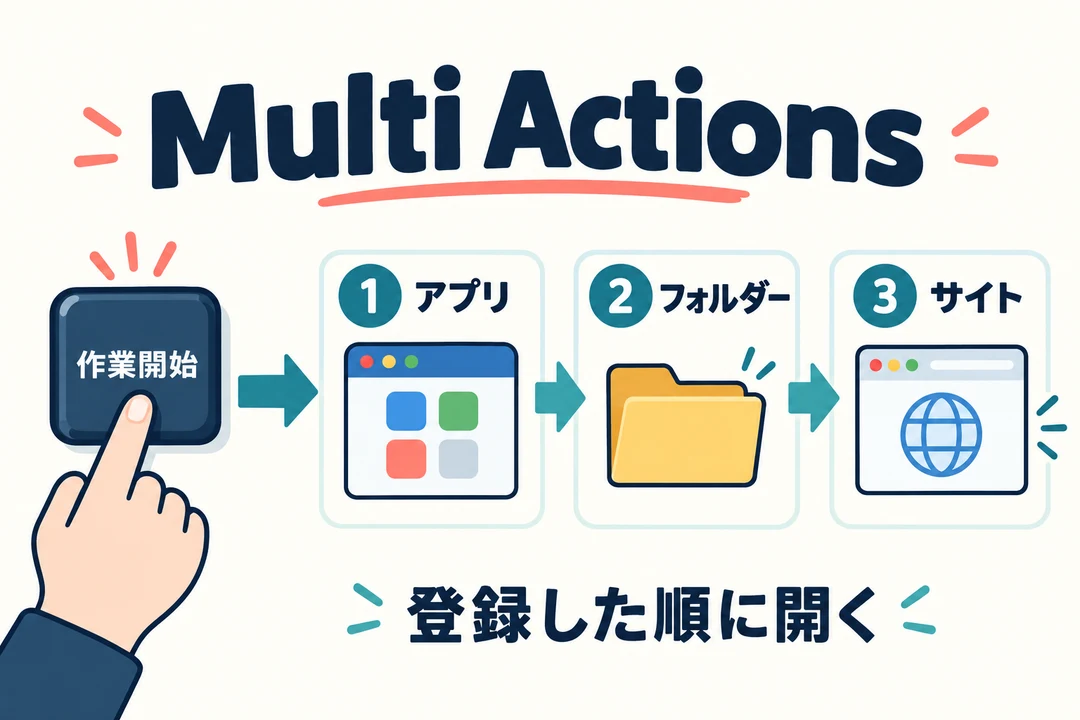
Delayは決めた時間だけ待つ設定です。アプリの準備完了を自動判定するものではありません。
「作業開始の準備をまとめたい」が目的なら、ここでNeoを選んで大丈夫です。+へ増額しなくても、この使い方ができます。
仕事が変わったら、キーの役割も切り替える
同じ8キーを、今の仕事に合わせて使う
Neoも+も、LCDキーは8つです。 操作が増えたら、先に仕事ごとに分けましょう。Smart Profilesを設定すると、前面にしたアプリに合わせて、対応するキー配置へ切り替わります。
文章を書くアプリでは資料や定型文、編集アプリではそのアプリの操作、という分け方です。アプリと配置をあらかじめ関連付け、Stream Deckの設定画面を最小化して使います。
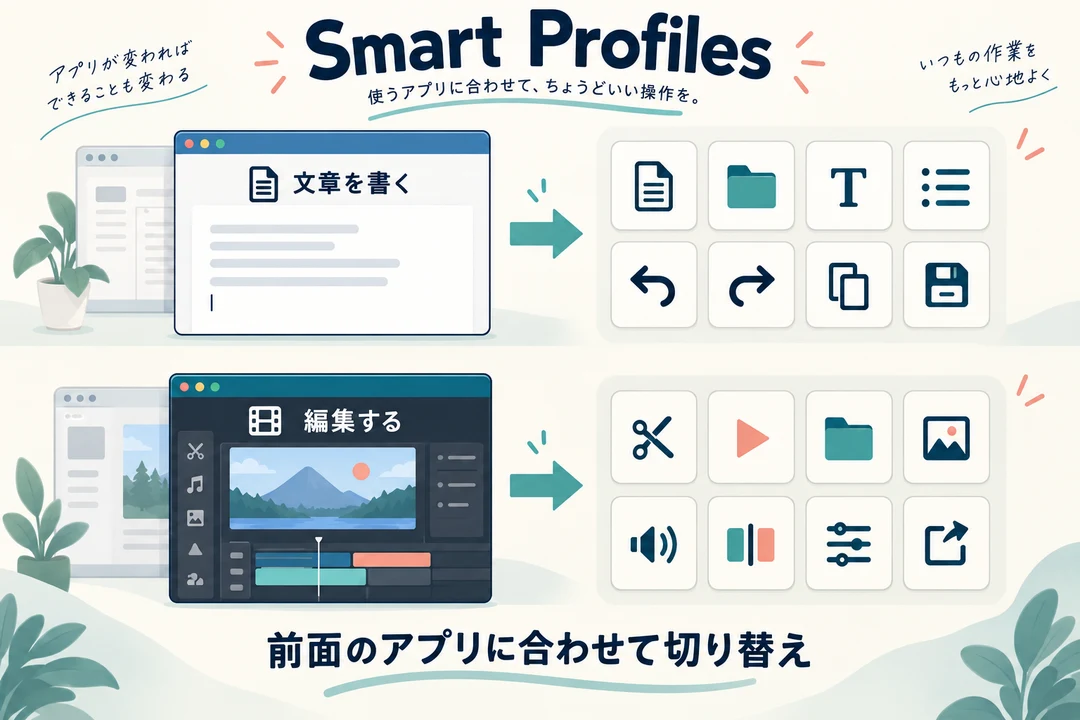
切り替えの基準は前面のアプリです。ブラウザー内のタブごとに仕事を判別する機能ではありません。
Neoの左右のタッチ部分は、ページ送り
NeoはTouch Pointsでページを送り、8つを超える操作を別ページに置けます。中央のInfobarは時計と現在のページの表示です。まず普段使う操作を1ページ目に置き、たまに使う操作を次へ分けると探しやすくなります。
音量を何度も変える人は、+のダイヤルへ
音を聞きながら、手元で少しだけ上げ下げする
音楽を少し下げ、通話の声を上げる。こうした増減を何度も繰り返す人には、Stream Deck +をすすめます。Neoのキーで操作を呼ぶ使い方に加え、+は4つのダイヤルを回して調整できます。
Windowsなら、無料のVolume Controllerプラグインでアプリ別の音量を操作できます。Stream Deckアプリにプラグインを導入し、調整したい対象を割り当てて使います。
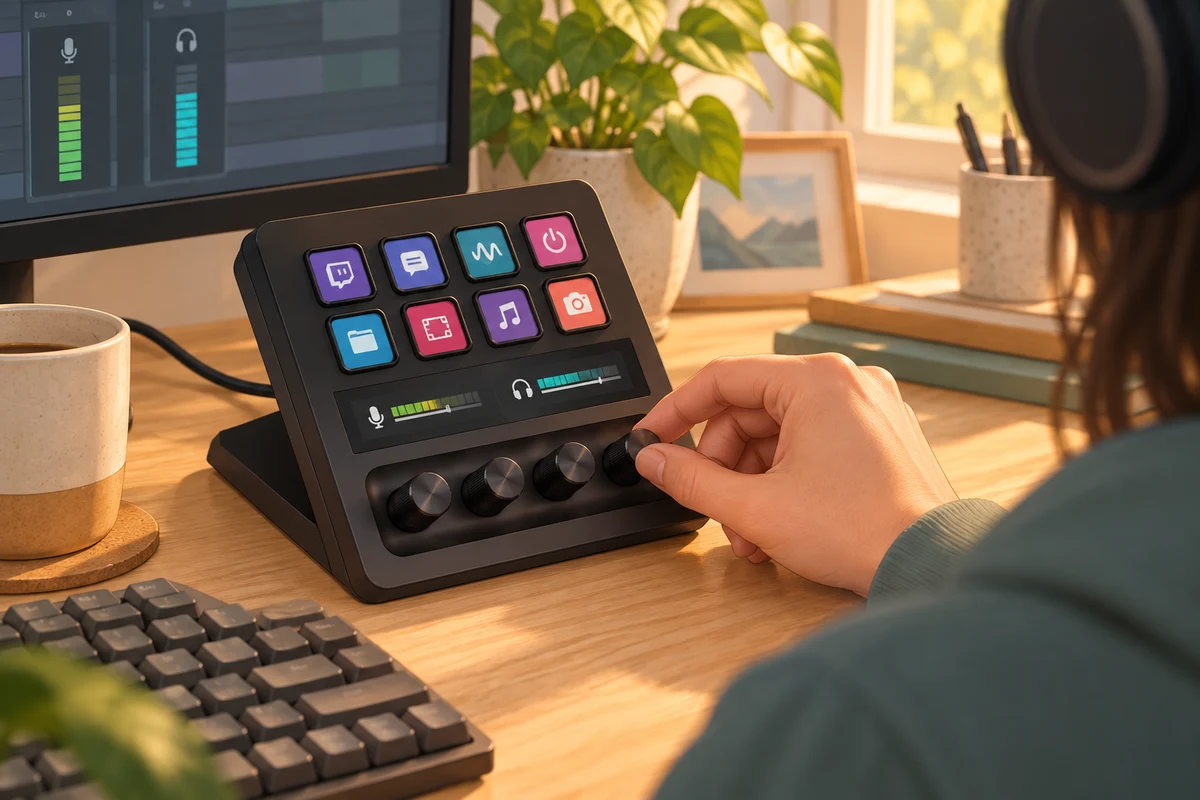
Macで音声をまとめて調整するなら、Wave Linkを使う
macOS 15以降でWave Link 3を使い、アプリやマイクをチャンネルに分けてミックスする人にも、+のダイヤルが役立ちます。Wave Link側で入力・出力を作り、対応プラグインでレベル調整を割り当てます。
この使い方ではWave LinkとStream Deckアプリの両方を起動します。Volume Controllerのアプリ別操作はWindows用なので、Macでは同じ使い方として扱いません。
Neoでもキーでミュートなどを呼べます。たまに音を切るだけならNeoを選び、聞きながらこまめに回したいという仕事があるなら+へ進みましょう。
Dial Stackは、押して選び、回して調整する
ひとつのダイヤルを、押して使い分ける
+のDial Stackは、1つのダイヤルに複数の対応アクションをまとめる機能です。押して調整する対象を選び、回してその対象を調整します。たとえば、よく触る音声チャンネルを同じ場所にまとめられます。
何を調整しているかは、ダイヤルの上にあるTouch Stripで確認します。まず1つの操作に慣れ、その後に切り替える対象を足すと迷いにくくなります。
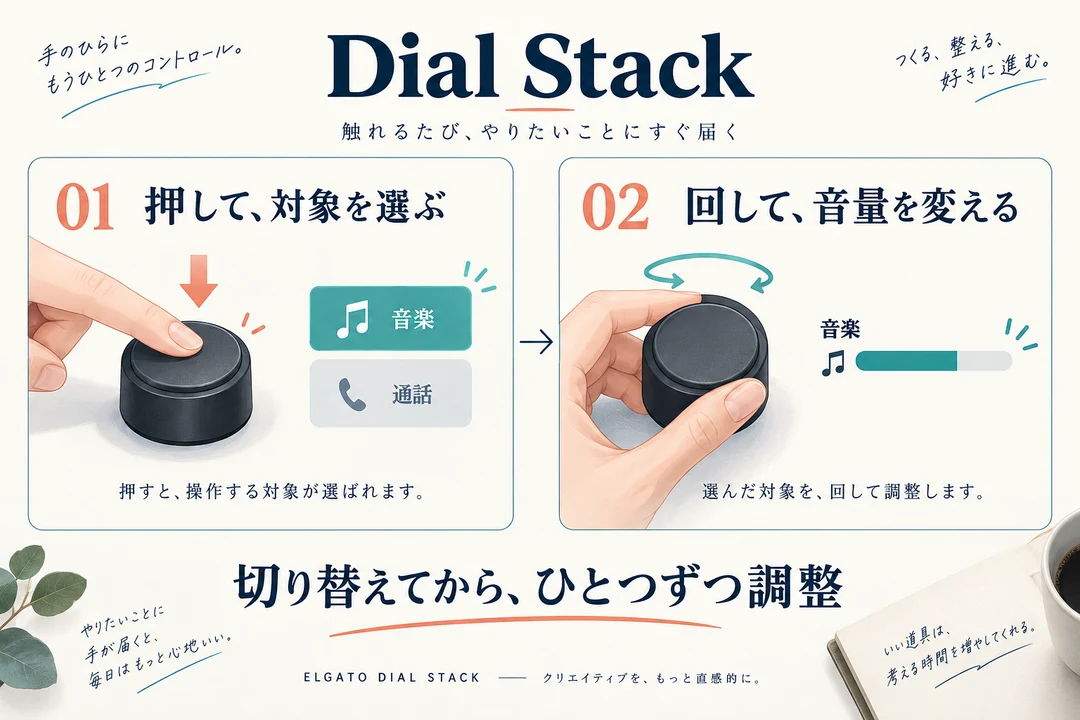
設定にはダイヤル対応のアクションを使います。Stackは同時に調整できる対象を増やす機能ではありません。押して切り替える設定では、別の押下操作がタッチ側へ移る場合があります。
購入前に、端子と使うアプリを合わせる
どちらも、無料のStream Deckアプリで自分の操作を割り当てます。ショートカットを登録する場合は、先にそのアプリで手動の操作を試しましょう。MacのHotkeyには、アクセシビリティの設定が必要になることがあります。
| 机の条件 | Stream Deck Neo | Stream Deck + |
|---|---|---|
| PC側の端子 | USB-C(USB 2以降)。USB-Aには別売の変換を追加できる | 現行同梱のC-CケーブルでUSB-C 3.0へ直結 |
| ケーブル | 90cm・本体固定 | 150cm・着脱式 |
| 当日の本体表示価格 | 14,980円 | 34,480円 |
Stream Deckアプリの現行要件はWindows 11 64bit(Intel/AMD)またはmacOS 13以降。この記事のMac音声ミックス例は、Wave Link 3を使えるmacOS 15以降が対象です。+をUSB-AだけのPCで使う場合は、このC-C直結の購入案内には当てはまりません。
追加19,500円で、毎日回したい操作があるか
同じ販売店の表示価格差は19,500円です。アプリ起動、フォルダー、定型文、作業準備が中心ならNeoを選び、その予算を残しましょう。音声の増減を頻繁に繰り返すなら、+へ回す予算です。
Wave Link 3を使うためだけに、+を買う必要はありません。 アプリは無料で、Elgato機器を持っていなくても使えます。まずソフトで音声をまとめ、手元のダイヤルが必要になったら+を足しましょう。別売の素材や他社アプリの費用は別です。
押す仕事はNeo。回す仕事が日常なら+
選び分けるのは、機能の数ではなく、毎日手元で行いたい操作です。押して仕事を始めるならNeo。音を聞きながら頻繁に回すなら+。この順で選びましょう。
毎日の定型操作を、手元のキーへ
アプリやフォルダーの起動、定型文、作業開始をまとめたい人にはNeo。Multi ActionsとSmart Profilesも使えます。
頻繁な音声調整を、ダイヤルへ
Windowsのアプリ別音量や、Mac15以降のWave Linkミックスをこまめに調整する人には+。回す仕事へ追加予算を使います。
今のキーボード操作で足りるなら、買い足さない
繰り返す操作に不便がなく、割り当てたい仕事も決まっていないなら、今の操作を続けましょう。Wave Linkだけを使いたい人も、先にソフトから始められます。