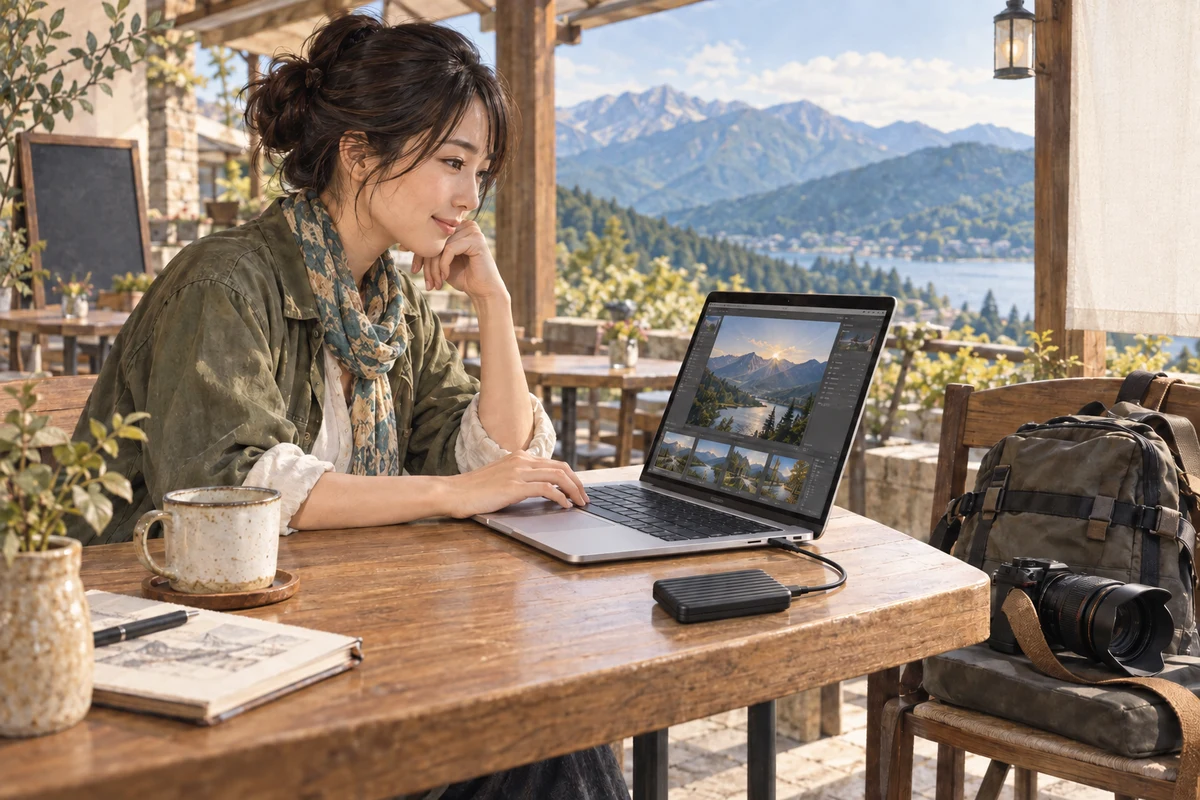
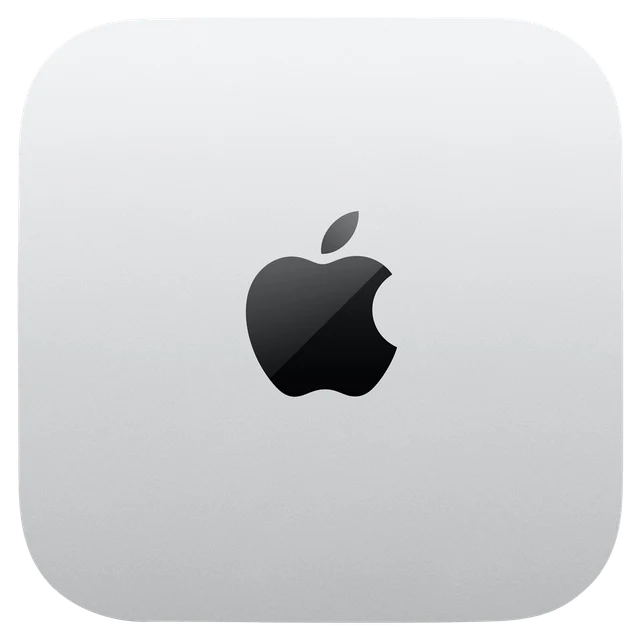
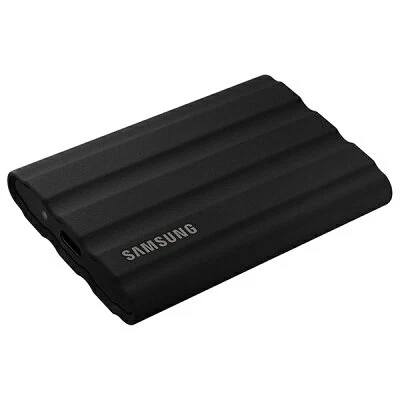
MacとT7 Shieldはそのまま使い、別のコピーがない人はHD-AD4U3 4TBを追加しましょう。作業データとTime Machineの履歴を、物理的に別の機器へ分けます。対象はmacOS Tahoe 26で、Mac専用APFSのT7を使っている机です。
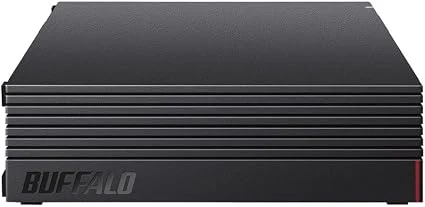
Amazon新品価格は2026年9月16日確認。本体23,480円(税込)。USB-C変換は別売、送料は別途販売条件をご確認ください。macOS 27での新規購入は待ちましょう。
SSDへ移した写真は、まだ1か所にしかない
写真を移してMacが軽くなっても、コピーは増えていない
写真や動画をT7へ移し、Mac側の元ファイルを消す。空き容量は増えますが、その写真が残るのはT7だけです。もしT7を読めなくなれば、Macには戻す元がありません。
この机に足すのは、作業用SSDの買い替えではなく、別のバックアップ先です。 Mac miniとT7は今の役割で使い続け、HD-AD4U3を履歴の置き場所にします。
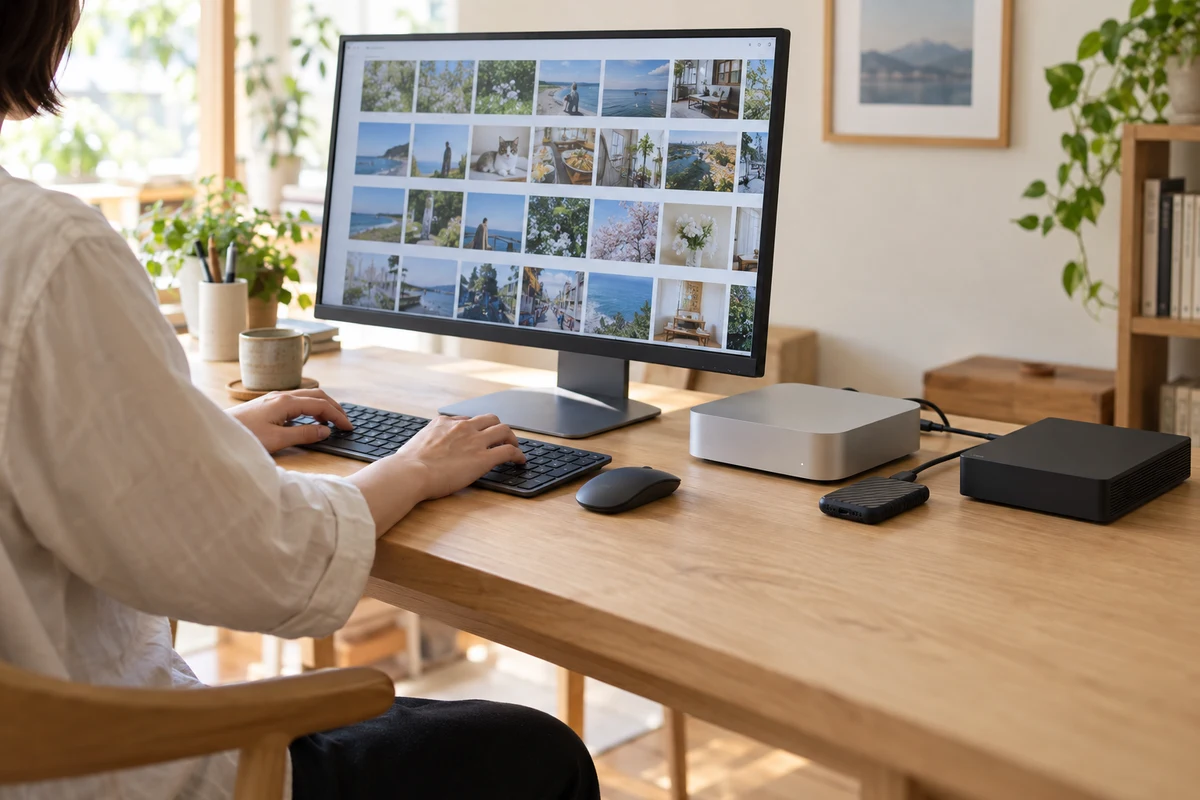
作業用SSDとは別のHDDへ、戻せるコピーを残します。
作業はT7、昨日へ戻す履歴はHDDへ
昨日のファイルへ戻れる場所を、作業場所の外に作る
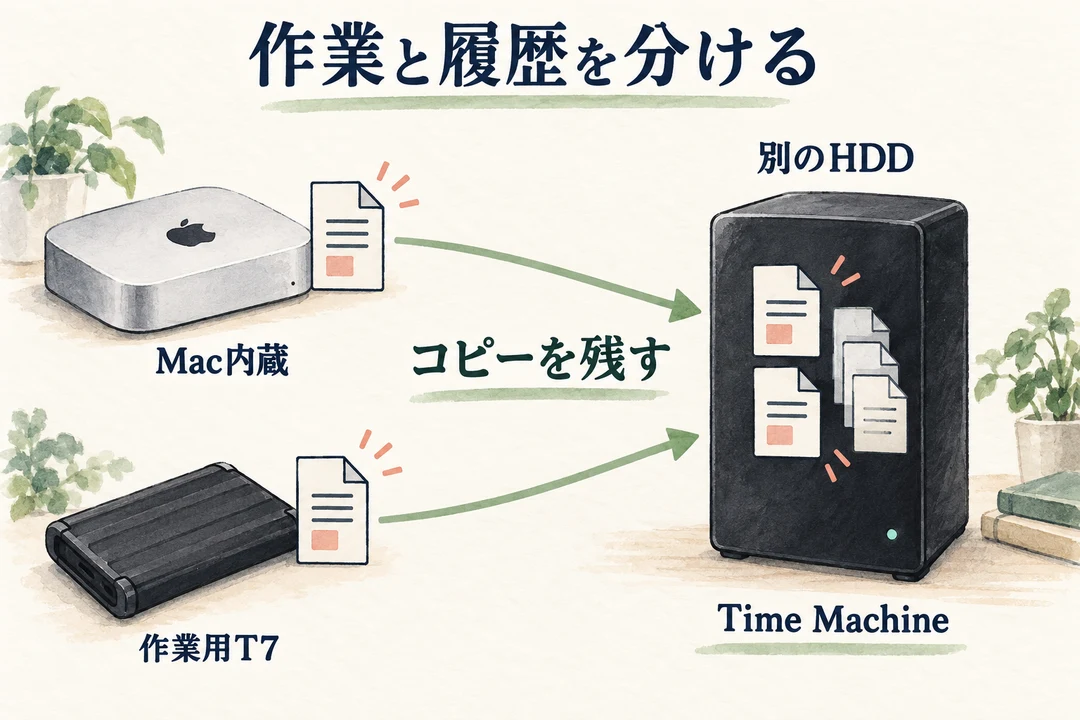
普段のファイルはMac内蔵とT7で使い、その両方を、別のHDDへバックアップします。Time MachineはMacのバックアップ機能で、保存した時点のファイルを履歴から戻せます。
たとえば、写真の編集を進めた後で「昨日の状態に戻したい」と気づいたとき。昨日のバックアップがあれば、HDDに残った履歴をたどれます。HDDへ作業ファイルを移して元を消す使い方にはしません。
T7の中を区切っても、別の機器にはならない
同じSSDの別フォルダーや別領域は、本体が壊れれば一緒に読めなくなります。バックアップ先は物理的に別の機器へ。大切な写真には、さらに別の場所に置くコピーも加えましょう。
この机には4TBを追加する
今回の対象は、Mac mini M4の内蔵512GBと、T7 Shieldのブラック1TBを使っている机です。この二つに、バックアップ専用のHD-AD4U3 4TBを追加します。
元の公称容量を合わせると約1.5TB。4TBなら、その合計を上回る容量を用意し、変更前のファイルを残すための余裕を持たせられます。大きな動画を毎日更新するほど履歴も容量を使うため、「必ず何か月残る」という日数では選びません。
HDD本体の確認価格は23,480円(税込)。MacとT7の買い直しは不要です。USB-C変換を持っていない場合は、その費用を別に見込みます。
この型番を足すのは、macOS Tahoe 26で使っている人
HD-AD4U3をすすめる対象はmacOS 26です。macOS 27へ更新済みなら、このHDDの購入は待ちましょう。 2026年9月28日に確認した対応一覧では、macOS 26の本体対応は○ですが、27の検証結果は掲載されていません。既存の別媒体コピーを続け、対応情報が揃ってから追加します。
HDDにはUSB変換とコンセントを用意する
USB-C変換を1つ、HDD用の電源口を1つ
Mac mini M4にはUSB-A端子がありません。T7は付属のUSB-C同士のケーブルでつなぎます。HD-AD4U3は同梱ケーブルのUSB-A側に、USB-Cオス→USB-Aメスの変換を足してMacへ接続します。
変換はUSB 3のデータ通信に対応したものを選びましょう。充電専用の変換では使えません。HDDには付属のACアダプターも接続するので、コンセントも1口必要です。
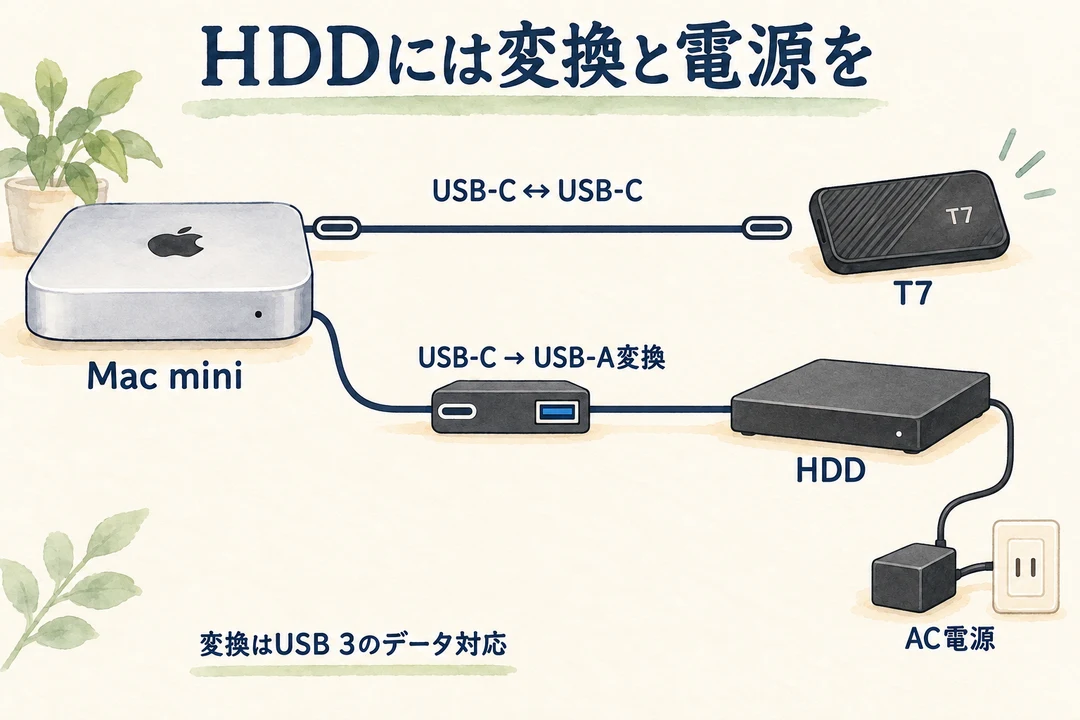
接続の概念図。端子の物理位置や形状は、各製品の実物とは異なります。
使える変換を既に持っていれば、そのまま利用できます。HDDのために、先に高価なドックまで買い足す必要はありません。
消去するのは、新しく足す空のHDDだけ
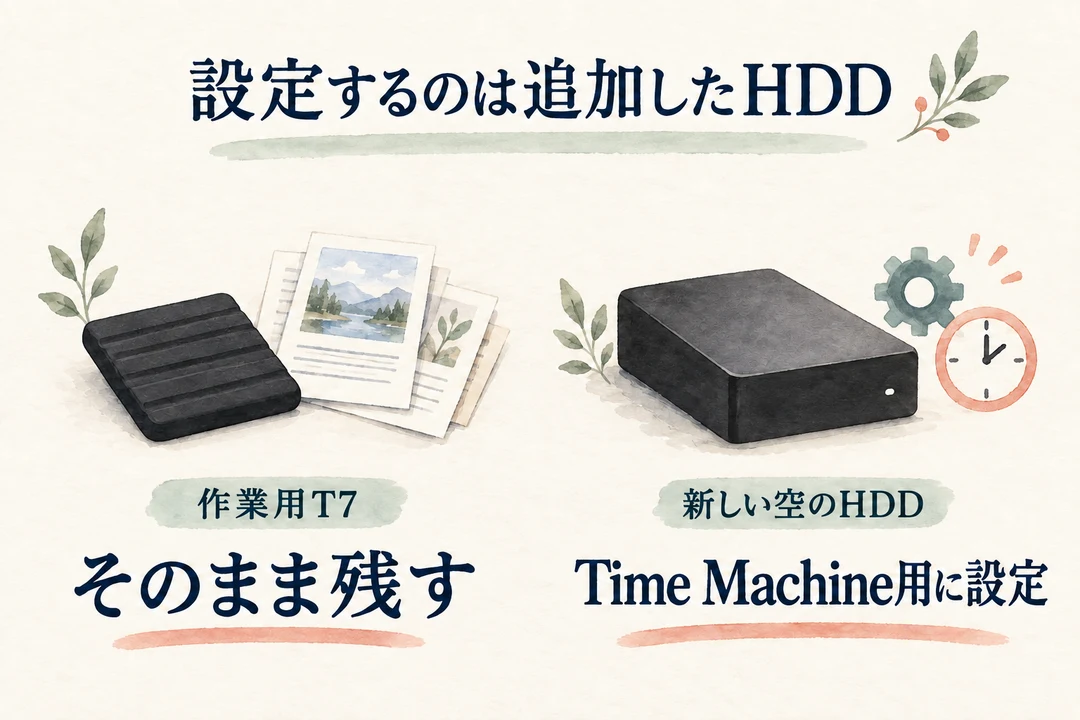
作業用T7は消さず、空のHDDを保存先にする
ここで扱うT7は、Mac専用のAPFS形式で、既に正常に読み書きできているものです。中の写真や作業ファイルを残し、追加したHDDだけをTime Machineの保存先にします。
新品HD-AD4U3はNTFS形式なので、Mac向けの設定が必要です。消去する対象は、新しく足した空のHDDだけ。Mac内蔵やT7を選んだまま進めないでください。
- 新しいHDDをMacへ接続する。 消去前に機器名と容量で対象を照合します。ディスクユーティリティで設定する場合は、GUIDパーティションマップとAPFSを選びます。
- 「システム設定」→「一般」→「Time Machine」でHDDを追加する。 バックアップの暗号化を選び、復元に使うパスワードを保存します。
- 「オプション」でT7が除外されていない状態にする。 除外リストにあれば外し、内蔵とT7の両方をバックアップ対象にします。
- 初回バックアップを完了させる。 MacとT7、HDDを接続したまま待ち、Time Machineに最新の完了日時が出るところまで進めます。
Windowsと共用のexFATは、別のドライブへコピーする
Windowsと共用しているT7は、exFATのまま残しましょう。上のAPFS向け手順には進まず、写真や動画などのファイルを、Macから正常に読み書きできる手持ちの別HDD・SSDへコピーします。コピー先には、Time Machine用に設定していないドライブを使います。
FinderでT7内の必要なフォルダーを選んでコピーし、別ドライブに作った日付入りのフォルダーへ貼り付けます。コピーが終わったら保存先の写真や動画を開き、読めることを確かめてください。T7側の元ファイルは残します。これは手動コピーなので、その後に追加・更新したファイルも改めてコピーします。
記事に合わせるためにT7を初期化する必要はありません。読み出せないT7の解除・復旧は、この手順の対象外です。
最後に、内蔵とT7の両方から戻せるか確かめる
「完了」と出たら、T7側の履歴も見る
最後に、Mac内蔵だけでなく、T7側のファイルもHDDの履歴に残っているかを確かめます。接続しただけで、作業SSDも自動的に対象になったと思い込まないことが大切です。
確認には、内蔵とT7にそれぞれ作った、消えても困らない「確認用ファイル」を使いましょう。バックアップを実行した後、Time Machineの履歴で二つを探し、復元する操作まで試します。
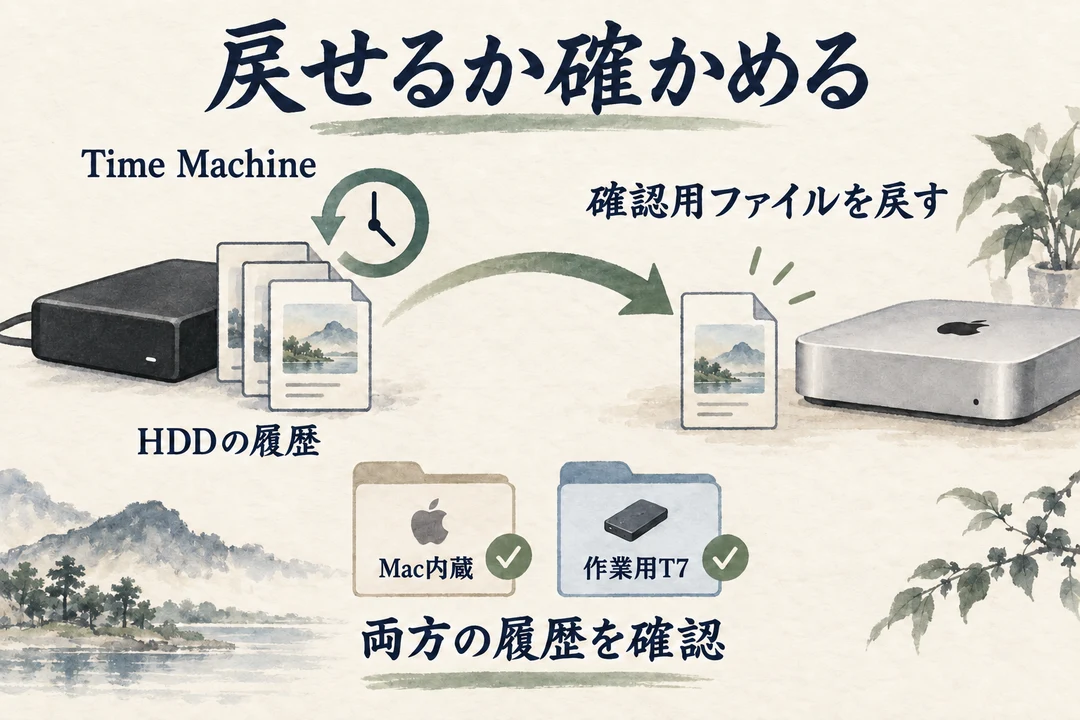
実データを消して試す必要はありません。同名ファイルの扱いを聞かれたら元を置き換えず、両方を保持する方法を選びます。その選択ができない場合は復元操作を止め、元のファイルを残してください。
普段もHDDを接続して使い、最新バックアップ日時をときどき見ましょう。接続されていない間の作業は、そのHDDにまだ保存されていません。
T7を買い直さず、別の保存先を足そう
Mac miniとT7は今のまま使い、独立したバックアップ先がない人はHD-AD4U3を追加しましょう。 作業する場所を増やすためではなく、元のデータと変更履歴を別の機器にも残すための買い足しです。
macOS 26で、別のコピーがない人へ
Mac内蔵512GBとMac専用APFSのT7 1TBを使う机に、4TBのTime Machine用HDDを追加。USB-C変換とAC電源も用意します。
既に両方をバックアップできるなら、今のHDDを使う
内蔵とT7の履歴があり、復元もできるなら、この型番へ買い替える必要はありません。macOS 27の人は新規購入を待ち、既存の別媒体コピーを続けましょう。