持ち歩く充電用なら、柔らかいシリコンケーブル。対応するPC・モニター・SSDで映像や高速データを使うなら、USB4ケーブル。同じUSB-Cの形でも役割は違います。機器を買い替える前に、どこまで今のケーブルでできるかを整理します。
広告リンクを含みます。2026年9月28日に型番・在庫を確認。販売価格・送料・納期はリンク先で確認してください。
充電できるのに映らない。まず「何を通すか」を分ける
ノートPCには充電できるのに、同じケーブルをモニターへ差すと画面が映らない。SSDをつないだときだけコピーが遅い。そんなときは、機器を買い替える前に、ケーブルに任せたい役割を分けてみてください。
充電は、電源を届ける役割
確認するのは充電器・PC・ケーブルが対応する給電条件です。「240W」はこの役割の数字です。
映像は、画面を届ける役割
PCの映像出力、モニターの映像入力、その信号を通せるケーブルが必要です。
データは、ファイルを運ぶ役割
PCの使用端子、ハブなどの途中の機器、SSD、ケーブルの転送規格を揃えます。USB-Cは端子の形なので、5Gbps・10Gbps・USB4などの対応規格をそれぞれの仕様欄で見ます。
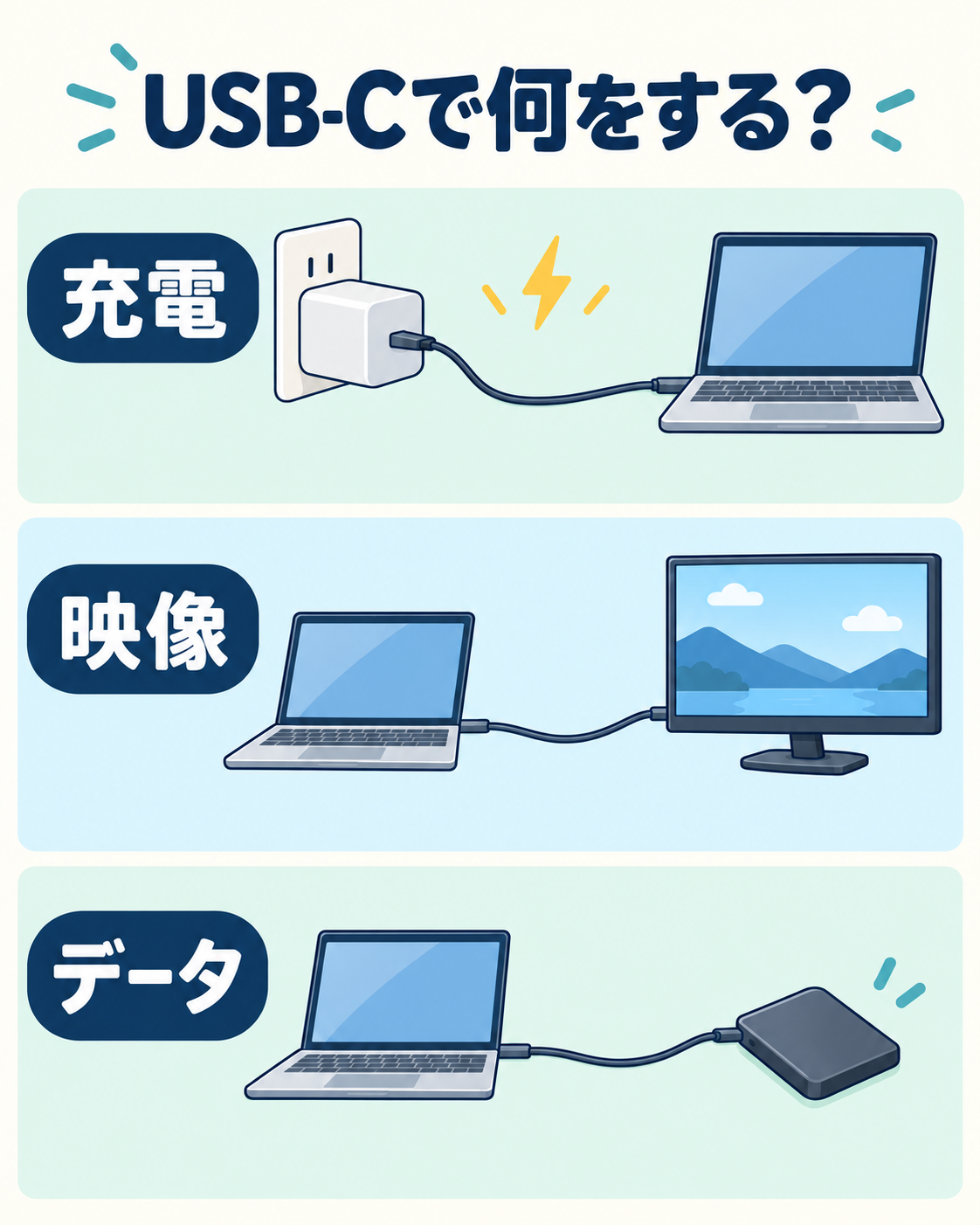
USB Type-C(USB-C)はコネクタの形の名前です。データ転送の規格やUSB PDによる給電とは別に確認します。この図は接続を理解するための概念図です。
充電器と毎日持ち歩くなら、シリコンを選ぶ理由がある
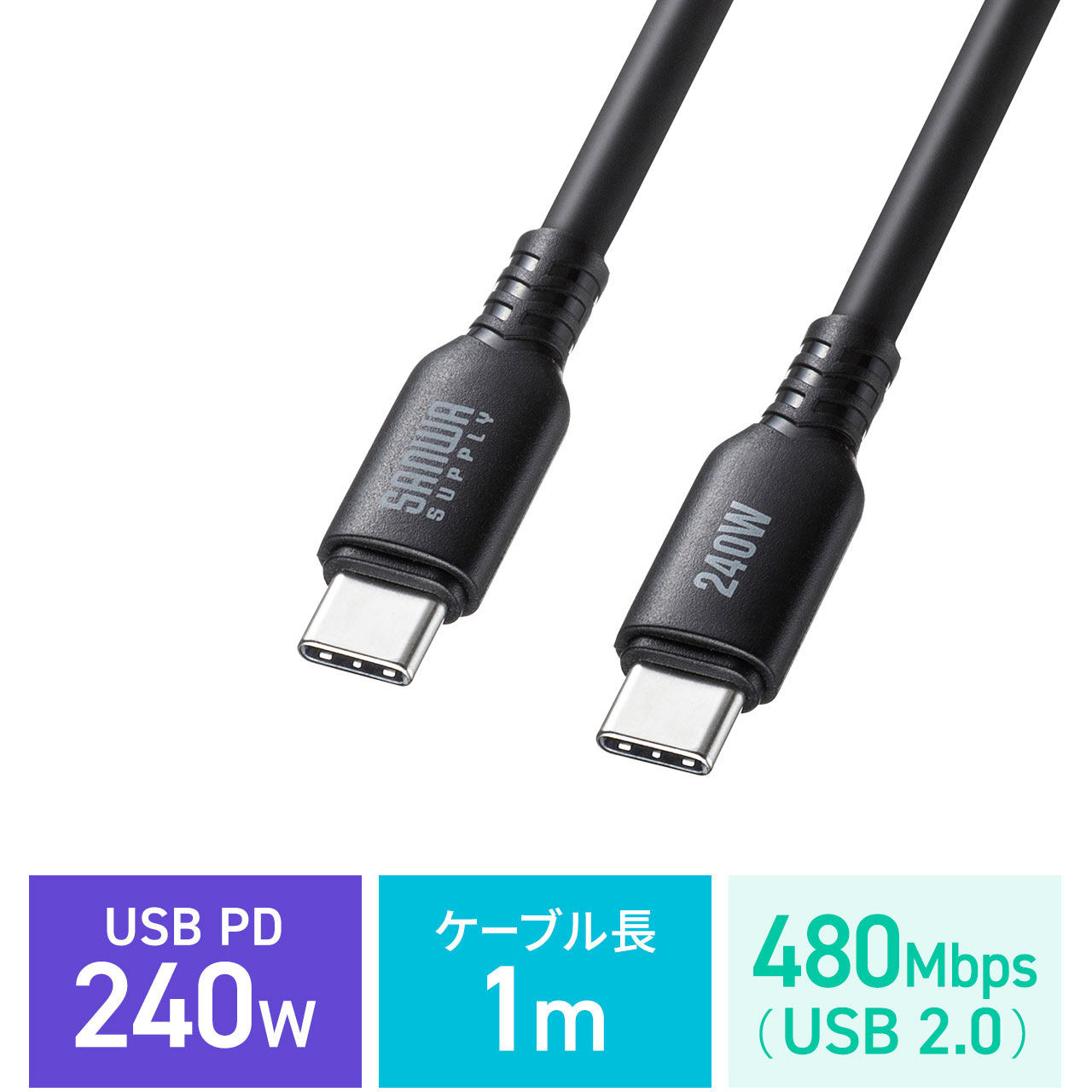
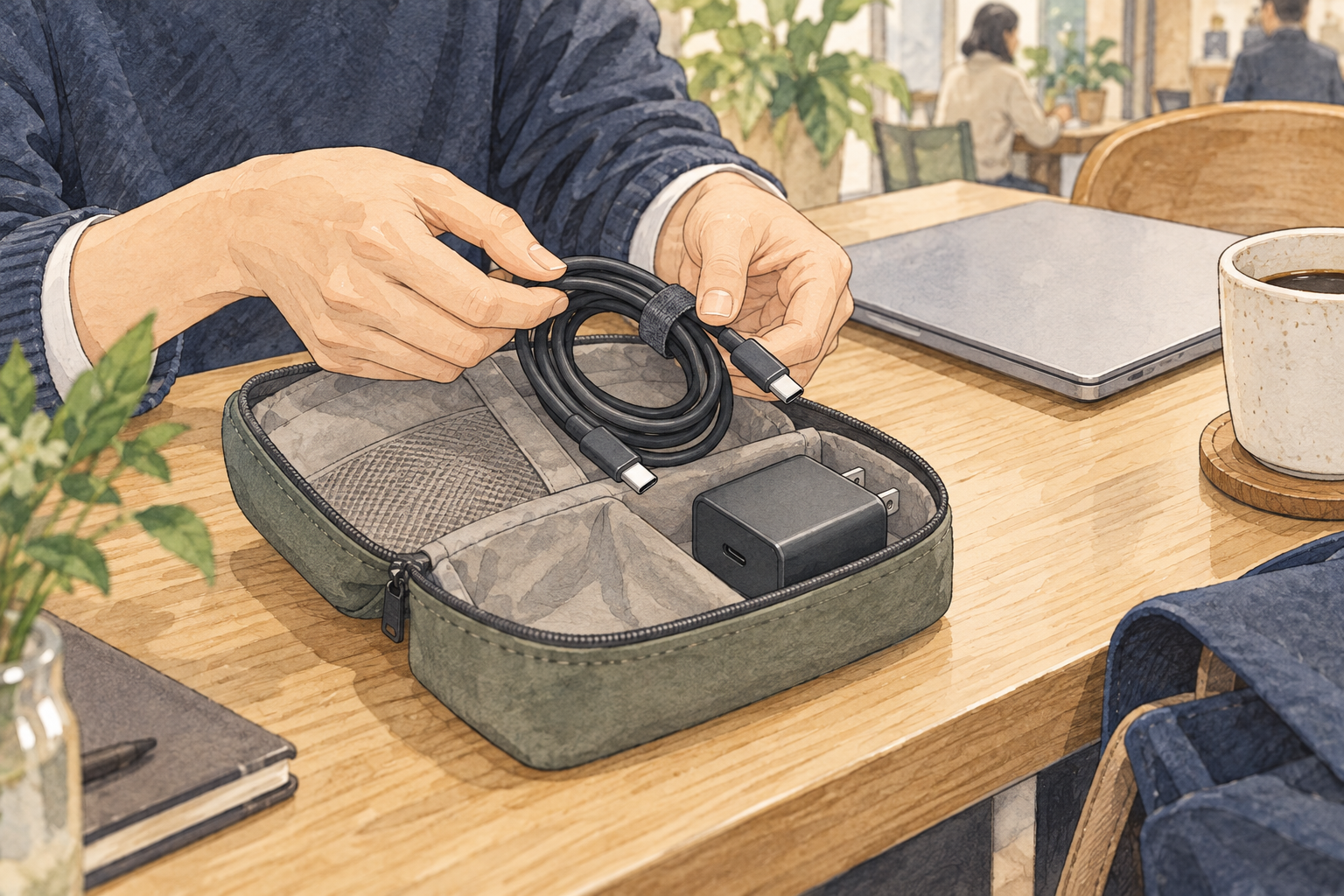
充電器と一緒にバッグへ入れ、外出先でPCやスマートフォンを充電する。この役割なら、KU-CCPES10BKの柔らかいシリコン素材と付属タイを生かせます。片付けるたびにゆったり巻いて留められることは、持ち歩く道具としての選ぶ理由になります。
データ通信もUSB2.0の最大480Mbpsまで対応します。充電しかできないケーブルではありません。ただし、動画など大きなファイルをSSDへ頻繁に移すなら、データ用は別に考えたほうが使い分けやすくなります。
この型番は映像出力に対応していません。充電用として使っていた1本をそのまま会議室のモニターへ流用したい人には、次の映像条件の確認が必要です。
実機の手触りは比較していません。柔らかいシリコン素材と付属タイを、持ち歩く充電用に選びます。最小曲げ半径は33mm。端子の根元を鋭く折らず、余裕を持ってまとめます。イラストのポーチと充電器は付属品ではありません。
モニターに映すなら、PCとモニターの端子を先に見る
確認は、PCの型番 → 使う端子 → 接続先 → 電源 → ケーブルの順に進めます。PCとモニターの説明書を手元に置き、給電も必要なら電源の条件まで調べてから、足りないケーブルを選びます。
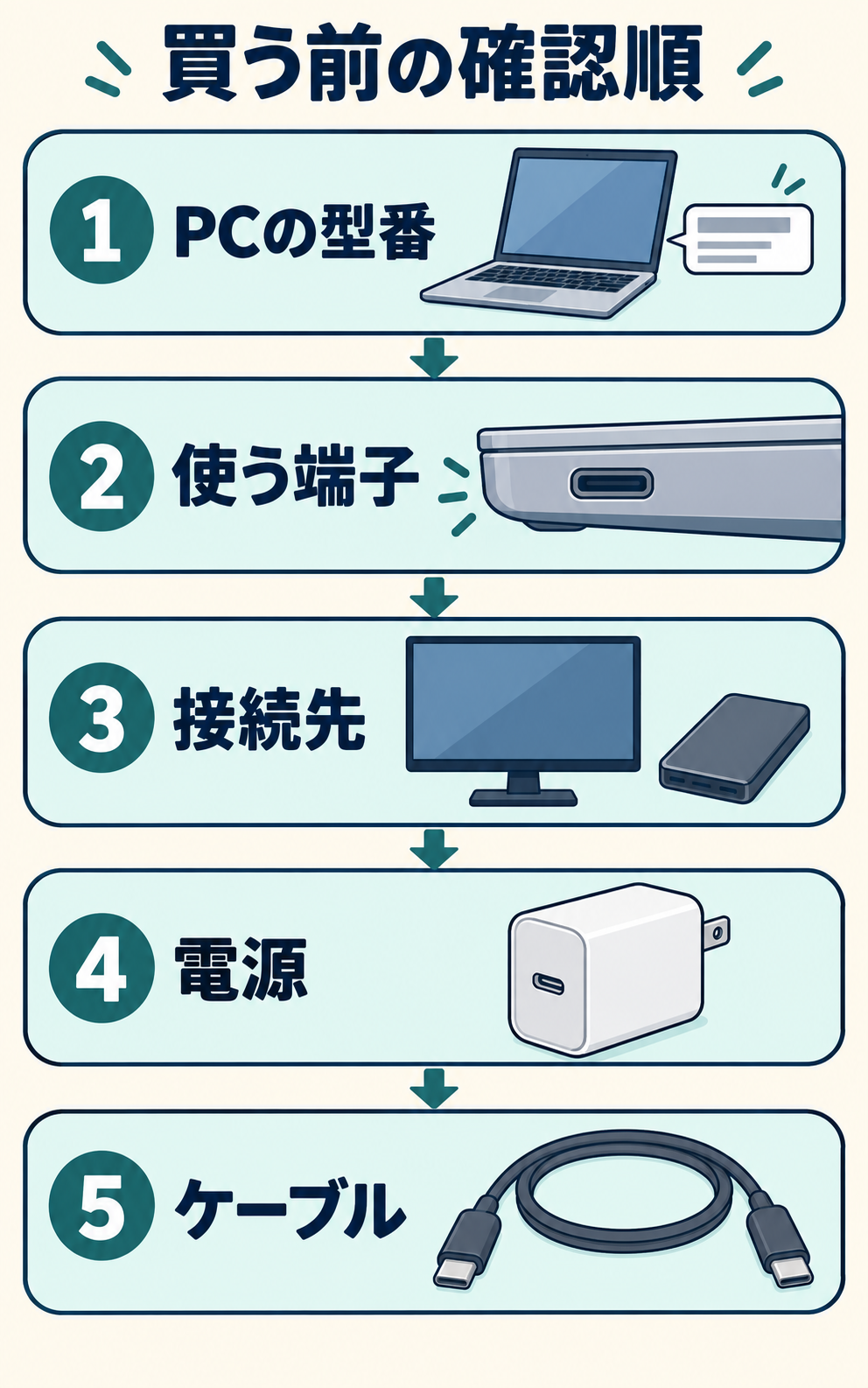
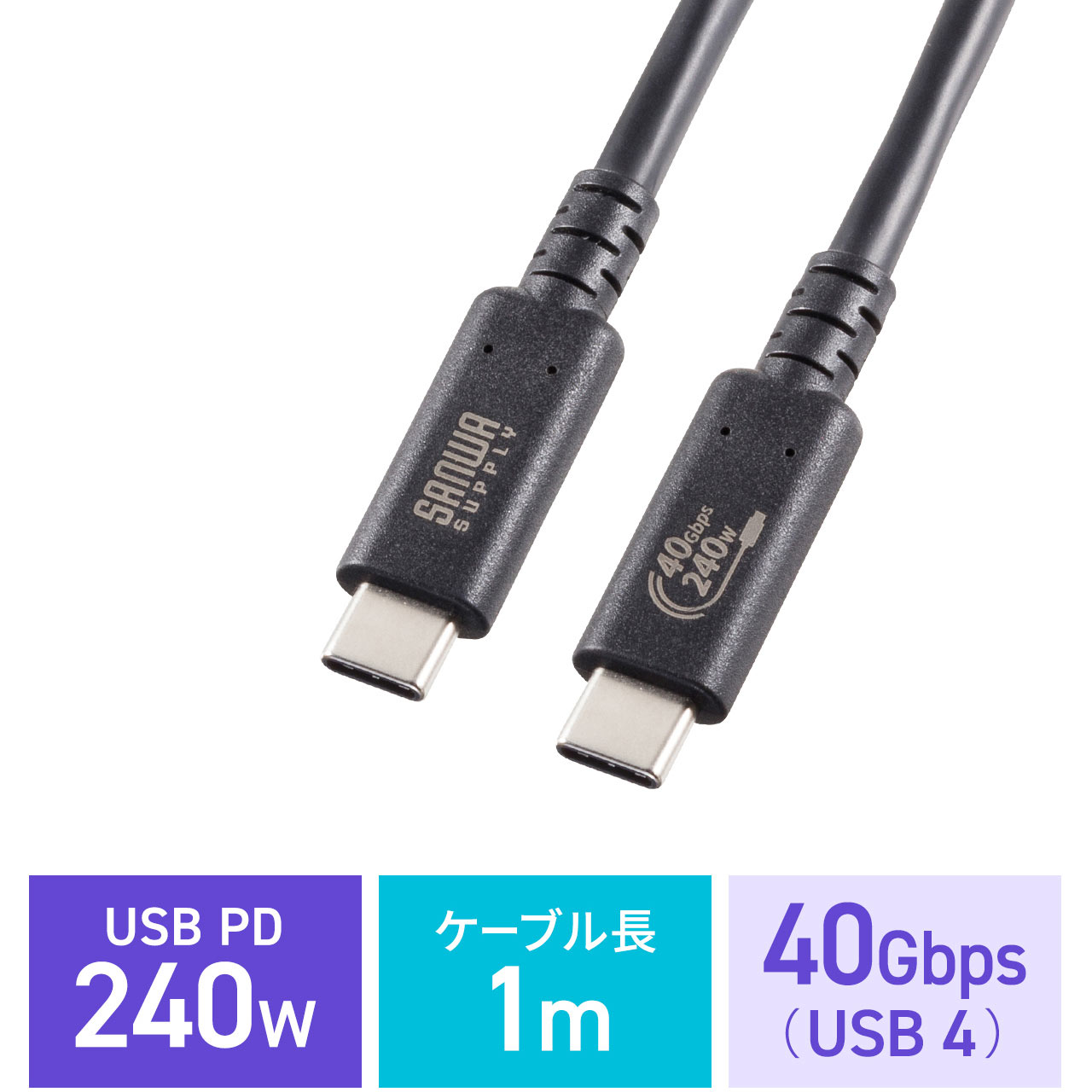
KU-40GCCPE10は映像を通せるケーブルです。けれども、PCやモニターの端子が映像に対応していなければ、ケーブルの交換だけでは映りません。先に見る場所は2か所です。
PCの「今回差す端子」は映像出力に対応しているか
PCの型番だけでなく、使う端子の仕様を見ます。確認したい表記はDisplayPort Alt Mode。USB-C端子を使って映像信号を出す仕組みのことです。
モニターの「今回差す端子」は映像入力に対応しているか
モニターにも映像入力用と周辺機器用など役割の異なる端子があります。USB-Cが付いていることだけで決めず、説明書で映像入力に使う端子と入力切り替えを確認します。
両端の条件が合い、今のケーブルが映像非対応なら、KU-40GCCPE10へ替える意味があります。両端の条件が不明なら、先に機器の説明書を読むほうが無駄な買い足しを減らせます。
8K映像や高速データを一緒に使うなら、PCとモニターの型番で必要な映像モードとハブ帯域の対応を確認します。条件が確定しないうちは買い足さず、今の対応構成を続けます。
SSDが遅いときは、PCからSSDまでの途中をたどる
SSDの性能を疑う前に、PCからSSDまでの経路を一度短くしてみます。たとえば、高速転送に対応するPCとSSDの間にKU-CCPES10BKが入っていると、ケーブルはUSB2.0の最大480Mbpsまでです。ここは交換を考える意味のある場所です。
買う前に、途中をひとつずつ確認
- PCで使っている端子の転送規格を調べる。
- SSDに付属ケーブルがあれば、まずその接続条件を確認する。
- ハブやドックを介している場合、対応するPC端子への直結と比べて切り分ける。
- ケーブルが必要な転送規格を満たさないと分かったら、交換対象にする。
KU-40GCCPE10の「40Gbps」はケーブルの規格上限です。5Gbpsや10Gbpsの機器につないだからといって、その機器が40Gbpsになるわけではありません。コピー速度はSSDやPC、途中の機器、ファイルの内容にも左右されます。
10Gbpsの接続で目的を満たすなら、既存の対応ケーブルを使い続けられます。本記事の2本から映像と高速データ用を選ぶならUSB4ですが、すべてのSSD利用者に40Gbpsケーブルが必要という意味ではありません。
USB 3.2 Gen2x2の20Gbps接続やThunderbolt接続を使うなら、その機器に付属する対応ケーブルを優先します。買い足す場合も、目的の規格への対応が明記されたケーブルを選びます。KU-40GCCPE10の40Gbps表記はUSB4の上限です。USB4の数字と別規格の接続条件を分ければ、速さを求めて交換する1本を選べます。
どちらも240W対応。充電だけではUSB4を選ぶ決め手にならない
2本ともUSB PD EPRの最大240W(48V/5A)に対応します。USB PDは、機器と電源が対応する条件で給電するための仕組みです。240Wという表記は、どんなPCへも常に240Wを送るという意味ではありません。
実際の充電は、充電器の出力とPC側が受けられる条件に左右されます。ケーブルをUSB4へ替えても、充電器やPCの上限そのものは増えません。複数ポートの充電器なら、使うポートや同時接続時の出力も見ておきます。
両製品にはケーブルの対応情報を機器へ伝えるeMarkerが搭載されています。これも映像対応を見分ける印ではありません。給電の条件が足りているなら、充電用は取り回し、映像・データ用は必要な通信機能で選べます。
1mの2本を、使い道に関係する数字で比べる
対象はどちらもブラック・1mです。長さ違いや白色モデルを混ぜず、この2本の数値を並べています。
| 見るところ | KU-CCPES10BK | KU-40GCCPE10 |
|---|---|---|
| 最大データ転送速度 SSDへ大量に移す人の選択が変わる | 480Mbps(USB2.0) | 40Gbps(USB4 Gen3) |
| 最大PD給電 数字は同じ。電源・機器の条件を確認 | 240W(48V/5A) | 240W(48V/5A) |
| 長さ 机の端子まで無理なく届くか測る | 1m | 1m |
| 重量 持ち歩く荷物の一部として見る | 約38g | 約47.8g |
| ケーブル径 机の隙間・配線の余裕を確認 | 4.4mm | 4.8mm |
映像の可否は速度の数字から推定せず、製品の対応欄で確認します。KU-CCPES10BKは映像非対応、KU-40GCCPE10は両端がDisplayPort Alt Modeの条件を満たす場合に映像出力できます。
付属ケーブルで困っていなければ、買い足さなくてよい
モニター付属のケーブルで画面が映り、SSD付属のケーブルで必要な転送ができ、充電にも困っていない。その状態なら、新しいケーブルを揃える必要はありません。
持ち運びでケーブルを入れ替えるたびに用途が分からなくなるなら、まず手元のケーブルの型番や仕様を確認し、充電器用・モニター用・SSD用と置き場所を決めるところから始められます。
購入へ進む前の3点
①必要なのは充電・映像・データのどれか。②両端の機器と使う端子がその機能に対応するか。③今のケーブルだけが条件を満たしていないか。
この3点が分かれば、充電器・モニター・SSDをまとめて買い替えずに済みます。機器側が非対応なら、その制約に合った接続方法を先に考えてください。
持ち歩く充電用か、机で映像・データを通す用か
充電器と一緒に持ち歩く1本と、机でモニターやSSDへつなぐ1本では、選ぶ理由が違います。使う予定の役割を決めてから型番を選んでください。
充電器と毎日持ち歩く
映像を使わず、取り回しと片付けを大切にする人へ。KU-CCPES10BKは充電に加えUSB2.0のデータ通信にも対応します。
KU-CCPES10BK
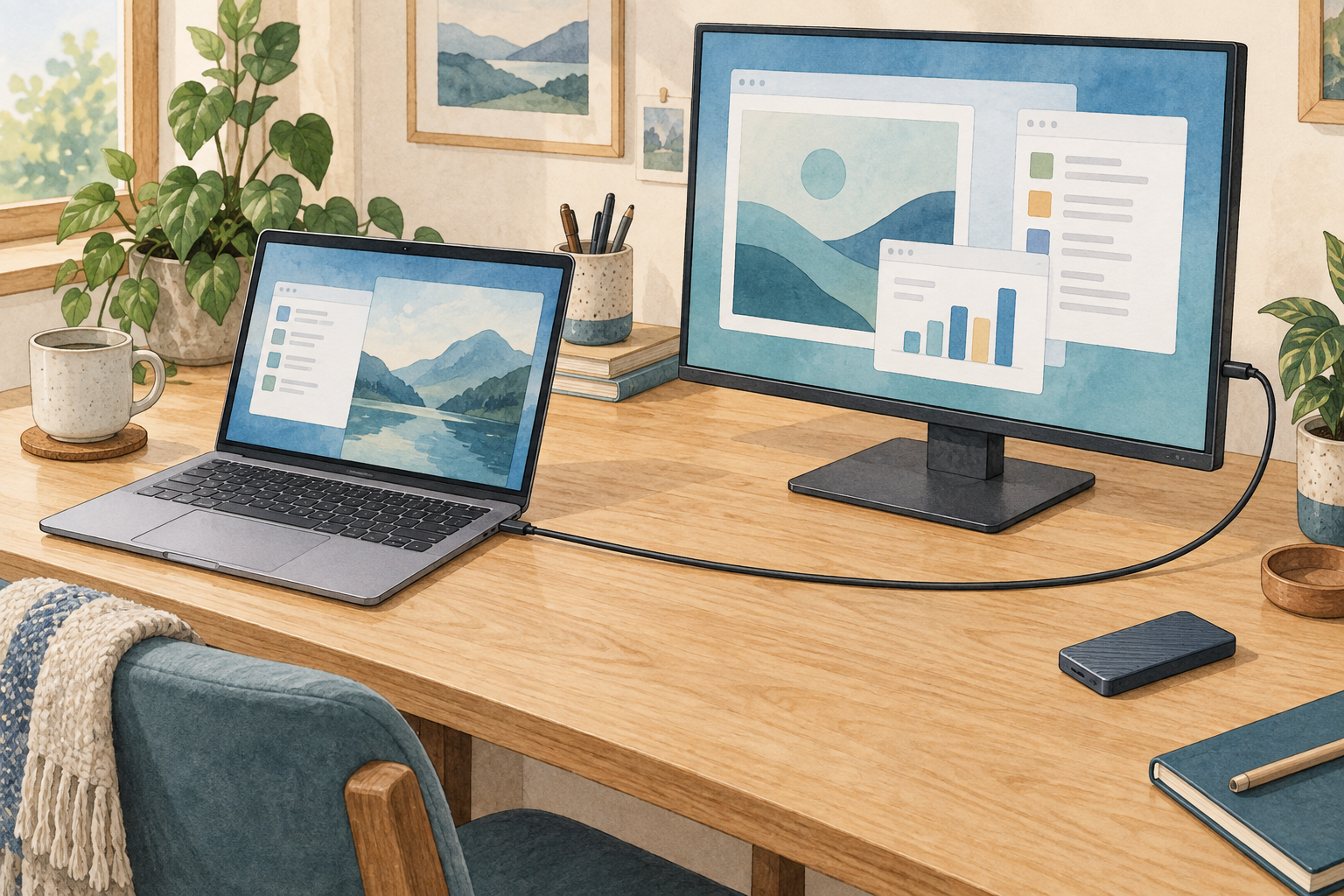
机で映像・データを使う
両端の機器が対応し、必要なケーブルが足りない人へ。KU-40GCCPE10なら映像と高速データの仕様から選べます。
KU-40GCCPE10
今のケーブルで足りるなら、そのまま
目的を満たす付属・既存ケーブルがあれば継続利用で十分です。今回の2本をセットで揃える必要はありません。
給電・映像・データを分けて、必要なケーブルを選びます。