MacBook Air M4で写真や資料を持ち歩くなら、T7 Shieldの1TBをすすめます。USB 3.2 Gen 2×2の20Gbps端子があるWindowsで、大きな素材を頻繁に移すならT9。最大速度の数字だけでなく、使うPCと持ち運び方で選びましょう。
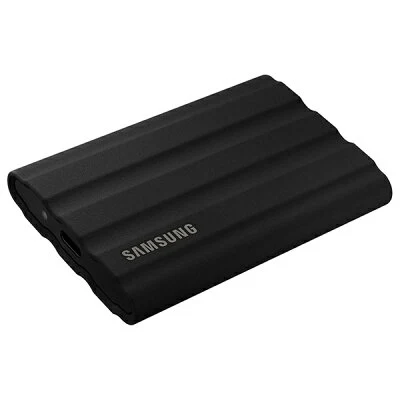
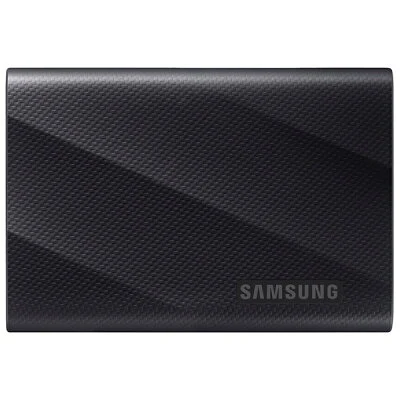
楽天ビックの新品・国内正規ブラック1TB。2026年9月29日に両型番の税込本体価格51,090円を再確認しました。ポイント・クーポンは含めません。現在の価格・送料・在庫は販売ページで確認してください。
撮影した写真と資料を、Macと一緒に持ち歩く
外で使う1TBなら、T7 Shieldを選ぶ
撮影先で写真を取り込み、移動先でも続きを整理する。打ち合わせ用の資料をMacと一緒に持ち歩く。MacBook Air M4でこの使い方をするなら、T7 Shieldの1TBをすすめます。小さな本体をバッグへ収め、必要なときに付属ケーブルでつないで使えます。
T7 Shieldを選ぶ理由は、T9より名前が古いから安く済ませる、ということではありません。IP65の防水・防塵耐性が、外へ持ち出す道具の備えになります。T9の最大速度を引き出す接続条件とは、別のよさです。
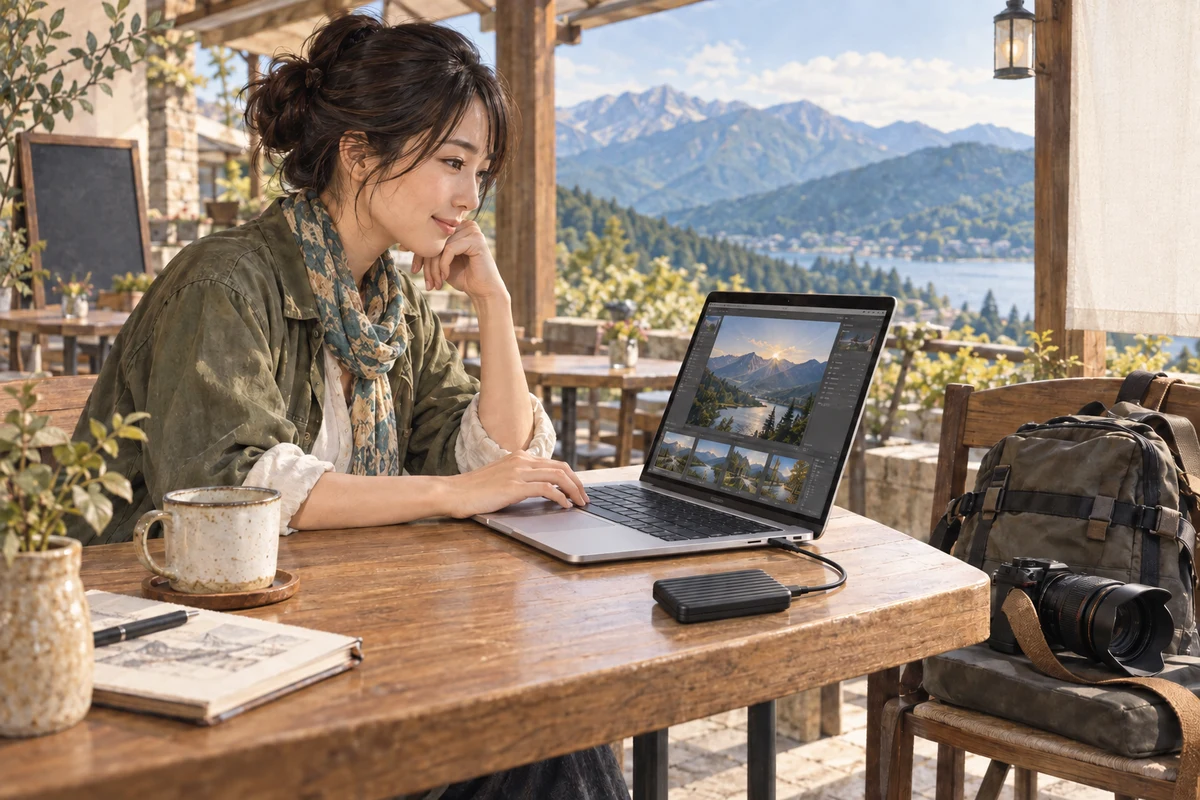
今回の比較は、どちらも国内正規品・ブラック・1TB。T7 ShieldはMU-PE1T0S-IT、T9はMU-PG1T0B-ITです。購入前には、自分のPCで使える端子と持ち運び方を先に見てください。価格が同じでも異なっていても、T9の追加性能を使えるかは接続先で決まります。
T9を選ぶ前に、PCの20Gbps端子を決める
T9をつなぐのは、20GbpsのGen 2×2端子
T9の追加性能を使う条件は、PC側のUSB 3.2 Gen 2×2対応です。これは20GbpsのUSB接続。USB-Cは端子の形なので、同じ形へ挿せることと、その速度で使えることは別です。
MacBook Air M4のThunderbolt 4/USB4にある40Gbpsという数字を、T9の20Gbpsへそのまま当てはめてはいけません。T9はThunderboltのSSDではなく、USB 3.2 Gen 2×2のSSDです。M4 Airに直結して最大2,000MB/sを引き出す前提では、T9を選びません。
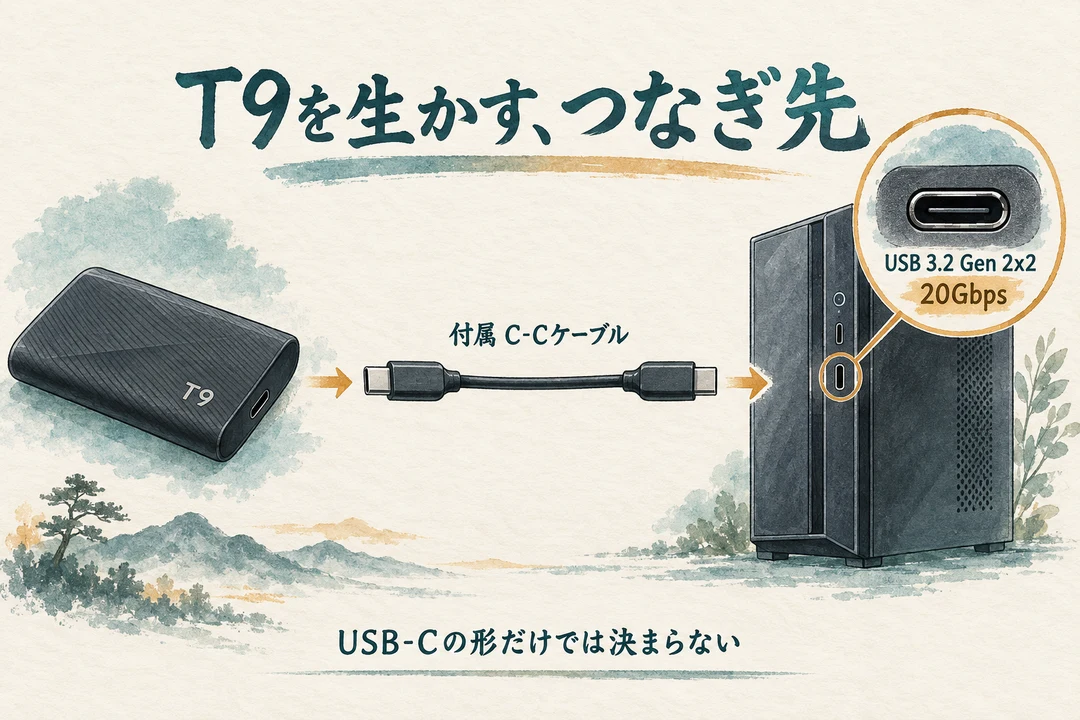
T9の20Gbps方式を使うには、PCの使う端子がUSB 3.2 Gen 2×2に対応している必要があります。
自分のPCは、仕様表と端子図を照らし合わせる
- PCの正確な型番でメーカーの仕様表・説明書を開き、「USB 3.2 Gen 2×2(20Gbps)」の記載を探します。
- 背面・側面の端子図を見て、その規格が使える差し込み口を特定します。同じPCのUSB-Cでも速度は同じとは限りません。
- その端子へT9を付属C-Cケーブルで直接つなぎます。USB4やThunderbolt、USB-C、20Gbpsという数字だけでGen 2×2対応と決めず、不明な場合はPCメーカーへ型番と端子を指定して確認します。
Gen 2×2を確認できないうちは、T9の最大2,000MB/sを見込んだ買い足しは待ちましょう。使えるかどうかと、最大性能を引き出せるかは分けて考えます。
対応Windowsの例は、ASUS ROG STRIX Z590-E GAMING WIFIを使ったPC。このマザーボードの背面には、Gen 2×2のUSB-Cが1つあります。別にGen 2のUSB-Cもあるので、T9は背面のGen 2×2側へ付属C-Cケーブルで直接つなぎます。
そのためにPCまで買い替える必要はありません。今のPCに対応端子があり、大きなデータを頻繁に移す人がT9を選ぶ、という順序です。USBハブやドックを途中へ入れると経路の条件が増えるため、まずはPCへ直接つなぐ使い方で考えます。
大きな素材を頻繁に移すWindowsには、T9
対応Windowsで、T9の転送性能を使う
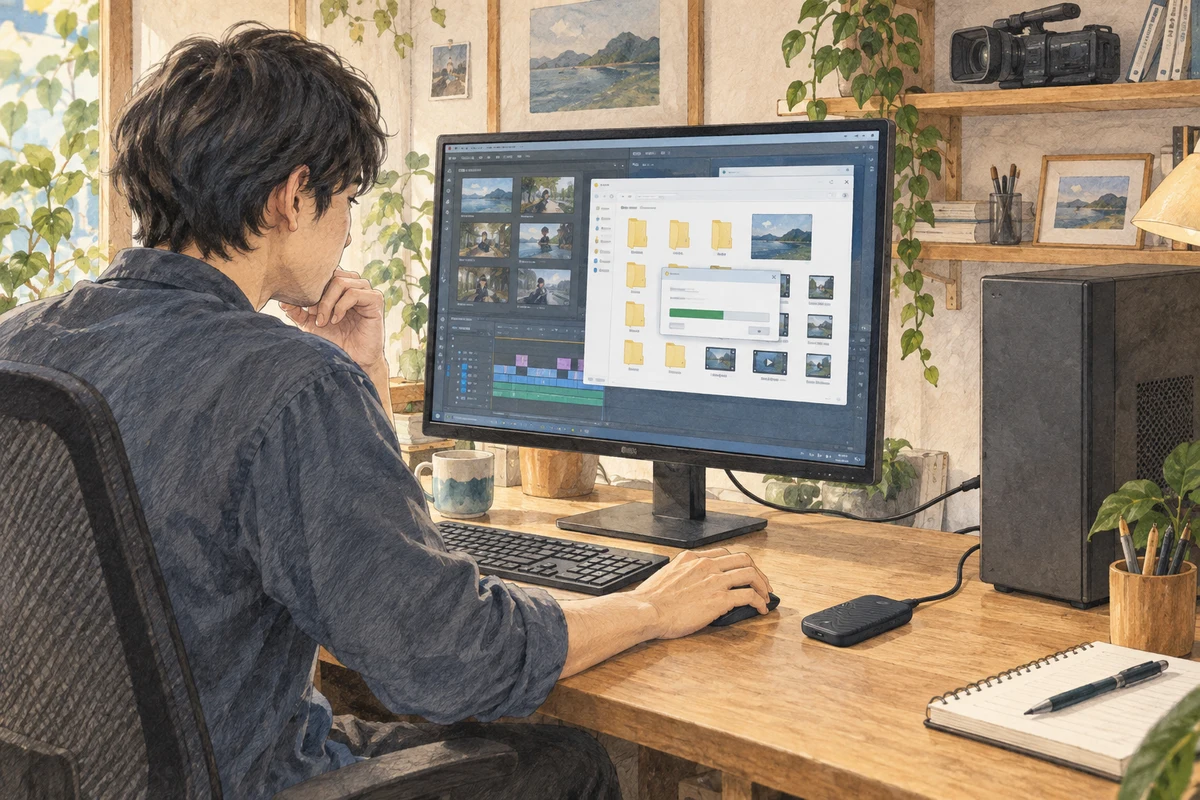
撮影後の素材一式を作業用PCへ入れ、編集が終わったプロジェクトを外へ持ち出す。大きなファイルを行き来させる回数が多く、Gen 2×2端子もある人には、T9をすすめます。PC側の経路を合わせられることが、追加の転送性能へ払う理由になります。
一方、普段移すのが数枚の写真や小さな文書で、待ち時間に困っていないなら、最大速度だけで買い替える必要はありません。今のSSDを使い続け、容量が足りなくなったときに見直して大丈夫です。
| ブラック1TB | T7 Shield | T9 |
|---|---|---|
| 必要なUSB接続 | Gen 2|10Gbps | Gen 2×2|20Gbps |
| 最大読み出し | 1,050MB/s | 2,000MB/s |
| 最大書き込み | 1,000MB/s | 1,950MB/s |
この表は対応する接続での公称最大値です。コピー元のストレージが遅い、小さなファイルが大量にある、といった作業では、数字の比率どおりに時間が縮まるわけではありません。1TBのT9は、書き込みも2,000MB/sではなく最大1,950MB/sです。
IP65は持ち運びの備え。別コピーは両方に必要
外装を備えても、データは別の機器にも残す
T7 ShieldのIP65は、ほこりと水しぶきへの耐性を持つ外装の備えです。撮影先や移動中に使う道具として選ぶ理由になります。ただし水中で使う製品ではなく、水・粉塵・落下による損傷は保証の対象外です。濡れたままPCへつながず、乾いた状態で使います。
そして、外装の耐性とデータの別コピーは役割が違います。どちらのSSDを選んでも、大切な写真や仕事のファイルは、別の機器にも残してください。SSDの中にフォルダーを2つ作るだけでは、機器が壊れたときの備えになりません。MacとWindowsで共用するSSDなら、exFATのまま別ドライブへコピーする手順も確認してください。
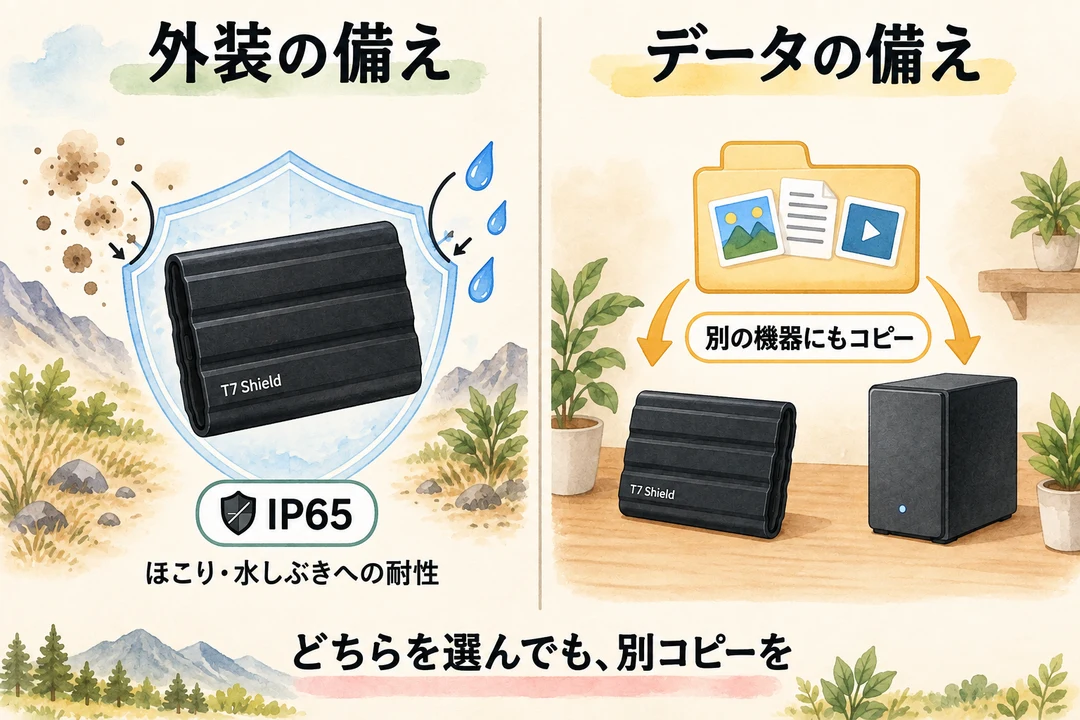
国内正規品の限定保証は、T7 Shieldが3年、T9が5年です。T9の長い保証も選ぶ理由の1つですが、保存した写真や制作物を戻すサービスの代わりにはなりません。仕事用のコピーと、持ち歩かずに残すコピーを分けておくと、SSDを紛失したときにも元のファイルが残ります。
まず保存できる状態にして、必要なら保護を設定する
MacとWindowsで渡すなら、まずexFATのまま使う
両機にはC-CとC-Aのケーブルが付属します。MacBook AirはC-Cで直接つなぎます。WindowsでT9の20Gbpsを使う場合も、対応するGen 2×2端子へC-Cで接続してください。
SamsungのポータブルSSDはexFATで出荷され、MacとWindowsの受け渡しに使えます。すでに両方で保存できるなら、使い始めのために初期化し直す必要はありません。Mac専用の保存先として整えるならAPFSも選べますが、フォーマット変更はデータを消す操作です。ファイルが入っている場合は、先に別の機器へコピーを残します。
持ち出す内容に合わせて、パスワードを設定する
ファイルを保存する基本の使い方に、アプリの導入は必須ではありません。紛失時に中身を読まれにくくしたい人は、Samsung Magicianで任意のパスワード保護を設定します。両機とも使える機能です。
パスワードを忘れない管理も一緒に決め、受け渡す相手がいるなら相手側で解除して使える手順をそろえます。パスワードはアクセスを守るためのもの。誤って消したファイルを元へ戻すための別コピーは、引き続き必要です。
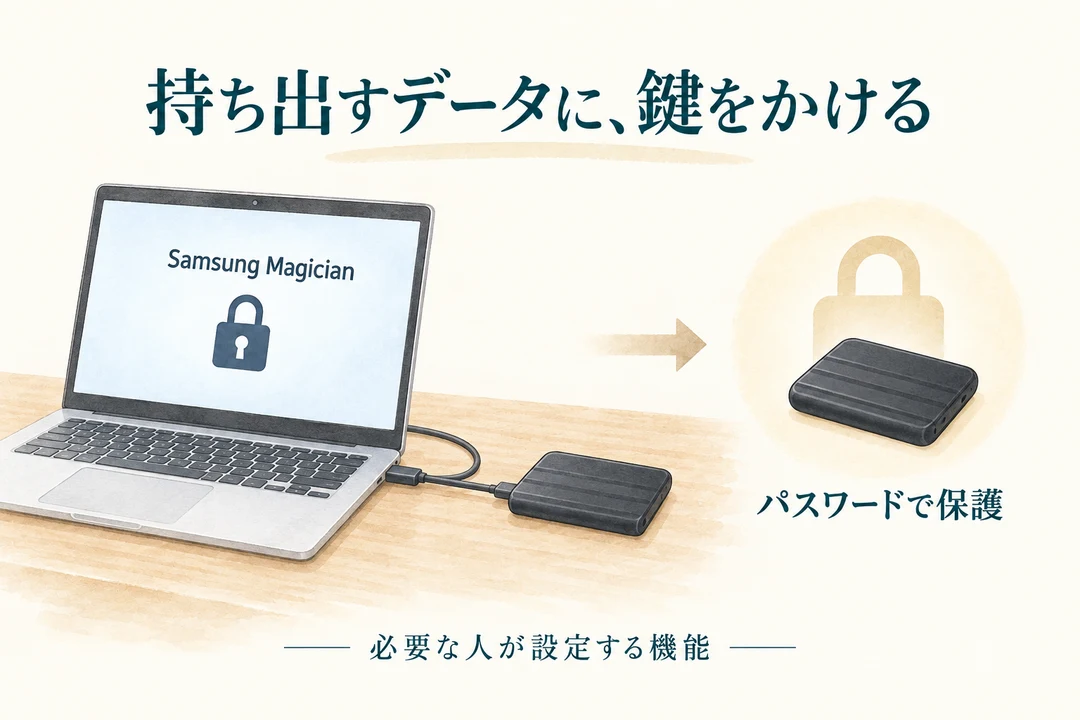
SSDのアクセス保護と、紛失に備えて別の場所へ残すコピーは役割が違います。
Macの持ち運びにはShield、対応WindowsにはT9
価格差だけで決めず、Macで持ち運ぶ備えを選ぶならT7 Shield、対応Windowsで大きな素材を動かすならT9です。いまのSSDで足りている人は、買い替えより別コピーを整えることを優先してください。
Macと外へ持ち歩くなら、T7 Shield 1TB
M4 AirでT9の最大速度を期待する選び方を避け、IP65の外装耐性を持ち運びに生かします。
Gen 2×2対応Windowsで素材を移すなら、T9 1TB
PCの20Gbps端子へ付属C-Cケーブルで直接接続。頻繁な大きいファイルの転送に、追加性能を使います。