資料を広げた机で、マウスを滑らせる場所が足りない。1台のPCでその困り事を解くなら、ERGO M575SPをすすめます。本体の角度変更、細かな位置合わせの切替、2台のPCの行き来を使う人にはMX ERGO S。追加費用は、いつもの机で使う操作に払うかで決めましょう。
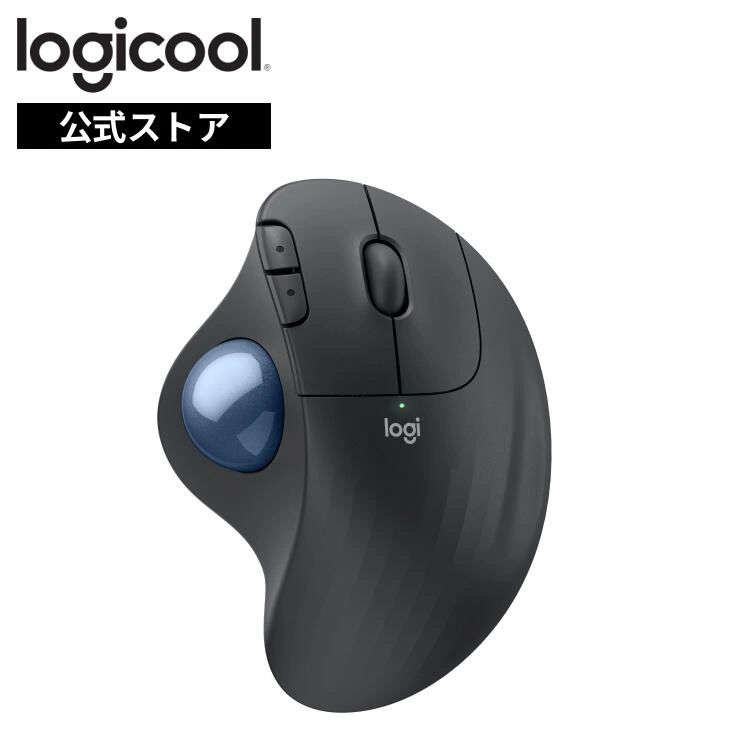
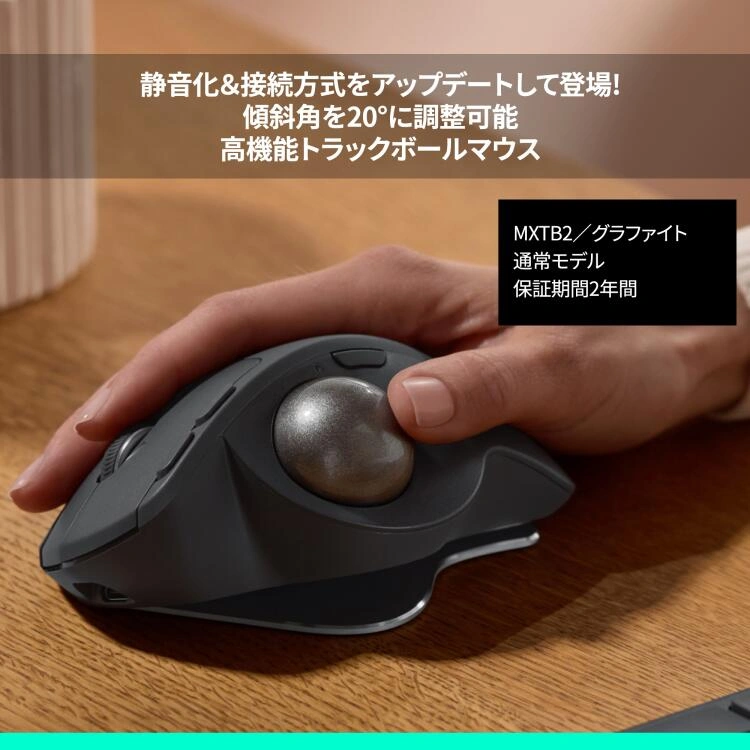
広告リンクを含みます。カードは2026年10月1日に確認した楽天市場・ロジクール公式ストアの新品税込価格で、差は10,100円です。ポイント・クーポンは含めていません。送料0表示でしたが、離島・一部地域は追加送料があります。価格・在庫・選択条件は購入時に再確認してください。M575SPはグラファイト(M575SPGR)、MXは通常国内MXTB2・2年保証版が対象です。
資料を広げたら、本体を置く場所と動かす場所を分ける
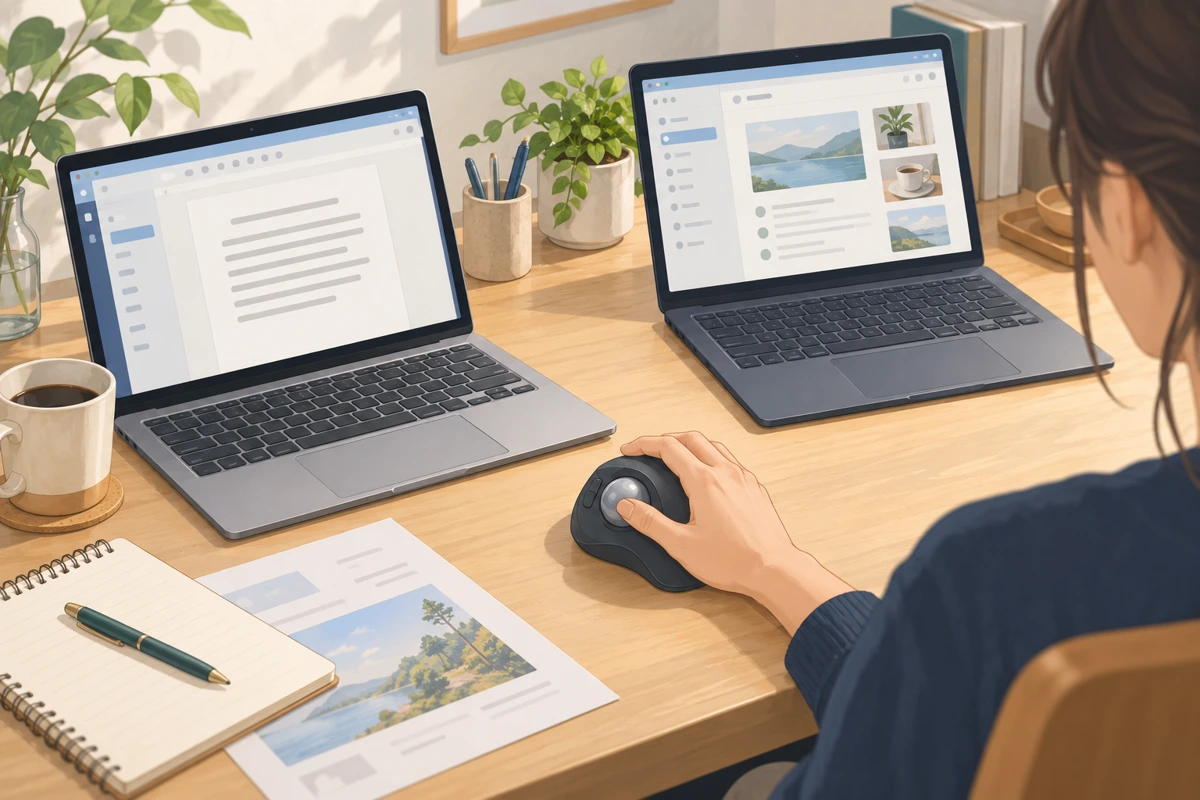
ノートを開き、画面を見ながら資料を広げる。マウスを動かすたびに紙へぶつかるなら、困っているのは「本体の大きさ」だけでなく、本体を滑らせるための余白です。
ERGO M575SPとMX ERGO Sは、本体を机へ置いたまま、右手の親指でボールを回してカーソルを動かします。移動場所を減らす目的なら、M575SPでも選ぶ理由があります。
まず紙を重ねる、資料を画面の横へ移すなど、手持ちの机で余白を作ってみましょう。今のマウスが無理なく使えれば、買い替えは不要です。
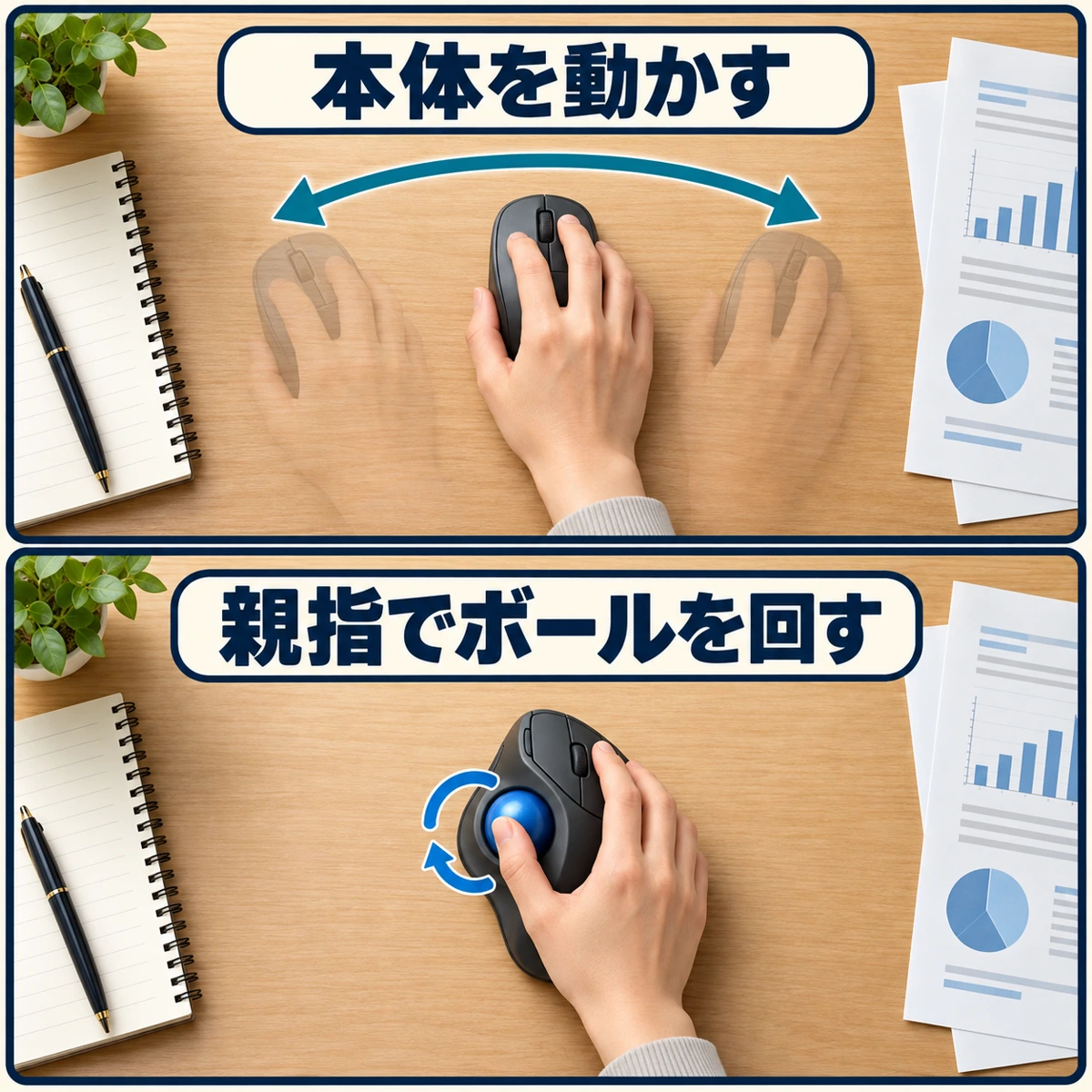
トラックボールにも本体と手を置く場所は必要です。資料がボールやボタンへ触れず、手首・前腕を置けるかを確認してください。本体が通常マウスより必ず小さい、という比較ではありません。

動かす余白が足りないのか、手を置く場所まで足りないのか。先に机を見直すとよいぞ。
本体を傾けて置きたいなら、MX ERGO Sを選ぶ
親指で操作する方式だけでなく、本体の傾きを変えて手を載せたい人には、MX ERGO Sをすすめます。 調整できるヒンジがあり、20度の傾斜を利用できます。机に置いた本体の向きや、手を載せる姿勢を変えるための機構です。
「傾けられる」ことと「自分に合う」ことは分けて考えましょう。店頭で触れられるなら、親指をボールに置いたままクリックやホイールへ無理なく届くかを確かめます。角度変更による疲れや痛みへの効果は未確認です。操作へ無理なく手が届くことを優先して選んでください。
20度の角度調整を使いたい人にはMX ERGO Sを選びます。M575SPGRの角度調整条件は未確定なので、その目的ではすすめません。MX ERGO Sの途中角度での固定や各角度の設置寸法が必須なら、それが確定するまで購入を保留します。
細かな位置合わせや横に長い表に、追加操作を使う
画面の端へ大きく移動した後、小さなボタンや編集点へカーソルを合わせる。この往復をよく行う人には、MXのDPIボタンが役立つ選び方になります。押すことでカーソル速度と精密操作モードを切り替えられ、精密モードではLEDが点灯します。毎回設定画面を開かず切り替える操作に、追加費用を払うかを考えてください。
横に長い表では、MXのホイールを左右へ倒すチルト入力も使い道があります。本体を傾ける機構とは別です。横スクロールなどの実際の働きは、OS・アプリ・割当により変わります。
ボタンへ割り当てたい操作があるなら、Logi Options+を使えるかも確認します。割当を変えられる操作はM575SPが3個、MXが6個。M575SPにも戻る・進む・ホイール押し込みの割当やSmart Actionsの案内があります。自動化だけを目的に上位機へ上げる必要はありません。
| いつもの作業 | 変わる操作 | 選び方 |
|---|---|---|
| 小さい対象への位置合わせを繰り返す | MXのDPIボタンで速度を切り替える | 専用の本体ボタンを使いたいならMX |
| 横に長い表をよく扱う | MXのホイールを左右へ倒す | OS・アプリで必要な動作が使えるか確認してMX |
| 戻る・進むなどの割当で足りる | M575SPの3個をOptions+で設定 | 使う割当が収まるならM575SP |
会社PCでOptions+を導入できない場合、独自割当・Smart Actionsを価格差の価値に含めないでください。M575SPでカーソル速度を調整できない、という意味ではありません。
追加ボタンは、押したい作業があってこそじゃ。3つの割当で足りるならM575SPでよいぞ。
2台のPCを行き来するなら、手動切替とFlowを分ける
仕事用と私用など、2台のPCを同じトラックボールで行き来したい人には、2チャネルのEasy-Switchを明示するMX ERGO Sをすすめます。 上面のボタンで、登録した2台を再ペアリングせず切り替えられます。
2台のPCをBluetoothで登録する手順
- MXの電源を入れ、上面のEasy-Switchボタンを短く押します。選択中のチャネル番号の白いLEDが点灯するので、もう一度短く押して登録するチャネルを選びます。
- 同じボタンを3秒長押しし、LEDが速く点滅するペアリング状態にします。1台目のPCのBluetooth設定からMX ERGO Sを登録します。
- ボタンを短く押してもう一方のチャネルを選び、再び3秒長押しします。今度は2台目のPCのBluetooth設定から登録します。
- 登録後は、Easy-Switchの短押しで使うPCのチャネルへ切り替えます。
各チャネルはBluetoothまたはLogi Boltで接続できます。付属Boltは1個なので、2台ともレシーバーで使うなら2台目用の対応Boltレシーバーが別途必要です。両PCでBluetoothを使えるなら、上の手順で2台を登録できます。
M575SPもBluetoothとBoltに対応します。接続先の保持や日常の切替条件は未確認です。 頻繁な2台切替を購入理由にするなら、確認済みのEasy-Switchを持つMXを選びましょう。
画面端を越えるカーソル移動やコピー・貼り付けでPC間を連携するFlowは、本体ボタンの手動切替とは別です。両PCに対応するOptions+を導入し、異なるチャネルへ登録し、同じWi-FiまたはEthernetネットワークへ接続する必要があります。会社のアプリ・通信・ファイル転送の許可がない場合は、この連携を購入理由に足さないでください。
乾電池交換かUSB-C充電か。買い足しは必要品を見て決める
充電ケーブルを管理したくないならM575SPです。単三形乾電池1本で使い、初期電池は装着済みで付属します。電池が切れたときは交換する運用です。
乾電池交換を避け、手持ちの充電環境を使いたいならMXを選びます。USB-Cポートから充電しますが、ケーブルは付属しません。国内案内にあるUSB-C→USB-Cの適合する充電ケーブルと給電先を、先に用意できるか確認してください。手持ちで足りるなら、同時に新しいケーブルを買う必要はありません。
| 確認する物 | M575SPGR | MXTB2 |
|---|---|---|
| 電源の管理 | 単三1本を交換。初期電池は同梱 | USB-Cから充電。充電ケーブルは別途 |
| PCへの入力接続 | BluetoothまたはLogi Bolt | BluetoothまたはLogi Bolt |
| 同梱レシーバー | Logi Bolt。USB-Aポートを使う | Logi Bolt。USB-Aポートを使う |
USB-CしかないPCでは、許可されたBluetoothを使えるか、手持ちのハブなどに利用できるUSB-A経路があるかを見ます。既存のUnifyingレシーバーへ両機を登録することはできません。
MXのUSB-Cは、ここで確認している充電口です。 充電ケーブルだけでマウス入力ができるとは考えず、BluetoothかBoltの経路を用意してください。Bluetoothも無線レシーバーも禁止されたPCでは、両機の購入を見送ります。充電中の操作や細かな給電定格が必須なら、型番別の対応条件が確定するまで購入を保留します。
手と会社PCの条件を確認してから買う
親指とほかの指が、無理なく届くか
両機は右手で親指側のボールを操作する配置です。本体に手を置き、ボール、クリック、ホイール、よく押すボタンへ届くかを確かめましょう。手の長さ・幅だけで合うかを断定できないため、触れない購入では販売店の返品条件も確認します。
本体と手を置く場所を確保できるか
本体を動かさなくても、手首・前腕と資料が干渉しない置き方は必要です。置く場所そのものがなければ、まず資料の配置を変えるほうが先です。
会社PCで、何が許可されるか
BluetoothまたはBoltの利用許可と、Options+の導入・権限は別に確認します。基本接続後にアプリで機能を広げる製品ですが、自宅の割当を会社でも使いたい場合は、会社側のOptions+の導入・権限も必要です。独自割当やFlowを使う人は、会社で利用するソフトの版と機能を確認してください。
本体を動かす余白が足りないならM575SP、角度調整や専用ボタン、2台切替を毎日使うならMX ERGO Sを選びます。
省スペース化を得るか、使う追加操作に払うか
移動場所の不足を解くことが中心ならM575SP。MXは「上位だから」ではなく、角度変更や専用ボタン、2台切替を使う場面があるときに選びます。必要な機能を数える前に、机で繰り返している作業を思い浮かべてください。
1台のPCで親指操作が目的ならM575SP、20度の角度調整や2台のPC切り替えを使うならMX ERGO Sを選びます。

1台のPCで、資料を広げる余白が欲しい
M575SPGRをすすめます。本体を動かさない親指操作を得て、電池交換で管理できます。角度変更や専用精密切替を購入理由にせず、3個の割当で足りる人の選択です。
追加の物理操作や、2台の切替を使いたい
MX ERGO S MXTB2を選びましょう。角度変更、DPIボタン、ホイール左右入力、確認済みの2台Easy-Switchを、いつもの作業に使う人に価格差の意味があります。充電ケーブルと入力接続を先に用意します。
今のマウスを続ける選択もあります
紙の置き方を変えれば十分に動かせる、今の操作を変える必要がないなら、そのまま使いましょう。本体と手の場所を確保できない、右手の操作が合わない、無線を使えない場合も、今回の2機種を先に買わない判断です。