紙資料とキーボードを照らしたいならPro。夜の壁際で背面にも光を足す人や、高いモニターへ手を伸ばさず調整したい人にはHalo 2をすすめます。自動調光・自動点灯は両方にあるので、そこだけで上位機を選ぶ必要はありません。
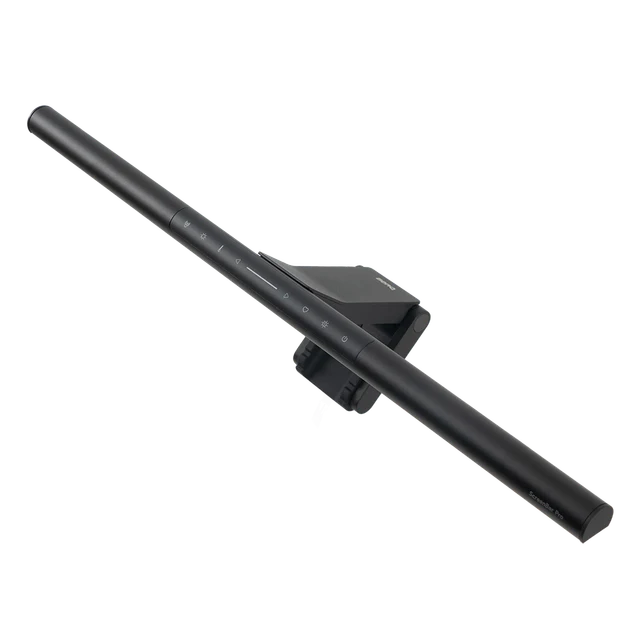
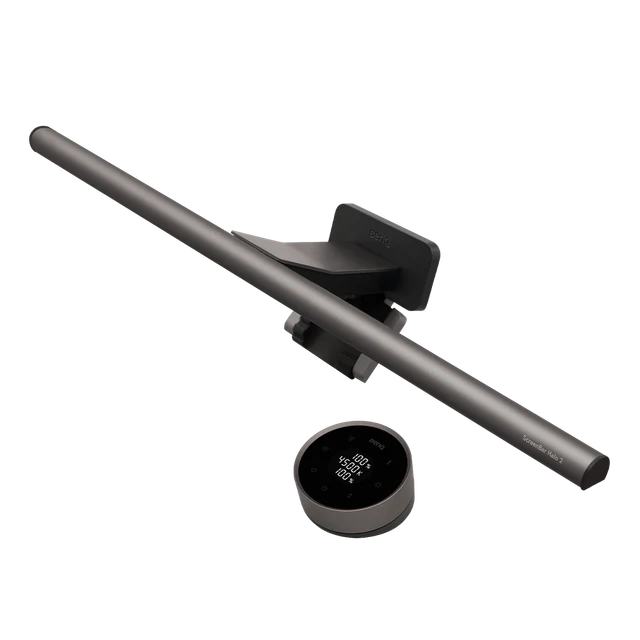
価格はベンキューダイレクト楽天市場店の新品・上記色、2026年9月13日の税込本体表示。ポイント・クーポンを含めない比較です。
紙資料を読む机なら、Proで手元を照らす
手元に光を足すなら、Proで揃う
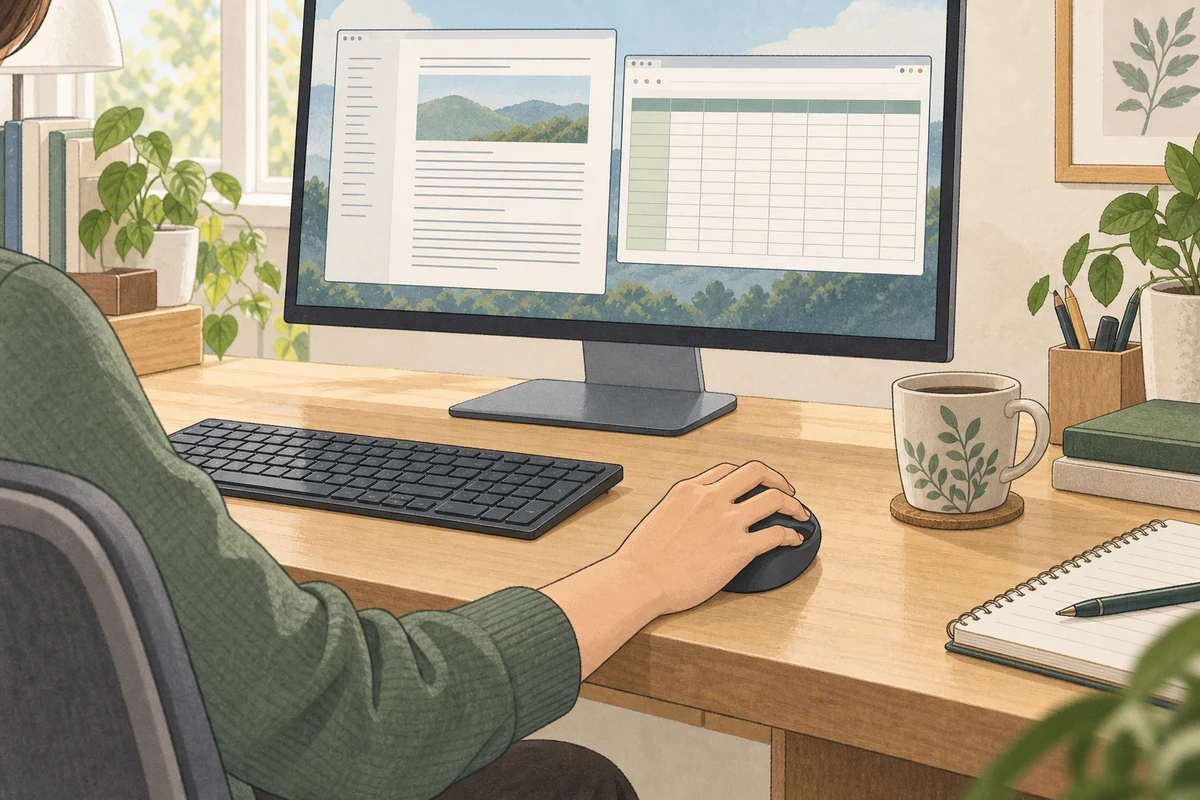
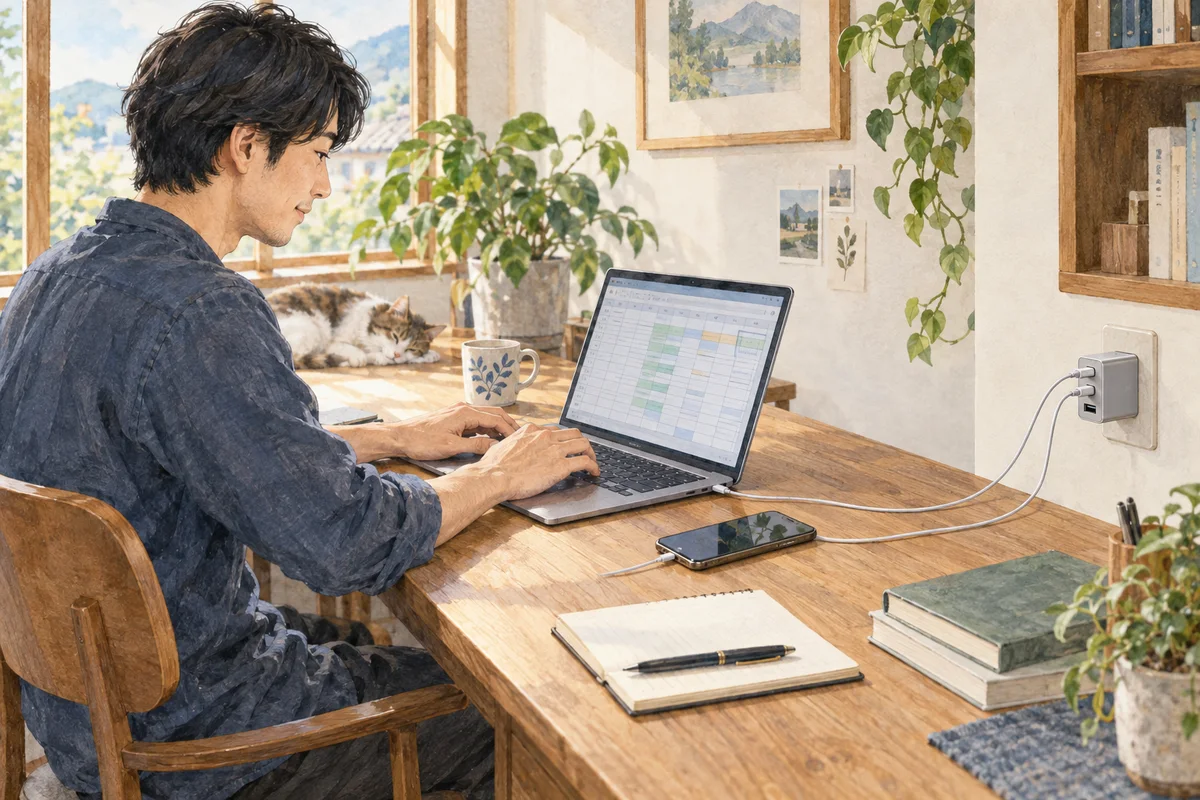
画面の資料を見ながら、手前のノートへ書き込む。キーボードの横に紙を広げる。こうした机なら、ScreenBar Proを選びます。モニターの上から前方の机面へ光を足せるので、机の上にスタンドライトの台座を置かずに使えます。
部屋の照明は使っていて、足したいのは書類とキーボードの明るさ。そんな人がHalo 2へ上げる必要はありません。前方を照らす範囲は両機で共通で、Proにも周囲に合わせる自動調光があります。
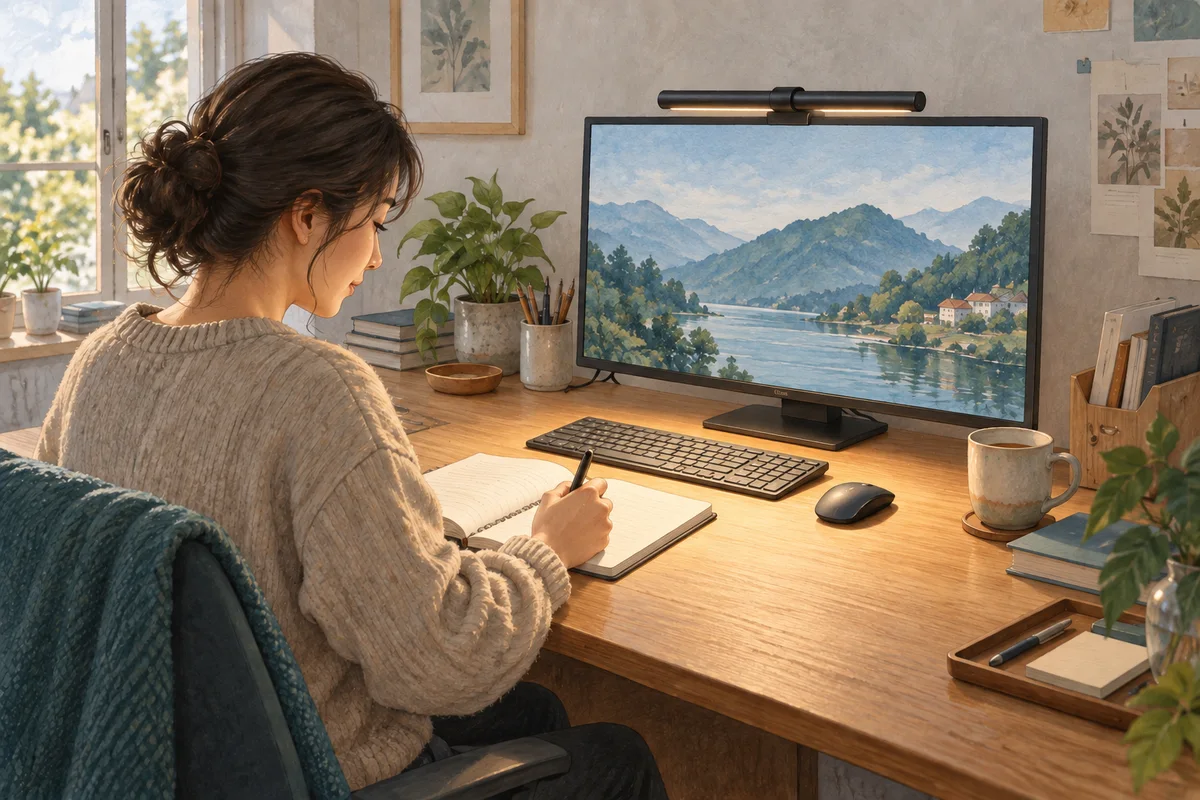
選び方の軸は「高い方がもっと手元を明るくするか」より、モニターの後ろも照らすか、操作を手元で行うかです。この2つを使わない机では、Proの方が用途に合った買い方になります。
夜の壁際では、Halo 2の背面ライトを使う
画面の後ろの壁にも、光を置く
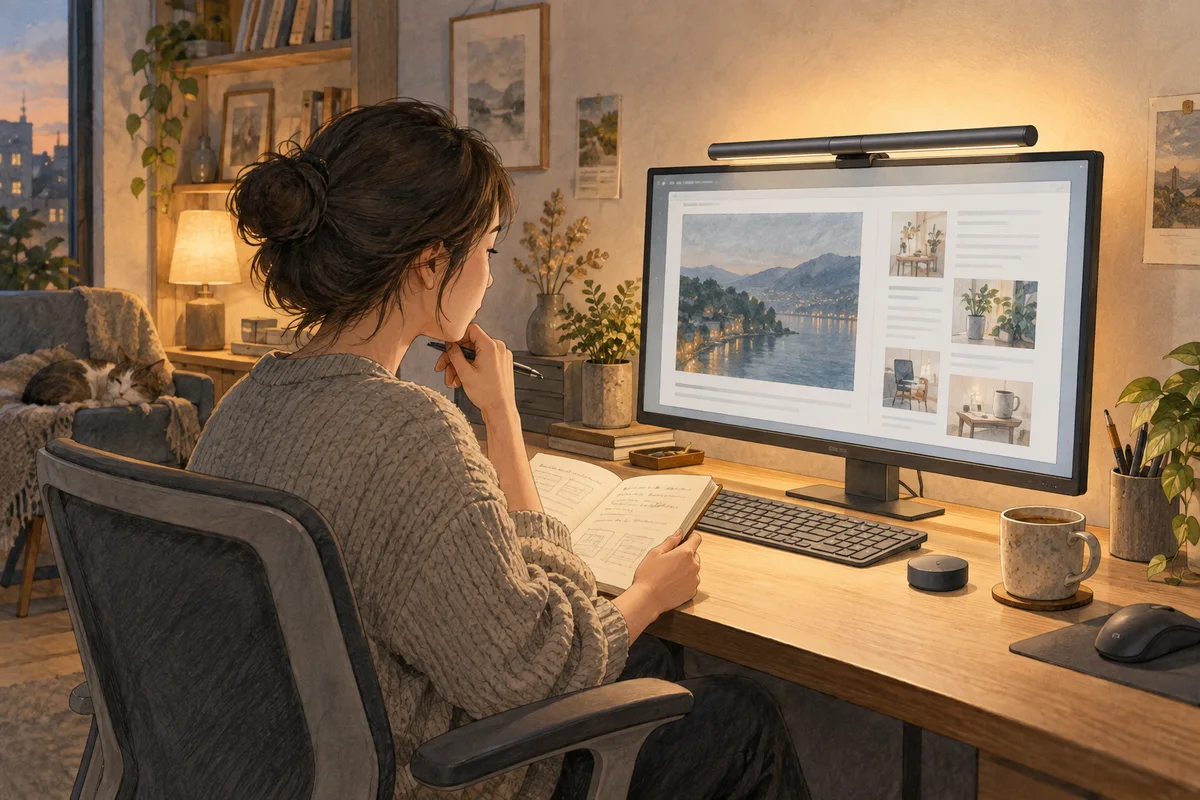
夜、画面の向こうが暗い壁になっている。手元だけでなく、その壁にも光を足して机まわりを整えたい。この使い方にはHalo 2をすすめます。
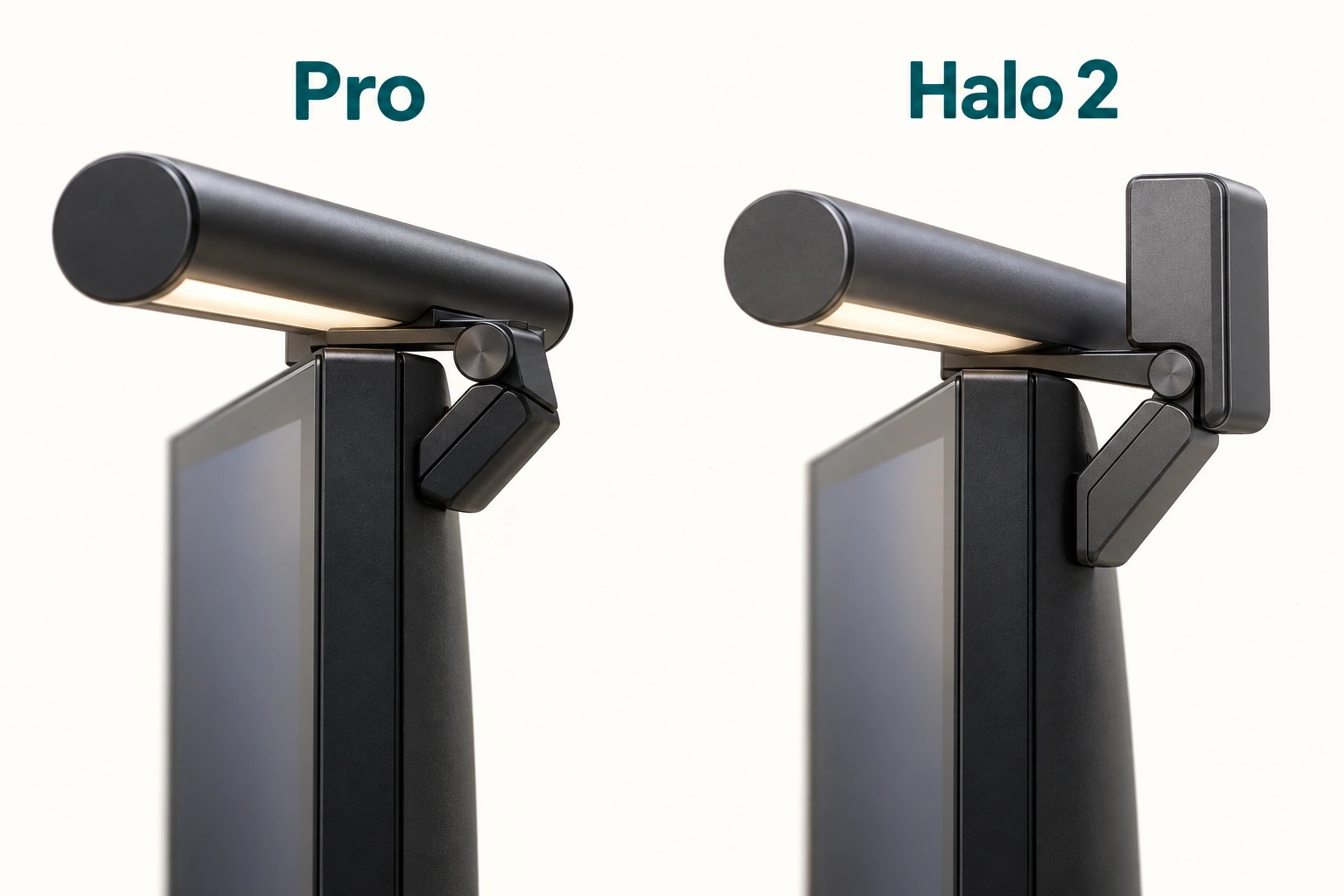
Halo 2は前方のライトに加えて、モニターの後ろを照らす背面ライトを備えています。手元と壁の両方を点けるほか、前だけ・後ろだけに切り替えられます。紙を読むときは前も、画面中心の時間は背面だけ、という使い分けができます。
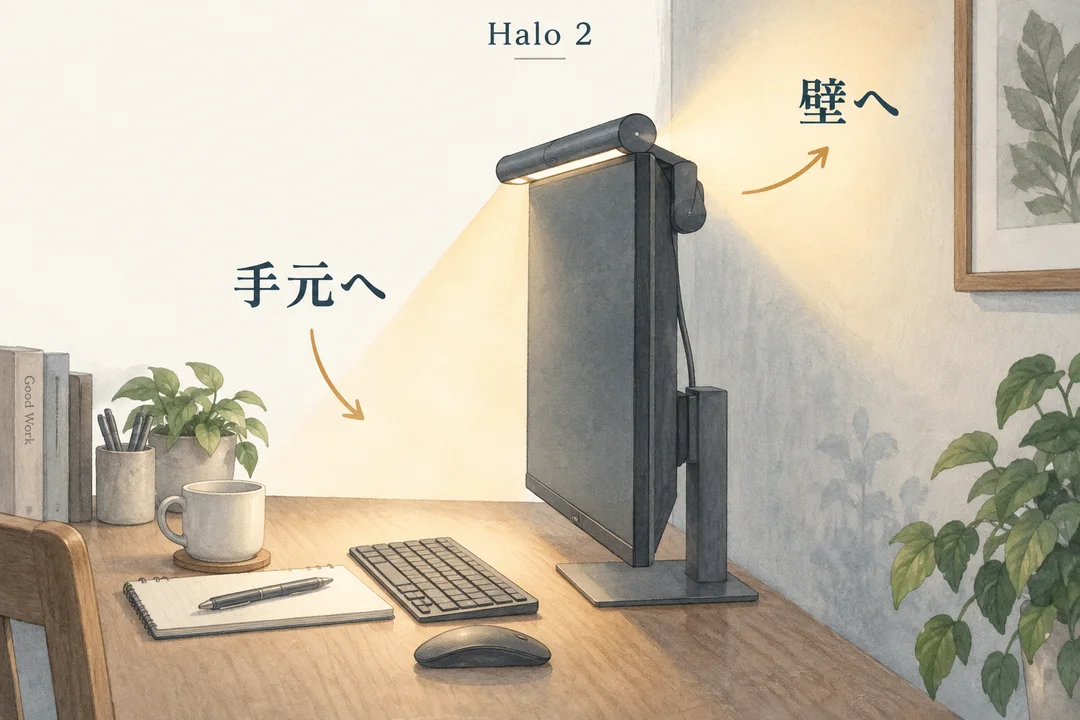
背面の光を受ける壁が近い机で生かしやすい機能です。窓に向かう机や後ろに広い空間がある配置では、壁際のような光の広がりを目的に選ばないでください。
前後の明るさは別々に変えられます。壁側を控えめにして、ノートのある手元を明るくする調整も可能です。色温度は前後で共通なので、「前だけ白く、後ろだけ暖色」に分ける機能ではありません。
高いモニターへ手を伸ばしたくないなら、Halo 2
明るさを変える場所を、机の上へ
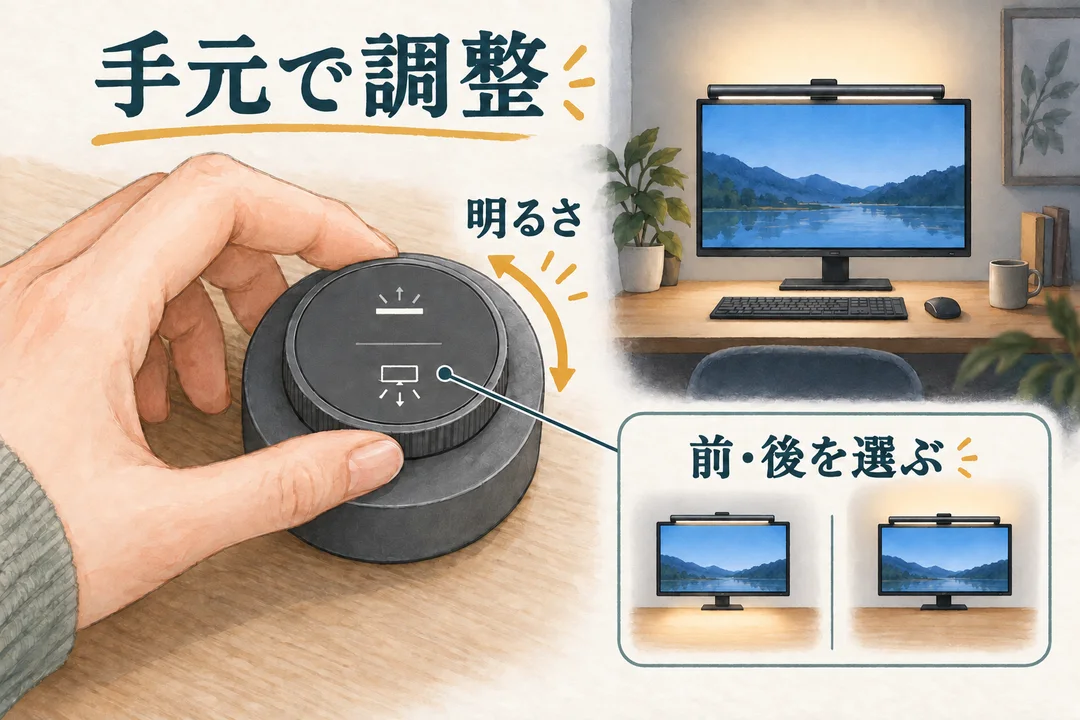
モニターを高めに置いている人や、読書と画面作業で明るさをよく変える人は、Halo 2のリモコンを使う価値があります。腕を上げてライト本体へ触る代わりに、手元の丸いリモコンで点灯モードや明るさを調整できます。
Proはライト本体のタッチボタンで操作します。座った位置から無理なく届き、普段は自動調光に任せるなら、この操作で十分です。リモコンを置く場所と充電の手間を増やさずに済みます。
自動で点けて明るさを合わせるなら、Proにもある
座ったら点灯し、周囲に合わせる
日中の窓からの光と、夜の部屋の照明では、机の明るさが変わります。自動調光は周囲を検知して、ライトの明るさを合わせる機能です。毎回細かく調整したくない人に向いています。
近づいたときに点け、動きを検知しない時間が続くと消す自動点灯・消灯も、両機にあります。この自動化が欲しいだけならProを選んでください。Halo 2だけの追加機能ではありません。
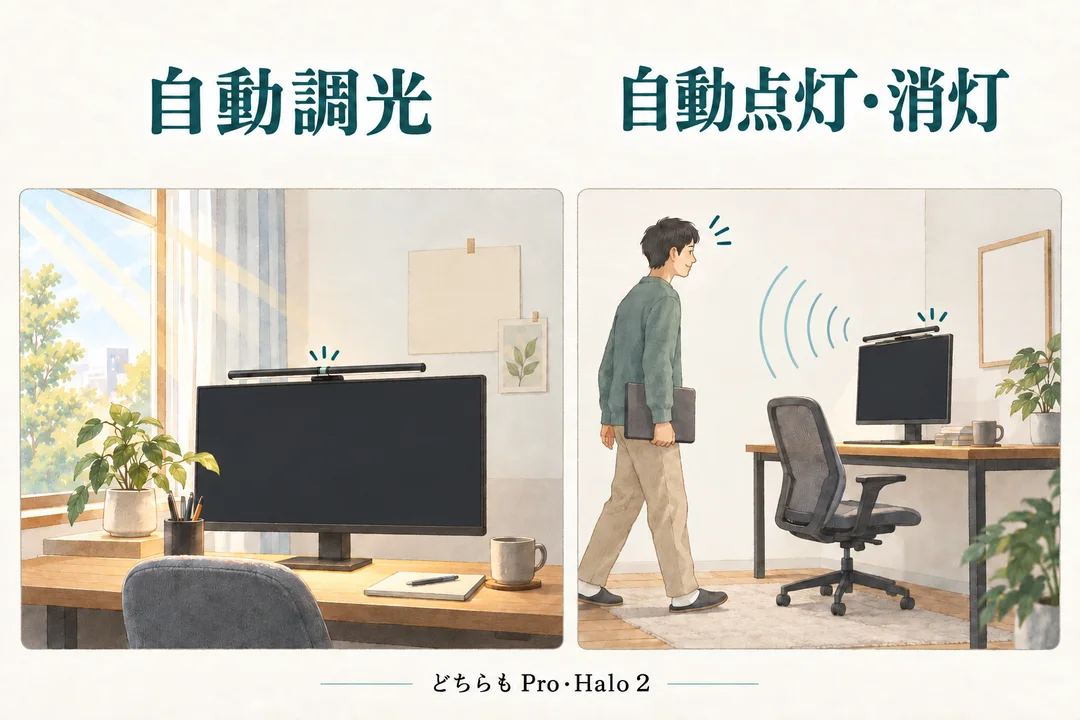
手動で明るさや色温度を変えると自動調光は解除されます。自動へ戻したいときは、もう一度自動調光を選びます。
紙の本をじっと読むなど、動きが少ない作業で消えてしまう場合は、自動点灯・消灯を切って使います。人が座っていることを常に判定する機能として考えるより、普段の動きに合わせて使うのがよい設定です。
取り付ける上辺と、コンセントまでの距離を見る
買う型番が決まったら、モニターの上辺と電源の位置を確認します。クリップを開いて上辺へ載せ、前側をモニターのベゼルへ密着させます。上辺との間に隙間を残さず、後ろの支持部の収まりも見てください。背面の突起や傾斜でクリップが浮いてしまう形状では、厚さが範囲内でも取り付け先にしません。
| 設置で見るところ | ScreenBar Pro | ScreenBar Halo 2 |
|---|---|---|
| 取付部の厚さ | 0.43〜6.5cm | 0.43〜6cm |
| ライトのUSB-Cケーブル | 180cm | 150cm |
| ライト用電源アダプター | 同梱 | 同梱 |
机上からコンセントまで、ケーブルを通す経路で長さを見てください。ライト本体は付属の電源アダプターへつなぎます。Webカメラを上部に置く場合は、両機に付属するアクセサリーを使って取り付け位置を整えます。
Halo 2は、リモコンの初回充電も済ませる
Halo 2のリモコンは、初めて使う前に充電し、底面のスイッチをONにして、表面をタッチして起動します。リモコン充電用のUSB-Cケーブルは別売です。USB-Cの充電元(5V・1A以上)と、USB-C同士のケーブルを用意してください。すでに適合するものがあれば、そのまま使えます。
手元だけならPro。壁と手元操作まで使うならHalo 2
同じベンキューダイレクト楽天市場店の表示価格では、Halo 2への追加費用は5,500円。払う対象は、壁を照らす背面ライトと、机上で使うリモコンです。
紙とキーボードを照らす人はPro
部屋の照明を使いながら手元に光を足す。自動調光も欲しい。その使い方ならProを選び、余計な操作機器を増やしません。
夜の壁際・手元調整にはHalo 2
後ろの壁にも光を置く人、高いモニターに手を伸ばさず調整したい人はHalo 2。使う追加機能へ差額を払う選択です。
今の照明で書類もキーボードも見やすく、操作にも不満がなければ、買い替えは不要です。背面ライトやリモコンを使う予定がないまま、上位機へ移る必要はありません。