文書・Web・動画を1台のPCで使うなら、S2725QCをすすめます。仕事用と私用のPCでキーボードやマウスを共有する人、P3の色域で写真・映像を制作する人はU2725QEを選びましょう。同じ27型4Kでも、上位機に払う理由は「いつもの机で何をするか」で決まります。
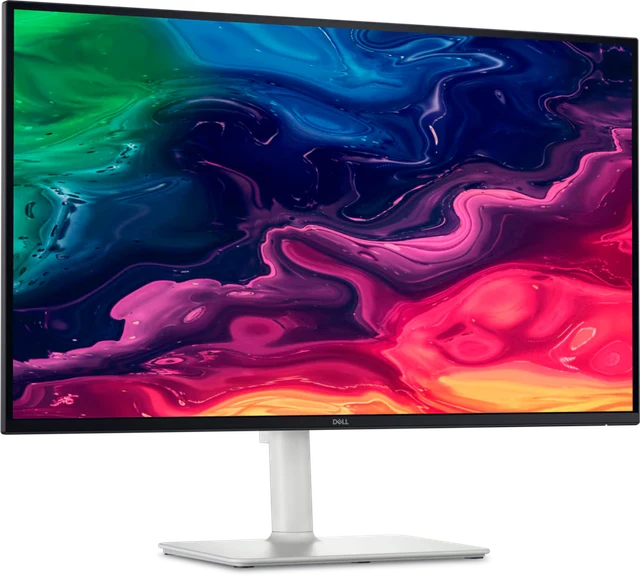
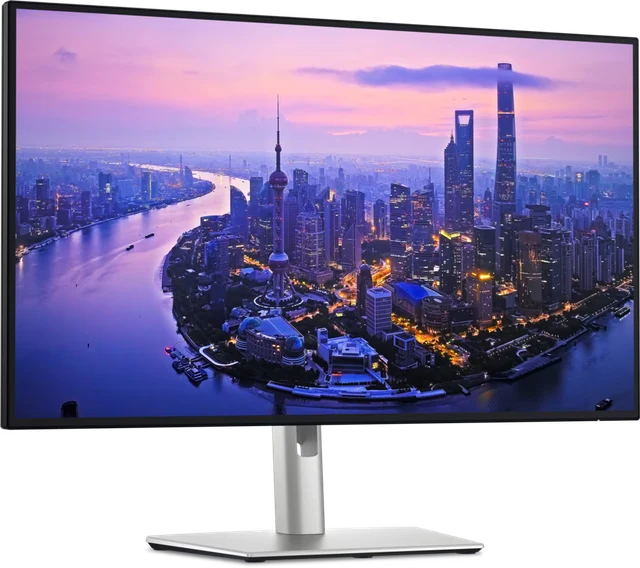
2026年10月1日確認の新品・税込表示:SはAmazon.co.jp販売47,980円。UはAmazon掲載104,999円+送料2,999円(通常7〜8日以内に発送、販売元PC携帯グッズ&日本の伝統工芸ショップ)、楽天ひかりTV111,430円(配送地域で送料条件あり)。価格・在庫・送料は注文時に商品ページで確認します。
PC1台で仕事と動画を楽しむなら、S2725QC
資料を見ながら入力して、休憩には動画を流す
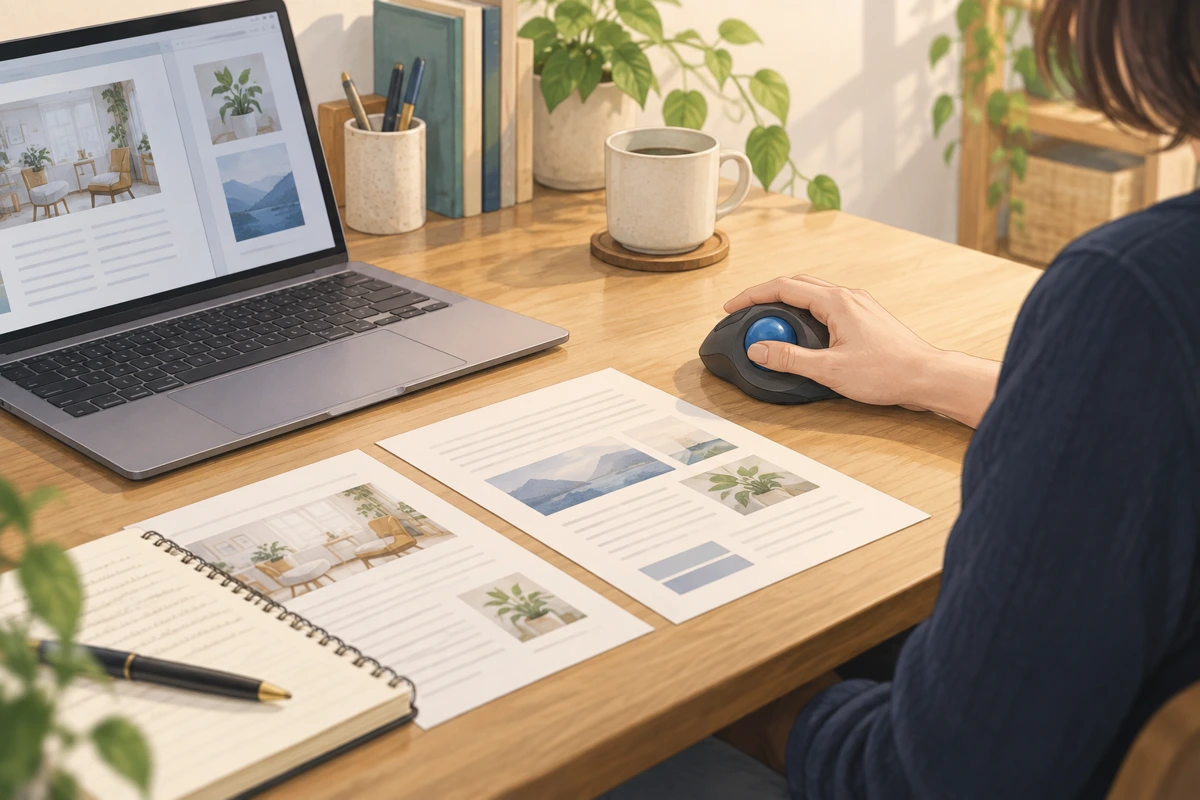
外部画面に資料を広げ、ノートPCで文章を書く。休憩には動画を流す。そんな机にはS2725QCが合います。4K画面に加えてスピーカーも内蔵しているので、画面と音を一緒に用意できます。
文書を広く表示するためにUへ上げる必要はありません。 画面サイズと解像度は、どちらも27型・4Kです。高さ・傾き・向きも両方で調整できます。普段の仕事が中心ならSを選び、差額は椅子やキーボードへ回すのをすすめます。

机に戻ったら、ケーブル1本で作業を始める
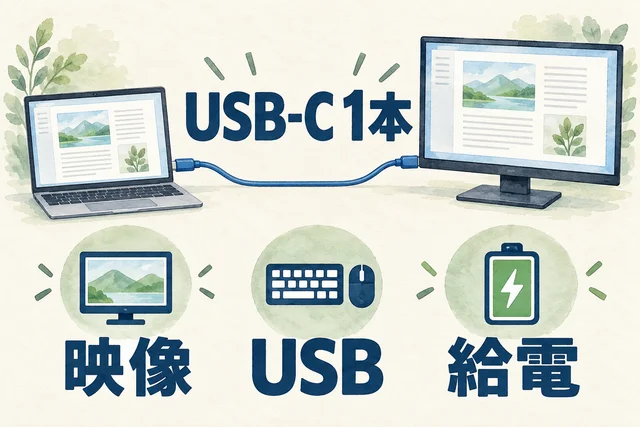
PCを持ち出す人にもSは便利です。映像出力とUSB-C充電に対応するPCなら、ケーブル1本で画面表示・USB機器の接続・最大65Wの給電をまとめられます。キーボードをモニター側に挿しておけば、帰宅のたびにつなぐ手間も減らせます。
PCのUSB-C端子はDisplayPort Alt ModeまたはThunderboltの映像出力を使います。充電まで1本にまとめる場合の選び方は、給電の節で分けています。
普段使いの共通機能も、Sに揃っている
両機とも最大120Hzに対応し、対応するPC接続では画面を滑らかに動かせます。低ブルーライト機能のComfortView Plusも共通です。こうした日常向けの機能を目当てにする人にも、Sをすすめます。
Sはスピーカーを内蔵し、Uにはありません。Uを選ぶ場合は、PCの音声か手持ちのヘッドセットを使うと、音のための機器を増やさずに済みます。
仕事用と私用を同じ机で切り替えるなら、U2725QE
キーボードとマウスを、仕事用・私用で共有する
日中は仕事用PC、夜は私用PC。同じ机で毎日切り替える人にはU2725QEをすすめます。KVMは、モニターにつないだキーボードとマウスを、2台のPCで切り替えて使う機能です。
PCごとに入力機器を並べたり、USBケーブルを毎回抜き差ししたりする手間を減らせます。2台をつないだまま、使い慣れた1組で仕事から趣味へ移れることが、Uに追加費用を払う一番分かりやすい理由です。
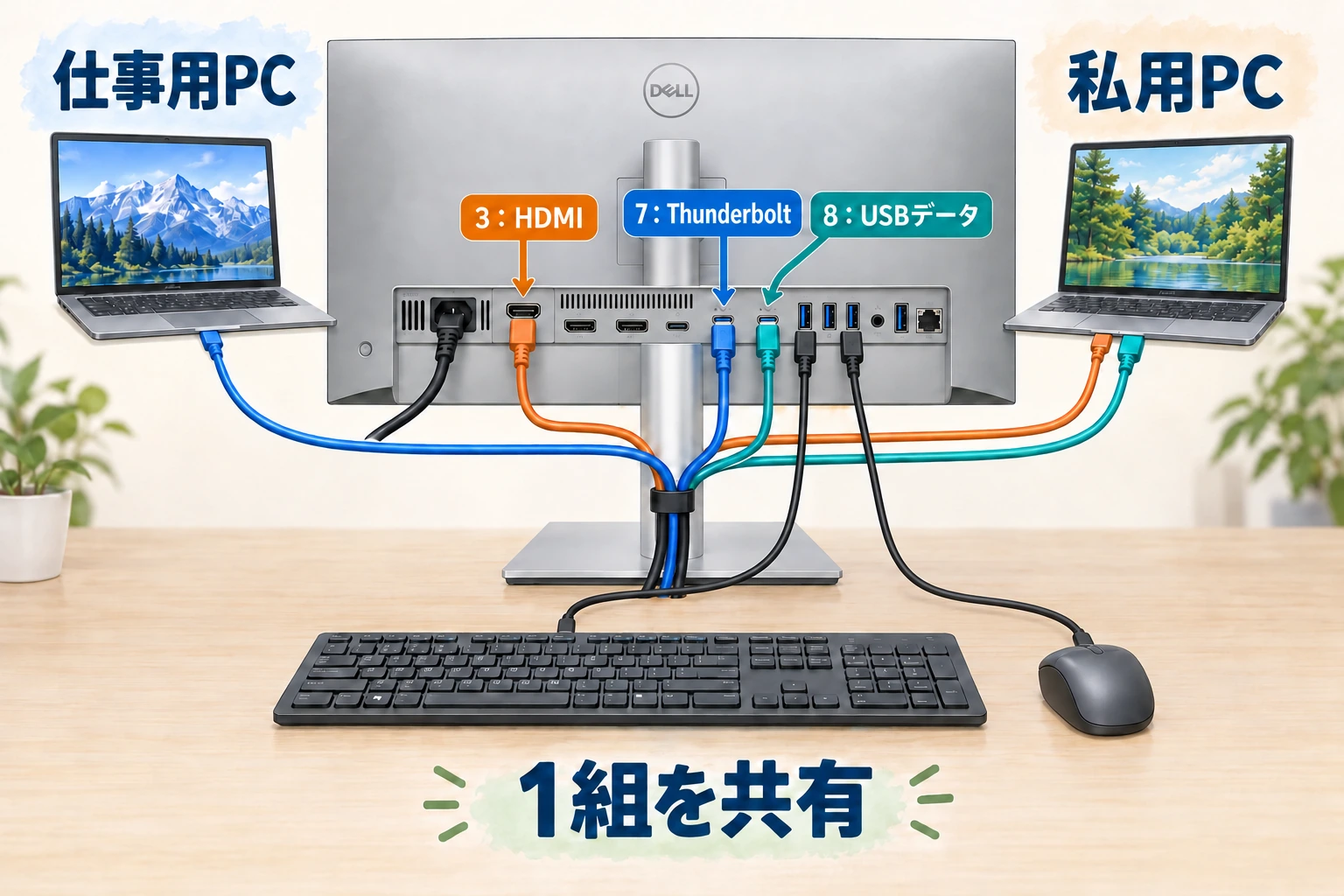
最初に、2台分の映像とUSBをつなぐ
この配線例では、仕事用PCを7番のThunderbolt 4上流端子でつなぎます。私用PCは3番のHDMIで映像、USB-A–USB-Cケーブルで8番のUSB-C上流端子へ入力機器のデータを送ります。8番はデータ専用で、映像入力には使いません。キーボードとマウスはモニターのUSB-A下流端子へ挿します。
モニターのUSB設定で「HDMI assign to」を「USB-C」に合わせると、HDMI側のPCへUSB接続を対応づけられます。映像を映すHDMIにUSBデータ用ケーブルを添えるのが、共有を使うための準備です。
外付けストレージへ保存中のときは、保存を終えてから接続先を切り替えます。
有線LANや周辺機器を、モニター側に集められる
Uには有線LAN端子とUSBハブもあります。LAN、入力機器、外付け機器をまとめた机へノートPCを持ち帰る人は、Uを選ぶと接続を集約できます。すでにドックで同じ使い方ができている人は、そのドックとSを組み合わせましょう。
2台の画面を同時に見たいときにもU
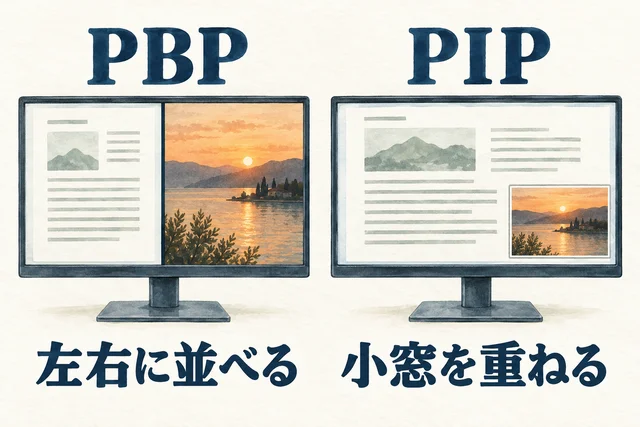
片方の資料を見ながら、もう片方で作業したいときはPBPで左右に並べます。メインの作業を大きく保ちながら別の画面を見たいときは、PIPで小窓を重ねます。上のThunderboltとHDMIの組み合わせで使えます。
1枚の27型画面を分けて使うので、資料を大きく2枚並べたい人にはモニター2台の構成をすすめます。1枚の画面と1組の入力機器へまとめたい人にはUが合います。
毎日の使い方で選ぶと、この3通り
| こんな使い方なら | すすめる型番 | 選ぶ理由 |
|---|---|---|
| PC1台で文書・Web・動画 | S2725QC | 27型4Kとスピーカーが揃う。普段の画面と音をまとめられる。 |
| 仕事用と私用で入力機器を共有 | U2725QE | KVMで1組のキーボード・マウスを切り替えられる。 |
| 手持ちのドックで接続は揃っている | S2725QC | ドックを生かし、画面に必要な分だけを買い足せる。 |
P3で写真・映像を制作するなら、U2725QE
P3の色を使う仕事には、Uを選ぶ
Display P3で撮った写真を、その色の範囲を保って調整・書き出しする。制作先からP3での仕上げを求められる。こうした作業にはU2725QEをすすめます。素材に含まれる色を、制作中の画面でも扱えるからです。
旅行写真を眺める、Web用のsRGB画像を整える、といった使い方ならSを選びましょう。写真を扱う人全員にUが必要なのではなく、P3で制作する人がUを選ぶ、という分け方です。

色域は、画面で扱える色の範囲
sRGBはWebなどで広く使われる色の範囲です。Display P3は、それより広い範囲の色を扱います。SはsRGB 99%、UはsRGB 100%に加え、DCI-P3・Display P3をそれぞれ99%カバーします。
P3で作る人はUを選び、制作ソフトと画面をP3の作業設定に合わせます。Web向けのsRGB画像を仕上げる人にはSをすすめます。

写真や映像の明暗も重視するならU
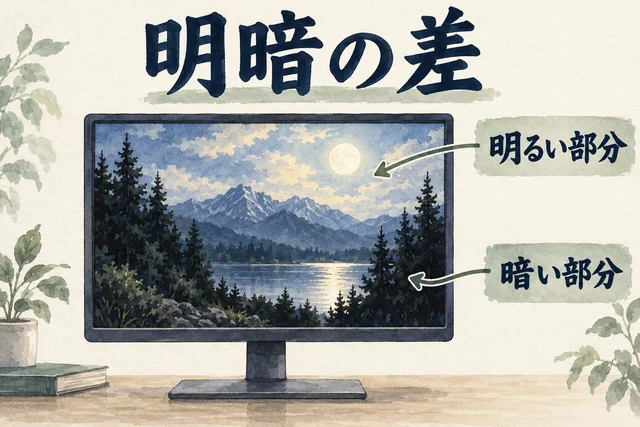
UのIPS Blackは、明るい部分と暗い部分の差を大きく取れるパネルです。標準コントラスト比はSの1500:1に対してUは3000:1。4Kという画面の細かさとは別に、明暗を表現するための差があります。
夕景や暗い場面を含む写真・映像の表示にも予算をかける人は、Uを選びましょう。文書やWebを中心に使う人は、共通の4Kを備えたSをすすめます。
普段は部屋に合わせ、制作では表示を固定する
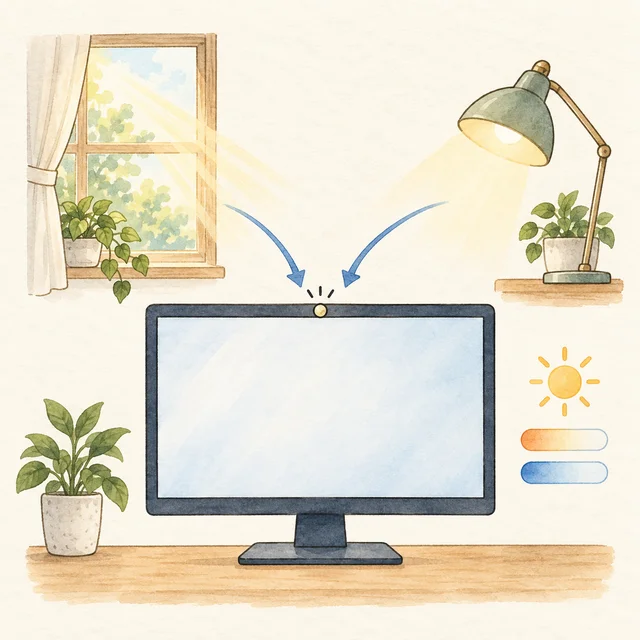
Uは周囲の光を読み取り、Auto Brightnessで画面の明るさを、Auto Color Tempで色温度を自動調整します。日中の窓の光から夜の照明へ変わる机で、普段の表示を部屋に合わせられます。
写真の色を揃えて比べる作業では、自動調整をオフにして同じ表示条件を保ちます。普段の作業は自動、色を仕上げる時間は固定、と使い分けましょう。Smart HDR使用中は自動調整がオフになります。
Dell Color Managementで、色設定を管理する
UはWindows・macOS向けのDell Color Managementに対応します。画面の色特性を伝える「ICCプロファイル」を管理するソフトです。制作ソフトが色を扱えるよう、モニターの設定に対応するプロファイルをPC側にも揃えます。
P3の素材、画面のモード、PCの色設定をまとめて管理する制作に、Uの追加機能を生かせます。
充電器を片付けたい人は、必要な給電量で選ぶ
PCのACアダプターも片付けたい人は、PCがUSB-Cで受け取る電力に合わせます。必要な給電量ごとの選び方は次のとおりです。
65W以内で作業できるPCには、S
USB-C充電に対応し、65W以内で必要な電力を賄えるならS2725QCを選びます。映像と充電を1本にまとめられます。
65Wを超える給電も1本にまとめるなら、U
U2725QEは、USB PD EPR対応のPCとケーブルで最大140W(28V・5A)を供給します。EPR非対応のPCでは最大90Wです。65W超〜90WのUSB PD受電を使う人、対応する140W受電を使う人にはUをすすめます。
ACアダプターを残せるなら、Sでよい
USB-C充電に対応しないPCや、純正ACアダプターを使い続ける机では、画面と給電を分けます。共有・P3制作が不要ならSを選び、PCの電源はそのまま使いましょう。
EPRは、USB PDで扱う電力の範囲を広げる規格です。ここで使うのはPCのUSB-C受電の値で、ACアダプターに書かれた出力とは区別します。
届いた日から使うために、用意するもの
SをノートPCと使うなら、付属USB-Cケーブルから
映像出力に対応したUSB-C端子へ、付属ケーブルをつなぎます。PCの映像出力がHDMIならHDMIで接続し、PCの充電器を併用します。USB-Cの形だけで選ばず、映像を出せる端子を使いましょう。
Uで2台を共有するなら、HDMIケーブルを1本
上の配線例で使うThunderbolt 4とUSB-A–USB-CケーブルはUに付属します。私用PC用のHDMIケーブルは、手持ちのものを用意します。持っていなければ、ここで1本買い足せば揃います。
机には横幅約61.2cmと、手前の作業スペースを
本体の横幅は両機とも約61.2cm。スタンドの奥行きはSが約20.0cm、Uが約18.9cmです。キーボードを置く場所と画面までの距離を残して配置します。狭い机でSからUへ替えても、横幅はほぼ変わりません。
普段使いはS。共有と制作に使うならU。
文書・Web・動画のためならS2725QCを選びましょう。毎日のPC切り替えやP3制作に追加機能を使う人には、U2725QEをすすめます。価格差の大きさだけで決めず、使う機能へ予算を配分します。

文書・Web・動画が中心なら、Sを選ぶ
4K画面とスピーカーを一度に用意したい人へ。手持ちのドックやPCのACアダプターを使い続ける人にもSが合います。
S2725QC|27型4K
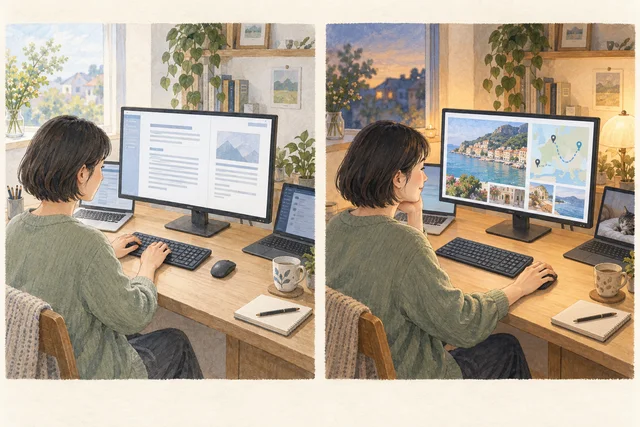
入力機器を共有する人、P3で制作する人はU
仕事用と私用を1組のキーボード・マウスで切り替える人、P3で写真・映像を仕上げる人へ。
U2725QE|27型4K
大きさや表示速度が目的なら、別の型番へ
27型より広い1枚の画面が必要なら32型以上を、120Hzを超える表示でゲームをしたいなら高リフレッシュレート機を選びましょう。今回の2台の価格差は、画面サイズや最大リフレッシュレートを増やすための差ではありません。