MacBookの集中モードに合わせて画面設定を変えたいならMA270U-JP。Rec.709など成果物に合う表示を手元で切り替えたいならPD2706Uをすすめます。27型4K、MacへのUSB-C給電、基本のMac連携は両方にあります。
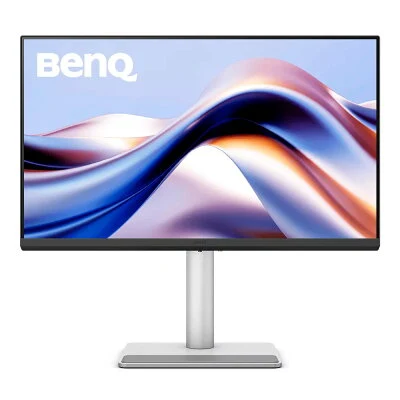
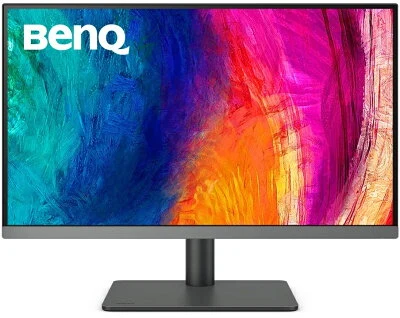
2026年9月14日に確認した新品・税込本体表示です。MAは秋葉館楽天市場店、PDはムラウチ楽天市場店。ポイント・クーポンを含めません。同日時点で、PDは取り寄せ(通常3〜7日で出荷予定)、カード・代引決済のみでした。現在の価格・在庫・納期・支払方法は販売ページで確認してください。
MacBookの作業を、大きな画面へ移す
文書と資料を、27型の画面へ広げる
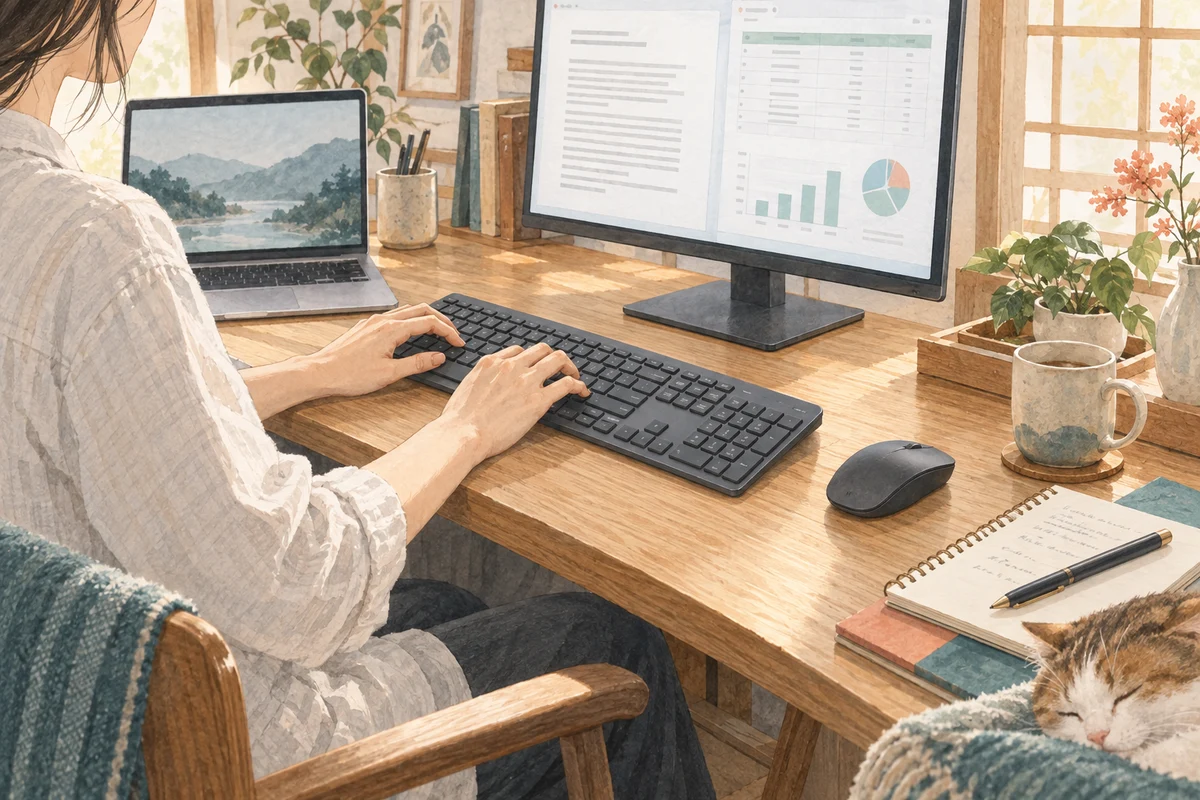
MacBookで書きかけた文書を開き、家では大きな画面に資料を並べる。MA270U-JPもPD2706Uも、この机を作れる27型4Kモニターです。USB-Cでつなぎ、映像とMacへの給電をまとめて使えます。
選ぶ分かれ目は、画面を広げた後の操作です。仕事と読書の時間で画面設定を連動させたいならMA。納品する映像やデザインに合わせて表示を切り替えるならPDを選びます。

PDにも、Macで使うための連携がある
両機ともM-bookを備え、MacBookに近い見え方を狙った表示にできます。ICCsyncは、対応する色モードへの変更とMac側の色プロファイルを揃える機能です。これらはMAだけの利点ではありません。
また、Display Pilot 2を使えば、Macのキーボードから外部モニターの明るさを調整できます。Macで使うという理由だけでPDを外さず、その先の使い方で選んでください。
仕事と読書を切り替えるなら、MAのFocuSync
仕事の画面と、読書の画面を使い分ける
仕事中はいつもの色モードと音量。夜に読む時間は、別の表示と控えめな音量。Macの集中モードを切り替えるときに、モニター側も合わせたい人にはMA270U-JPをすすめます。FocuSyncで、集中モードごとに使いたい画面設定を登録できます。
毎回モニターのメニューを開く代わりに、Mac側で使い分けている集中モードへ設定を結び付ける。MAを選ぶ理由は、この日々の切り替えをまとめたいかどうかです。
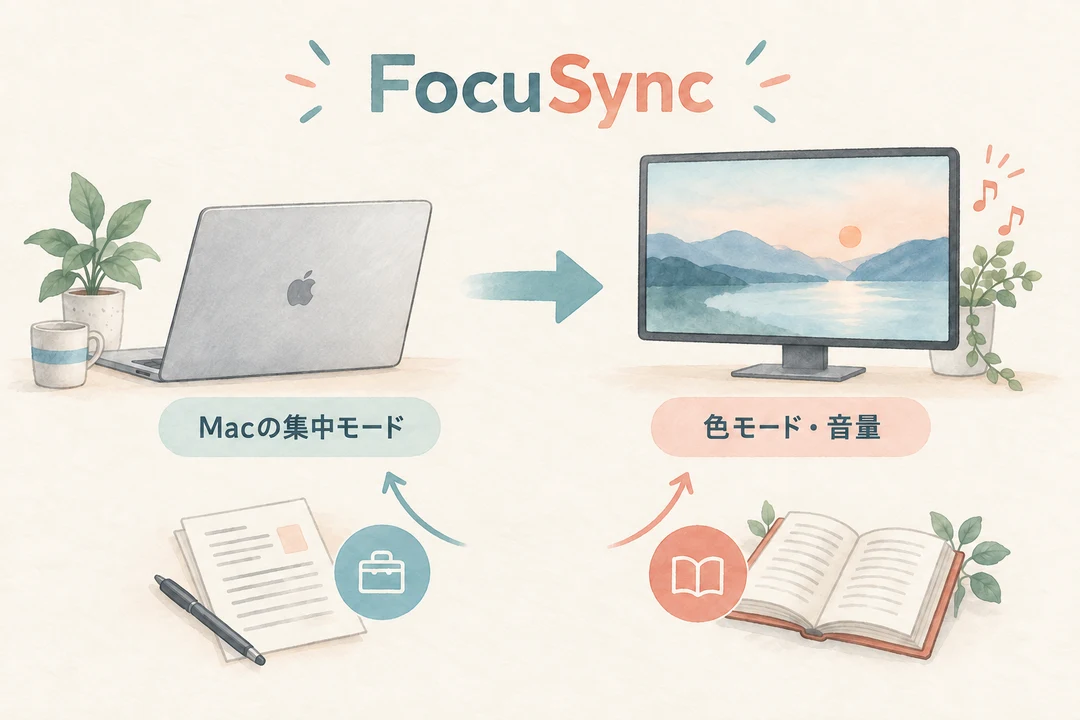
FocuSyncを使うには、Display Pilot 2を導入し、Macでフルディスクアクセスを許可する必要があります。会社の管理下などでこの権限を設定できない場合は、この連携を購入理由にしないでください。
成果物の色モードを選ぶなら、PD2706U
Rec.709やCAD/CAMを使う制作ならPDへ
Rec.709を指定された映像を仕上げ、別の時間にはWeb用のデザインを作る。成果物に合わせて色モードを切り替える人には、PD2706Uをすすめます。sRGBやDisplay P3に加え、Rec.709やDCI-P3の専用モードを使えます。
ここで比べたいのは、色域のパーセントの大小ではありません。自分の作業で使うモードが揃うかどうか。MAでも写真や動画を編集できますが、Rec.709などの専用モードを使う予定ならPDを選びます。
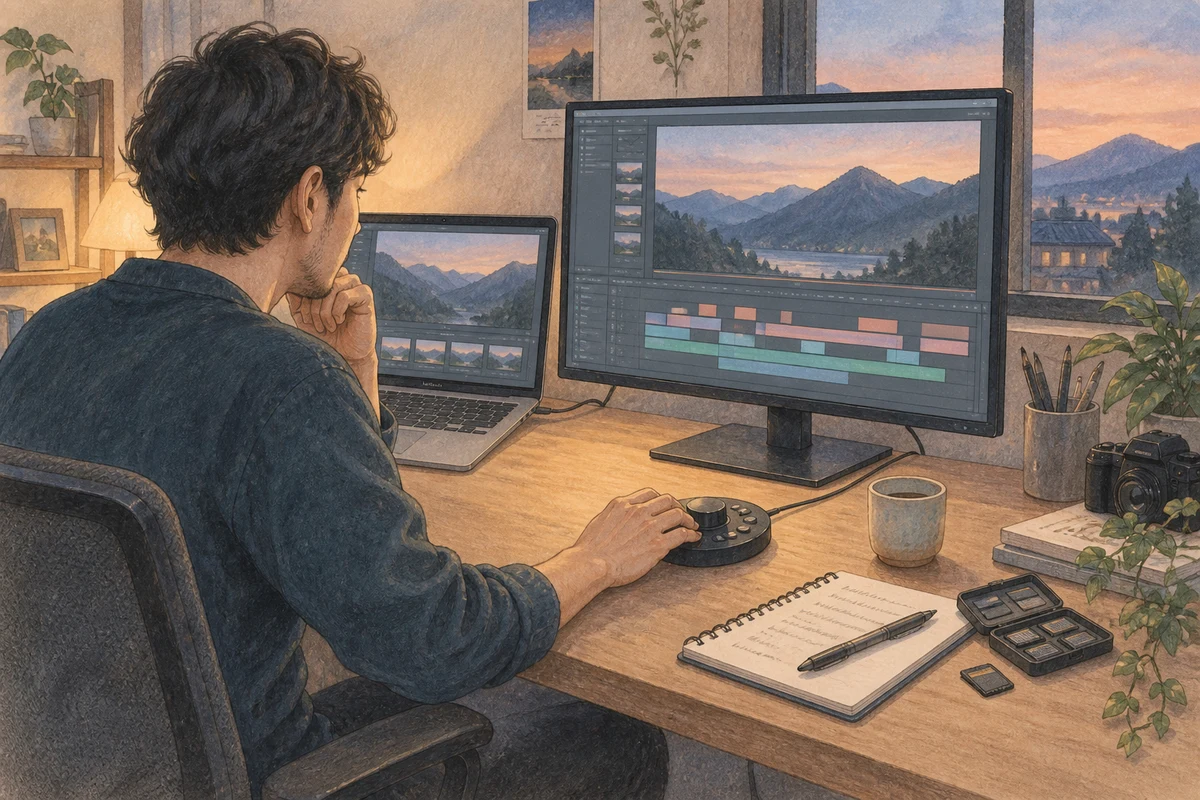
線や暗い部分を見るための表示も、用途を分けて使う
PDにはCAD/CAMモードや暗室モードもあります。図面の線を見る作業や、暗い環境で作業するときに表示を切り替えるための機能です。成果物の色を確認するモードと、作業中に見やすくするモードは、目的を分けて使います。
Hotkey Puck G2で、手元から表示を切り替える
色モードを変えるたび、画面の裏へ手を伸ばさない
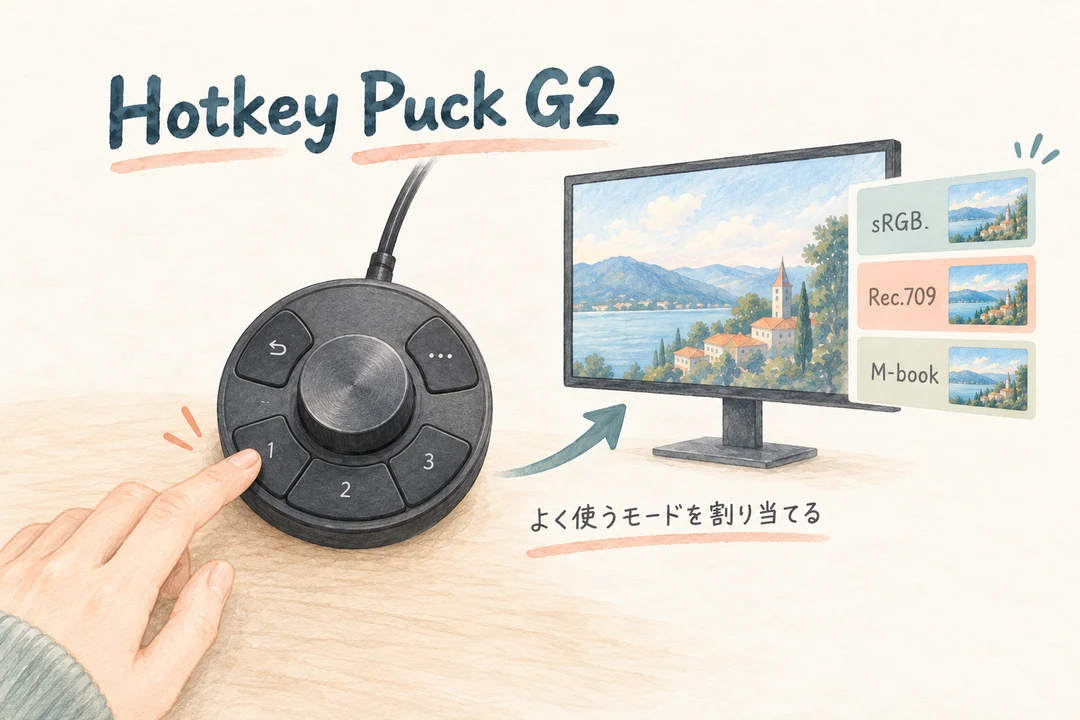
PD2706Uには、丸い有線コントローラーのHotkey Puck G2が付属します。操作キーによく使う色モードなどを割り当てておけば、机の手元から呼び出せます。映像の確認と文書作業を行き来する人に便利な道具です。
sRGB・Rec.709・M-bookなど、自分が繰り返し使うモードをPuckの操作キーへ割り当てて、手元で切り替えます。
DualViewでは、同じ画像を二つの色モードで並べて見られます。異なるPCの画面を一つずつ映す機能とは別です。一枚の画像を表示設定を変えて見比べたいときに使います。
届いたら、4K60を優先する接続に整える
画面を4K60にして、高速SSDはMacへ直接
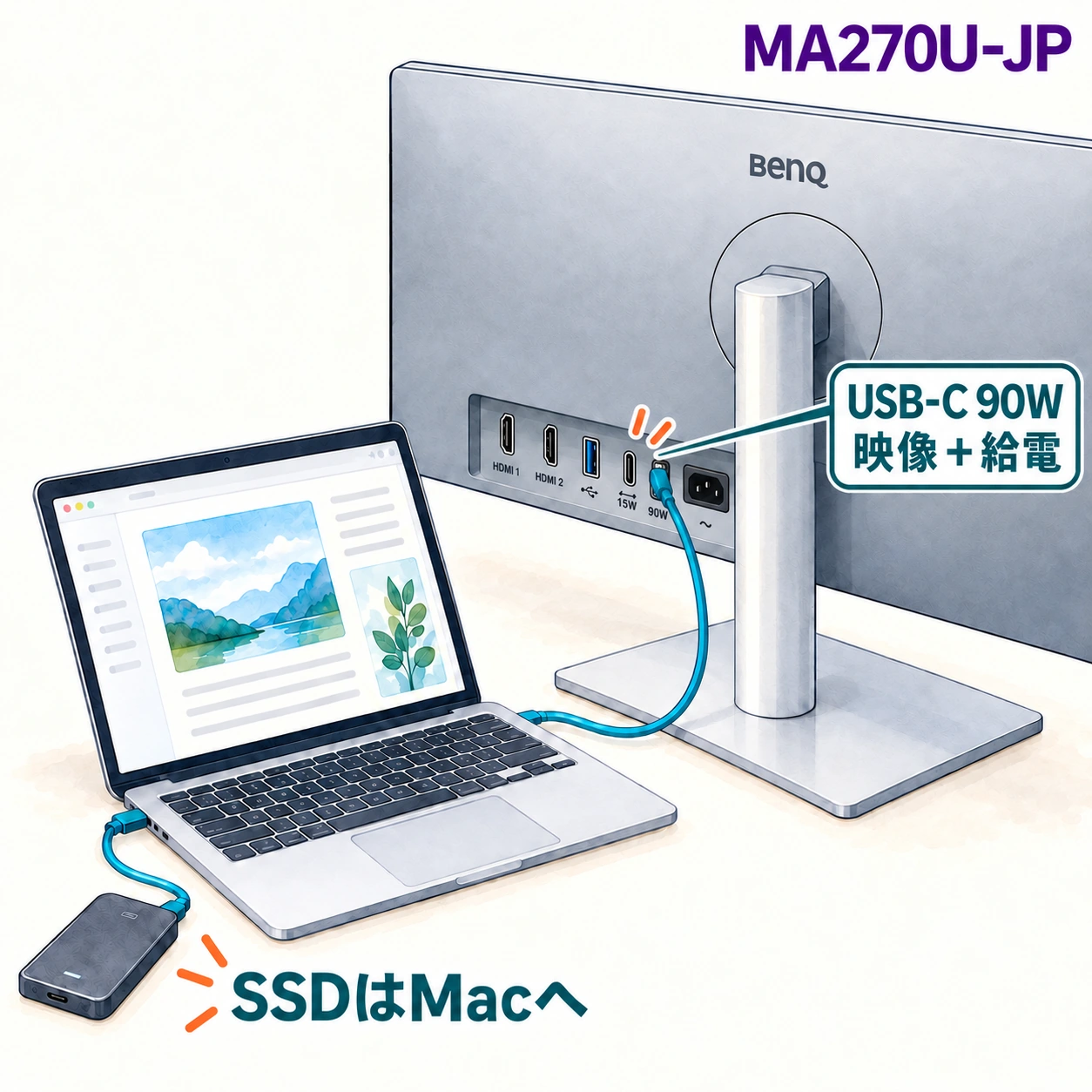
届いたら、同梱のUSB-CケーブルでMacBookとモニターの映像入力用USB-Cをつなぎます。両機ともPCへ最大90Wを給電できます。形が同じでも、周辺機器用の下流USB-Cは映像入力の端子ではないため、挿す場所を分けてください。
次に、モニターのUSB-C ConfigurationをUSB 2.0へ設定し、画面を4K・60Hzで使います。この設定ではモニター経由のUSB転送速度を抑えるため、映像素材を入れた高速SSDはMacの別の端子へ直接つなぎます。
| USB-Cの設定 | 映像とUSBの組み合わせ |
|---|---|
| この記事のすすめ方:USB 2.0 | 4K・60Hz/USBは480Mbps。高速SSDはMacへ直接。 |
| USB 3.2 Gen 1 | 4K・30Hz/USBは5Gbps。映像の滑らかさよりUSB転送を優先するとき。 |
この設定の分かれ方は両機で共通です。「USB-C一本でつながる」ことと、モニターもSSDも同時に最大の状態で使えることは分けて考えておきます。
画面を置いたら、Mac側の操作を揃える
Display Pilot 2はmacOS 13以降に対応しています。明るさのキーボード操作を有効にし、調整したいモニターの上へカーソルを移して、Macの明るさキーで操作します。音量もキーで動かすなら、アプリ側の音量操作を有効にし、Macの音声出力先をBenQモニターへ合わせます。
幅はどちらも約61cm。スタンドと配線の場所を含めて机へ置き、高さと傾きを座った姿勢に合わせます。USB-Cケーブルが届く位置まで整えてから、いつもの文書を開いて使い始めてください。
集中モードならMA、制作中の切替ならPD
FocuSyncを使いたい人はMA270U-JP、制作向けモードと手元の切り替えを使う人はPD2706Uを選びます。価格差だけで決めず、自分が毎日使う機能に合わせて選びましょう。
集中モードと画面を連動させるならMA270U-JP
仕事と読書など、Macで使い分ける集中モードへ画面設定を結び付けたい人へ。必要なアプリと権限を使える環境で選びます。
制作の表示を手元で切り替えるならPD2706U
Rec.709等のモードとHotkey Puck G2を使う人へ。Macの基本連携も備えています。
いま使っている27型4KとUSB-C接続で困っておらず、ここで紹介した切り替え機能も必要なければ、そのモニターを使い続けてください。画面を大きくするだけの買い替えにならないよう、増やしたい操作を一つ決めてから選びます。