SDとSSDの両方を「ファイル」で開け、SSDに書き込める手持ち構成なら、PCを使わずコピーを進められます。空の保存先へ「コピー」し、SSD上の保存先を確認します。数やサイズの確認と全内容の照合を分け、確認後もSD原本を残して別に保管しましょう。
写真アプリへ取り込まず、SDとSSDを別の保存場所として使う
旅先で撮影が終わり、カメラのSDにも、別のSSDにもファイルを残したい。PCを持っていなくても、対応するUSB-CのiPhone・iPadをコピーの操作端末にする方法があります。
入口は、SDとSSDが「ファイル」の別々の場所として開け、SSDに書き込めることです。端子の数や充電マークだけでは決めません。この条件が揃った手持ち構成なら、写真アプリへ一度取り込むことを必須にせず、SDからSSDへファイルをコピーできます。
まず手持ち機器で確かめ、目的が足りればその構成を続けましょう。本稿は特定のハブ・SSD一式を買えば成功するという案内ではありません。コピーを作っても原本SDを残す使い方をすすめます。
給電を先に決め、SDとSSDの両方を開けるか確かめる
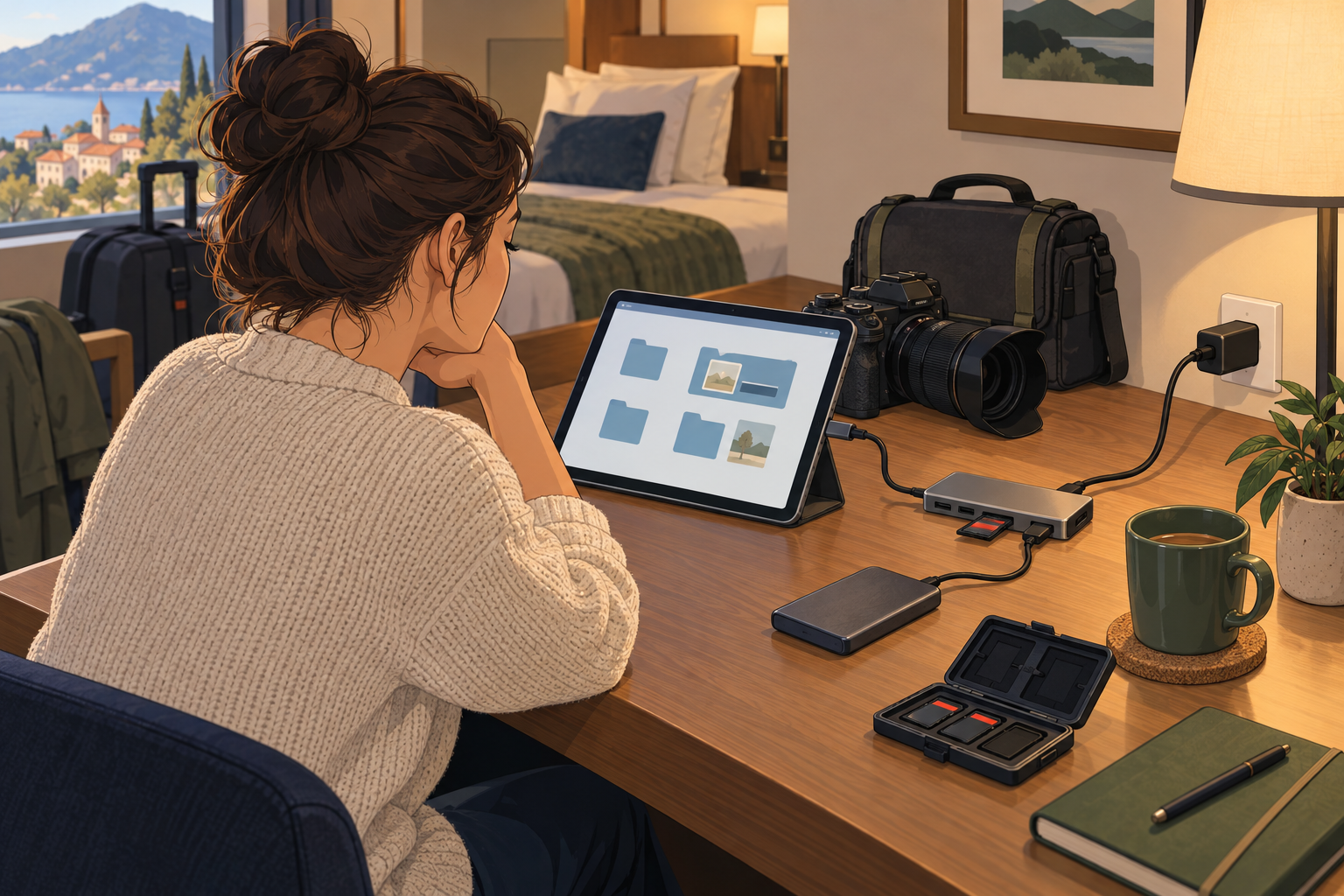
SDリーダーとSSDを同時につなぐには、端末側に加え、両方へ接続できるデータ端子と給電の条件が合う必要があります。ハブの給電用USB-Cを充電器に使う場合、その同じ口をSSD用のデータ口としても数えないようにします。
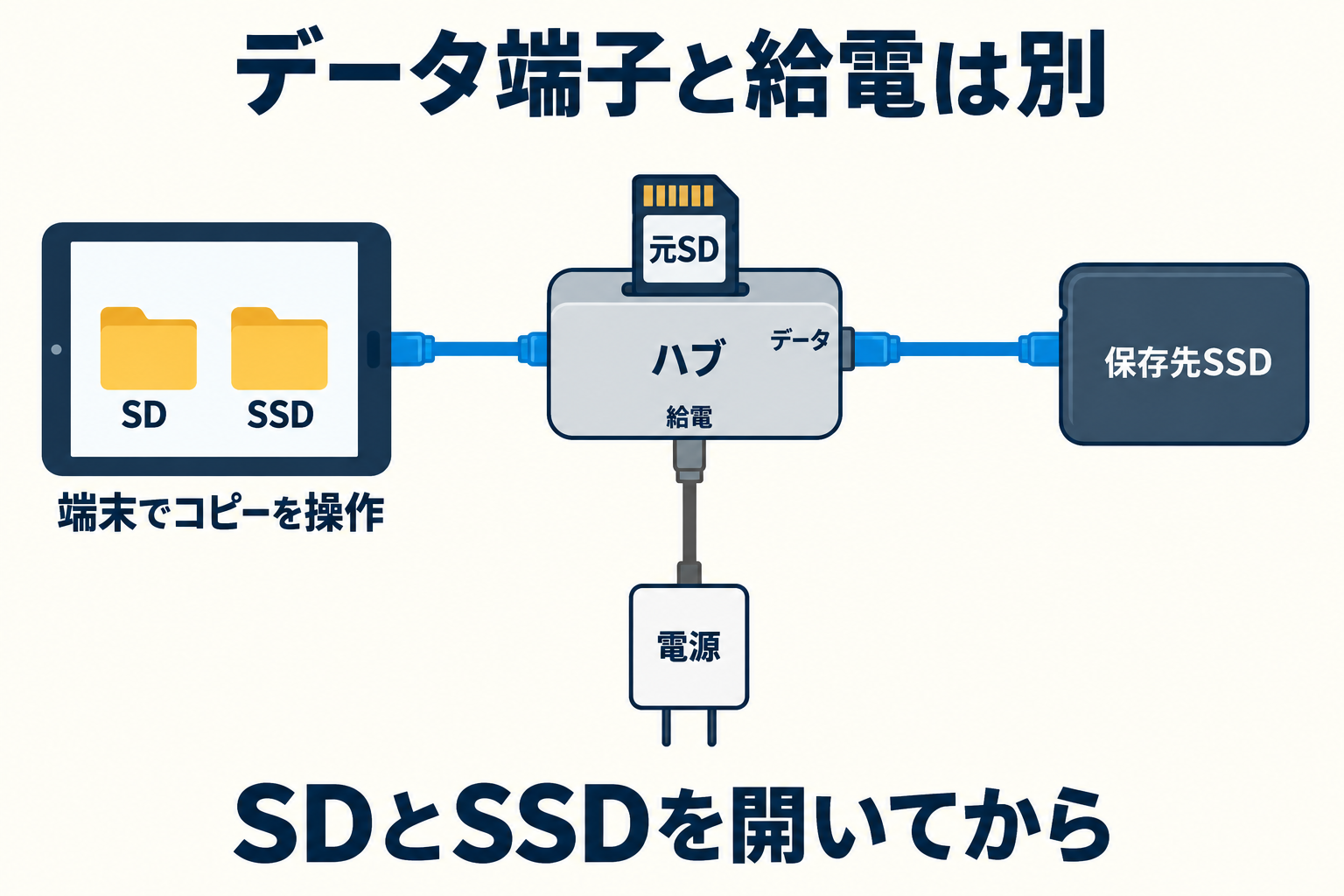
- 端末のロックを解除し、機器の説明書に合う接続と給電を先に用意します。
- 「ファイル」で「ブラウズ」またはサイドバーの「場所」を開きます。
- SDとSSDをそれぞれ開き、SD内の対象とSSD内の保存先を見分けます。
- SSD側に新しいフォルダを作れるか確認します。作れない場合は書込み先として進めません。
外部媒体には単一のデータパーティションと、端末が扱える形式が必要です。AppleはAPFS、APFS(暗号化)、HFS+、exFAT、FAT32、FATを案内しています。既存SSDが新品時の形式のままとは限らず、容量と今の形式を合わせて確認します。
一方しか見えない、両方が同じ名前で区別できない、フォルダを作れない場合は、コピーを始めず接続を切り分けます。SanwaのiPad Pro向け案内にも同名媒体の注意があります。必要なら保存先SSDの名前を、単独接続で扱える状態のときに区別できる名前へ整えます。撮影済みSDの初期化を最初の解決策にしません。
外部ドライブは給電を必要とする場合があります。「PD最大100W」などはハブへの入力上限で、SSDへ渡る電力の保証ではありません。任意の30W充電器で足りるとは決めず、各機器の指定を合わせます。両媒体が見えても長時間転送の負荷まで確認したことにはならないため、旅行前のコピー試行まで行います。
空のカード別フォルダへ「コピー」する
SSDには、日付やカードごとの新しいフォルダを作ります。同名ファイルがある別のカードを、以前のコピーへ混ぜるのを避けられます。保存先はSSD上のフォルダで、「このiPhone内」「このiPad内」やiCloud Driveではないことを見直します。
- SD側でコピーするファイルまたはフォルダを決めます。カメラが使う付随フォルダも含めて対象を確認します。
- 対象を長押しして「コピー」を選びます。複数対象は選択してコピーする操作を使います。
- SSDに作った空の保存先へ移り、貼り付けてコピーを開始します。
- 処理が進んでいる間は機器と電源を抜き差しせず、エラーや切断がないかを見守ります。
「移動」「削除」「消去」は原本を残すコピーとは別です。メーカーの古い操作図でフォルダのアイコンが示されていても、現在の端末で何を実行する操作かを確認し、原本を残すために「コピー」を選びます。
カメラ未指定のため、DCIMだけで全記録が揃うとは決めません。ファイルの複製と、RAWの表示・現像や動画の再生対応は別です。プレビューできないファイルでも、ファイルとしてコピーできる可能性があり、表示できないことだけで転送不可と判断しないでください。
作業の終了、保存先の確認、全内容一致を分ける
コピー処理が終わり、エラーが出ていないことを確認したら、SSD上の保存先を開き直します。対象フォルダがあるか、確認できる範囲のファイル数やサイズが合うか、表示できる代表ファイルを読めるかを確かめます。コピー元SDにも対象が残っていることを見直します。
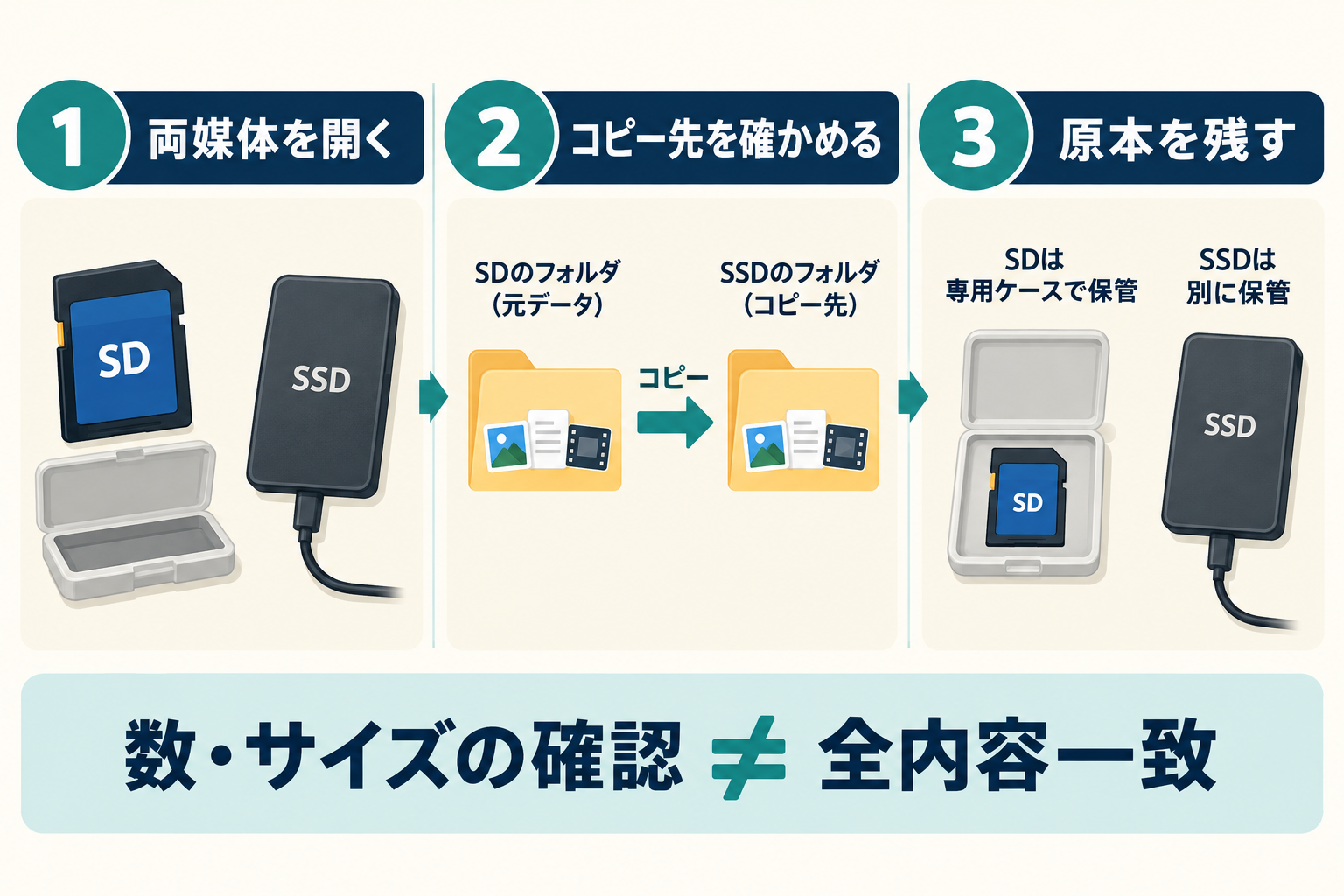
数・サイズ・サムネイルが合っても、全バイトの一致を確認したことにはなりません。今回読んだAppleの操作資料では、Files標準で全対象をチェックサム照合する手順まで確定していません。特定の完了アイコンやLEDだけを、内容一致の証明にもしません。
OffShoot Soloの開発元はチェックサム照合と転送ログを案内していますが、これはFilesの標準機能とは別です。照合の機能があることと、手持ちの接続構成が動くことも別で、本稿では購入を必須にしません。
確認したあともSDは消去せず、SSDとは区別して保管します。ここで作るのは、原本を持ち続けるための追加の複製です。「SSD1台だけを唯一の保存先にして、撮影済みSDを空けてよい」という判断には広げません。読出し・書込み・アクセスが続いている間は媒体を取り外さないでください。
止まったコピーを完成扱いにせず、新しい保存先でやり直す
接続後に画面をロックしても、アクセサリとの接続は解除されないというAppleの説明はあります。ただし、Filesの長時間コピーがそのまま続くか、途中で止まったファイルをどう再開するかとは別です。初めての構成を、就寝中の放置や別アプリの使用を前提にしません。
電源断・切断・容量不足・エラーがあった保存先は、途中のファイルが見えても完成扱いにしません。処理やアクセスが終わったことを確認してから、元SDを保持したまま原因を切り分けます。安定した接続と必要な空きが確保できたら、SSD上の別の空フォルダへ、対象をコピーし直す方針にします。
これはFilesが途中から再開する、あるいは自動で全部やり直すという仕様の説明ではありません。再コピー後も保存先確認と原本保持は同じです。空き容量を作るために原本SDを消したり、処理中の媒体を抜いたりしないでください。
| 状態 | 進め方 |
|---|---|
| 一方だけ認識する | 接続・給電・形式・名前を切り分ける。直接コピーはまだ始めない。 |
| 両方が使えるがSSDへ書込めない | 保存先の形式・空き・書込み条件を確認。撮影済みSDは初期化しない。 |
| 転送が中断した | 途中結果を完成扱いにせず、条件を整えて別の空フォルダへコピーし直す。 |
| 同時使用が成立しない | 端末内に十分な空きがあり、各媒体が単独で使える場合だけ2段階コピーを検討する。 |
2段階方式は、SD→端末内のローカル保存→SSDです。コピー操作と確認が2回になり、実データと作業用の余裕を端末内へ置く空きが必要です。空きが足りない人に、直接方式の代わりとして無理にすすめません。
旅行前に実データで試せた手持ち構成を続ける
旅行前に、実際に持ち出す端末・OS・カード・リーダー・SSD・電源で一度最後まで試します。小さなJPEGだけで終えず、使うRAW、最大サイズの動画、必要な付随フォルダも対象に含め、空き容量と待てる時間を確認します。FAT32は単一ファイル約4GiBの制限があるため、大きな動画がある人は保存先の形式を先に合わせます。
両媒体を開け、SSDへコピーでき、保存先確認まで行えて、SD原本も残せるなら、手持ち構成を使い続けるのが今回のすすめです。USB-Cの形だけを理由に高性能SSDや新しいハブへ替える必要はありません。実コピー時間は端末、カード、接続、データ群に依存し、本稿では測っていません。
ハブとSSDの単独の対応表やPD入力上限だけで、両媒体の同時動作を判断して一式を購入しないようにします。認識・書込み・中断の問題が残る場合は、今の機器の条件を確認し、旅行へ持ち出す前に解消します。