Windows 11のPCにLAN端子だけを足すなら、会議中心や既存1Gbps経路には小型のEDC-GUC3V3-B。大きい家庭内転送を繰り返し、PCから保存先までの既存対応経路が揃う人にはUE302Cをすすめます。回線契約1Gbpsでも家庭内転送は別に考え、今の接続で足りる人は継続。Windows 11でUSB 5Gbps以上のデータ端子へ直結し、充電は別の口で確保する使い方を選びます。
価格・納期・送料・対応条件は購入先で確認してください。
会議の接続を足すか、家のファイル転送を広げるか
会議のたびに席のWi-Fiが混み合うので、使える有線の口へつなぎたい。一方で、家では撮った動画や制作素材をNASへ移すことが多い。どちらもLAN端子を追加する場面ですが、選ぶ理由は同じではありません。
会議用の端子だけが欲しい、または使う経路が1Gbpsなら、EDC-GUC3V3-Bを選びます。 小型本体をPCと一緒に持ち歩き、既存のLANケーブルを使う選択です。大きいファイルを頻繁に移し、PCから保存先まで既存の2.5Gbps経路が揃う人にはUE302Cをすすめます。
今のWi-FiやPC内蔵LANで会議・転送に困っていなければ、買い足さずそのまま使いましょう。席の有線LANを使うために端子を足すなら1Gbpsの小型を選び、音声の途切れ対策だけを理由に2.5Gbpsへ上げません。会議品質には回線や混雑も関わります。

会議用の端子を、小さく持ち歩く
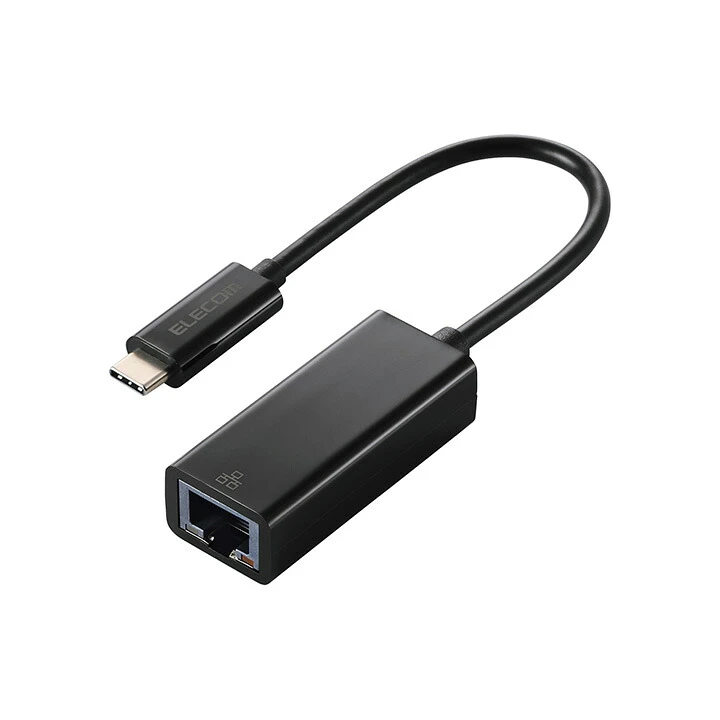
会議席へPCを持って行き、使えるLAN端子につなぐ。そこで必要なのが1Gbpsの端子なら、小さい本体を選ぶ理由があります。EDC-GUC3V3-Bは約15gで、本体は約50×22×15mm。約12cmの固定ケーブルをPCへ挿し、LANケーブルをつなぎます。本体寸法はケーブルを含まず、ケーブル長はコネクターを含みません。
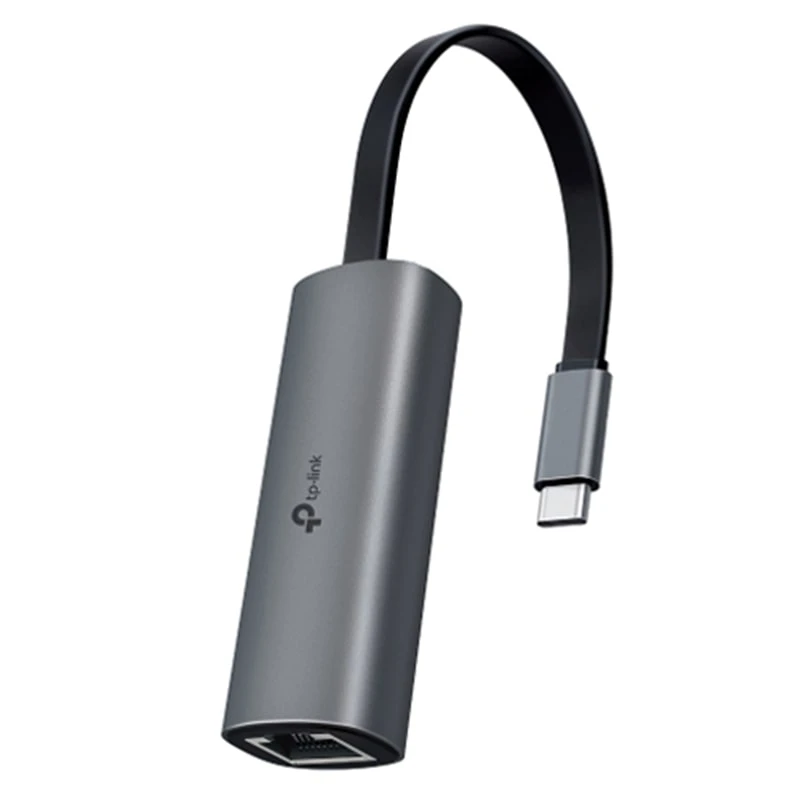
UE302Cも27gと携帯できる大きさで、USBコネクターを本体へ収められます。会議用の端子追加が目的なら、約15gのEDC-GUC3V3-Bをすすめます。持ち歩く日でも対応するNASへ大きいファイルを繰り返し移すなら、UE302Cを選ぶ理由があります。
Zoomの1080pの推奨帯域幅の例は上り3.8Mbps・下り3.0Mbpsです。この帯域要件を満たすためだけにLAN端子を2.5Gbpsへ上げる必要はありません。回線や混雑も関わるので、会議用にLAN端子を足すならEDC-GUC3V3-Bを選びます。
LANの1Gbps・2.5Gbpsは接続規格の上限です。会議のためにLAN端子を足すなら1GbpsのEDC-GUC3V3-Bを選び、遅延や途切れが気になる場合は回線や混雑を切り分けます。
大きいファイルを移す日は、保存先までを見る
長い動画素材や制作フォルダーを、家のNASへ繰り返し移す。今のLAN経路が1Gbpsの上限に縛られる使い方で、PC側と保存先側に余裕があるなら、UE302Cの2.5Gbps対応を選ぶ意味が出ます。
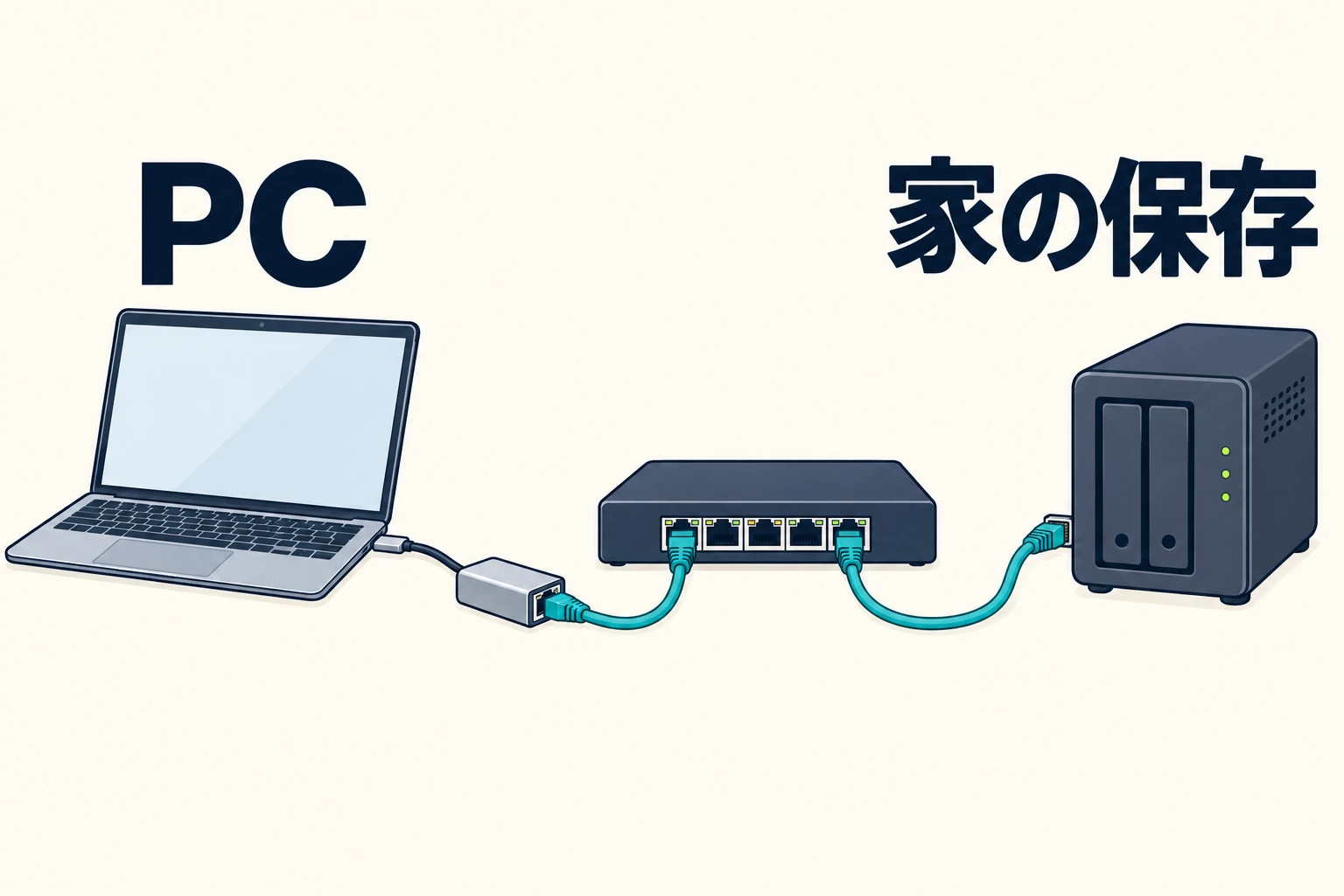
先に見るのは、保存先まで実際に使う経路です。PCのUSBデータ端子、アダプター、LANケーブル、途中のスイッチの使用ポート、NASのLAN端子を確認します。途中で1Gbpsのポートを通る配線なら、アダプターだけを替えてその区間を2.5Gbpsにはできません。
大きいファイルを移す人でも、既存経路が1Gbpsなら小型機や手持ちLANを選べます。 UE302Cを使うためにNASやスイッチまで一緒に買い替える必要があるなら、今回は手持ちの経路を残します。
UE302Cをすすめるのは、既存の2.5Gbps対応経路で大きいファイルを繰り返し移す人です。NASの持続書き込み、PCの処理、小さいファイルが多数ある作業も転送時間に関わるため、保存先の処理が遅いことを解決する目的なら、アダプターの買い替えは保留します。2.5GbpsはLAN規格の上限で、コピー時間が1Gbpsの2.5分の1になる数字ではありません。

回線契約と、家庭内の転送経路を分ける
インターネットが1Gbps契約でも、同じLAN内のファイル転送には既存の2.5Gbps経路を使う選択ができます。たとえば、PCとNASが同じLANにあり、両方を既存の2.5Gbps対応スイッチへつなぐ構成です。そのローカル転送は、外へ出るインターネット回線とは別の経路を使います。
この例では、契約回線が1Gbpsでも、大きい家庭内ファイルを移す人のUE302Cという選択が残ります。使うスイッチの両ポートとNASのLAN、PCのUSB条件が対応することが必要です。逆に、速い回線を契約していても、PCから保存先までのLANが対応している証明にはなりません。
実際の配線がルーターのLANポートを通るなら、そのポートも確認対象です。別のLANへルーティングする、クラウド経由で送る、VPNを通す作業には、図の条件をそのまま当てはめません。

契約の数字より、移すファイルが通る道を見るとよいぞ。途中の口が1Gbpsなら、そこはアダプターだけでは変わらんのじゃ。
USB-Cの形だけで、使える速度を決めない
両機は、USB-CからLAN端子を1つ足す道具です。PCのUSB-Cが同じ形でも、データ通信の速度は別に確認します。EDC-GUC3V3-BのUSB側はUSB 5Gbps、UE302CはUSB 3.0 Type-Cです。本記事の選択では、PC側にUSB 5Gbps以上のデータ通信に対応する端子を確保して直接接続します。USB側の5GbpsからLAN側が5Gbpsになるわけではありません。
| 確認する場所 | 小型EDC-GUC3V3-B | UE302C |
|---|---|---|
| LAN側の上限 | 1Gbps。会議や既存1Gbps経路への追加 | 2.5Gbps。既存の対応経路で大きい家庭内転送をする用途 |
| PCとUSB | Windows 11の対応条件、USBデータ仕様、直接接続を確認 | 同じ確認が必要。LANの数字からPC適合を推定しない |
| LANケーブル | 別途用意。両機の案内はCat5e以上。条件を満たす手持ちを使い、速度の数字だけで一律買い替えない | |
| 充電・映像も必要 | このLANアダプターには充電や映像の追加口はない。既存の別経路と空き端子を確認 | |
| 未確認条件が必須 | 現行Mac、Windows on Arm、会社の管理PC、ハブ・変換経由が必須なら、必要な環境での適合を確認するまで購入を止める | |
Windows 11では両メーカーが手動ドライバーインストール不要の接続を案内しています。Windows on Armや会社の管理PCは、この一般OS対応だけで購入を決めません。使うPCの型番・CPU・OS版を示して、対象アダプターの適合または会社の利用可否を確認できてから選びます。現行Macの型番別適合と旧OSのドライバー条件は未確認です。その環境で使う人は、今の接続を続けてください。
EDC-GUC3V3-BはPCへの直接接続が前提で、USBハブや変換アダプター経由は保証対象外です。UE302Cもこの比較では直接接続の手順を使います。USB-Cが1口しかなく、その口で充電も必要なPCには、今回はどちらも買い足しません。このアダプターには充電用の口がなく、充電とLANを同時に賄えない構成だからです。別の充電経路があるPCなら、その口を残してLANを直結できます。LANケーブルをつないだ本体は机に置き、PCの端子へ負担がかからないようにしましょう。
必要な端子と、使える転送経路で選ぶ
会議用のLAN端子だけが必要、または実際に使う既存経路が1Gbpsなら、EDC-GUC3V3-B。 約15gの小型本体を持ち歩き、必要な口だけを足します。
大きい家庭内ファイルを繰り返し移し、既存のPCから保存先までの対応経路が揃うなら、UE302C。 同じLAN内の転送なら、インターネット契約1Gbpsでもこの選択は残ります。対応速度が揃うことと、保存先がその速度で書けることは別です。
必要な1Gbpsの口を、小さく足す
会議や既存1Gbps経路へ、小型約15gの本体でLAN端子だけを足したい人へ。
ELECOM EDC-GUC3V3-B|ブラック・1Gbps
既存の対応経路で、家の素材を移す
大きい家庭内転送を繰り返し、既存の対応経路と保存先の条件が揃う人へ。
TP-Link UE302C|国内通常品・2.5Gbps
今のWi-Fiや内蔵LANで目的を満たせるなら、継続利用を選びます。大きいファイルでも1Gbps経路なら小型や手持ちを残し、会議だけで2.5Gbpsへ一律更新しません。現行Mac・Windows on Arm・管理PCで使う人は、使用PCの型番・CPU・OS版に対する適合または利用可否が不足しているため、今の接続を続けて購入を保留します。ハブ経由が必須、または唯一のUSB-Cを充電にも使う構成も今回の推薦から外し、別の充電口と直結用端子が揃う場合だけ両機を選び分けます。