ケースを買う前に、SSDの型番からNVMeかSATAかを調べ、キー・長さ・容量・厚みとOSを照合します。Windows 11で条件を満たすNVMeの1TB・2TBにはLGB-PNV02UC通常版をすすめます。必要なデータがあるSSDは、初期化せず読み出しと複製を先にしましょう。

ロジテック LGB-PNV02UC|通常版
Windows 11でNVMe・キー・サイズ・容量・厚みを照合できたSSDを、USB接続へ再利用する人に。
購入先の価格・納期を見る
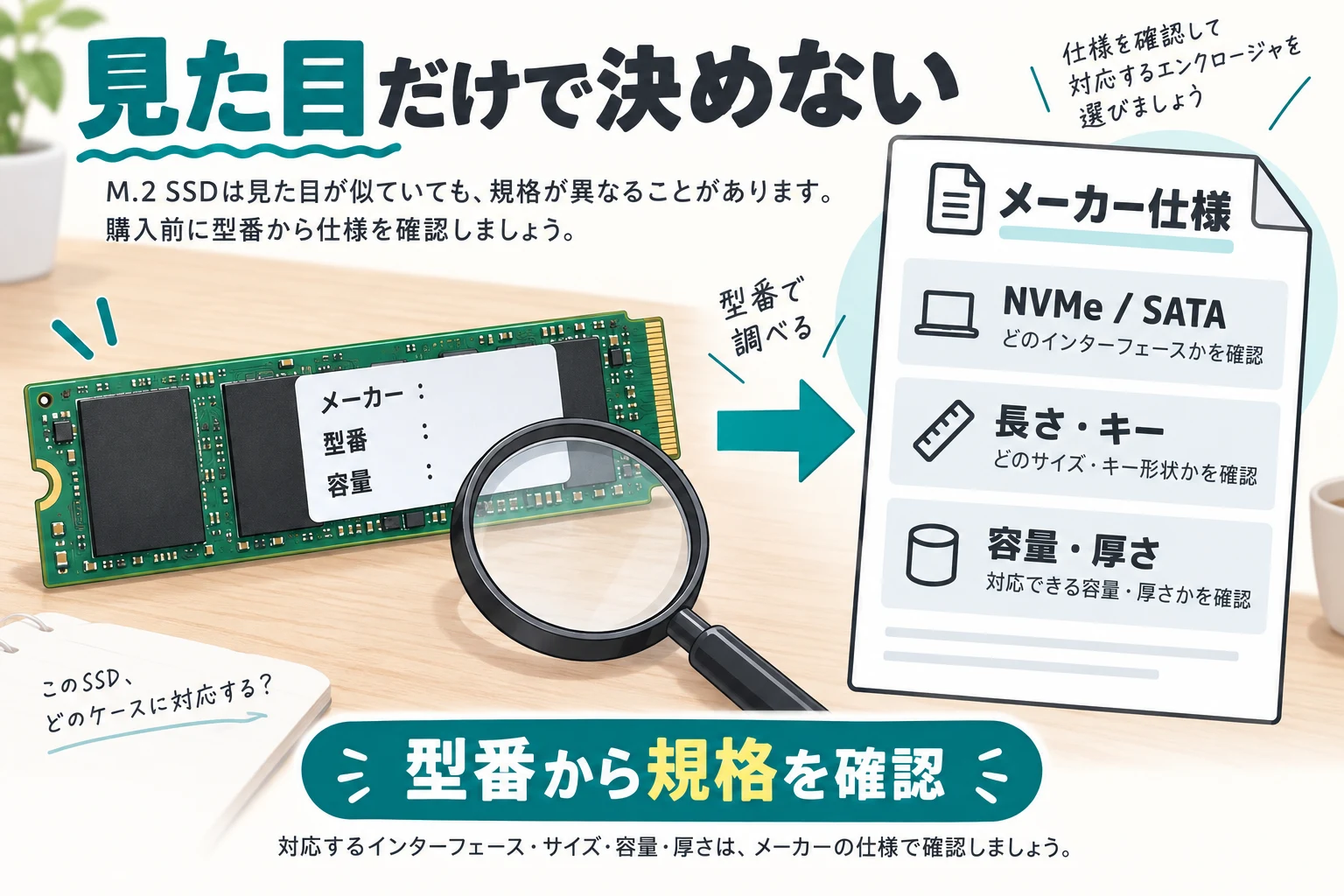
手持ちM.2 SSDは、型番とデータから確認
データが必要なSSDは、消去せず読み出しと複製を先にします。
必要なデータがあれば原本を維持し、読めるファイルを別媒体へ複製します。
初期化する前の判断を見る →価格・在庫・送料・納期は、購入先の現在表示を確認してください。
余ったSSDを使う前に、規格とデータを分ける
買うのはケース。SSDは手持ちを使う
PCの増設や交換で余ったM.2 SSDは、対応するケースへ入れるとUSB接続の保存先として再利用できます。LGB-PNV02UC通常版はSSDを含まないケースで、移行ソフト付きの「/S」とは別セットです。ファイルの読み出しや保存先づくりが目的なら、クローンソフトを自動的に買い足す必要はありません。
ただし、ケースの購入前にすることは2つあります。SSDの型番からケースに合うかを調べることと、SSDの中に残すべきデータがあるかを決めることです。外付けへ変えるために、最初から消去する順番にはしません。
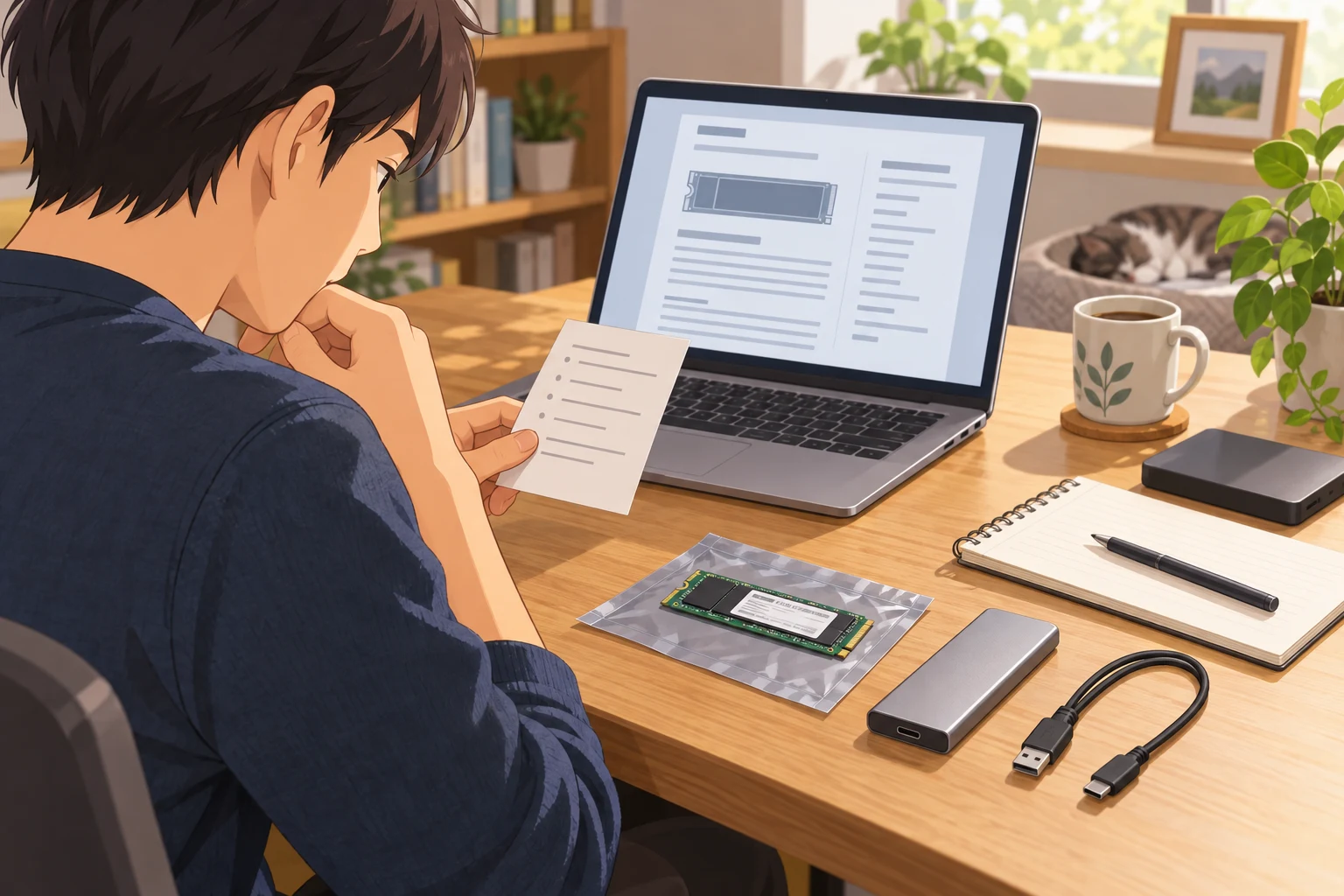
NVMe・サイズ・容量・厚みを、すべて照合する
切り欠きの数ではなく、メーカー型番から始める
ラベルのメーカー・正式型番・容量を控え、メーカーの容量別仕様でPCIe NVMeか、SATAかを確定します。LGB-PNV02UCはNVMe用で、M.2 SATAは使えません。端子が入りそうという理由で選ばないでください。
対応キーはM-KeyとB&M-Keyです。B&M-KeyのNVMeも対象なので、「切り欠きが2つならSATA」と一括判定するのも誤りです。方式を確定した後に、キーと長さを照合します。
| 確認する項目 | LGB-PNV02UCの条件 | 外れた・分からないとき |
|---|---|---|
| 通信方式 | PCIe NVMe | SATAならこのケースを選ばない |
| キーとサイズ | M-Key / B&M-Key 2230 / 2242 / 2260 / 2280 | 型番と寸法を確定してから選ぶ |
| 容量 | 公式表は1TB・2TBが対応 | 3TB・4TBは非対応。未掲載容量は別確認 |
| 厚みと突出部 | 無理なく挿入・固定でき、カバーに干渉しない | 外せないヒートシンク付きは対象外。厚みが不明なら型番を示して確認 |
| 利用OS | Windows 11に対応の肯定根拠あり | Macは当該OSの同SKU確認を取ってから購入 |
容量表の「対応」は、同じ容量の全SSD型番を個別保証する意味ではありません。両面実装SSDを一律に対応・非対応とは決めず、厚さや突出部を確かめます。装着のために無理に押し込んだり、ラベルや外せない部品を剥がしたりしません。
Macについて、メーカーのTahoe 26表ではこの型番は「-=未確認」です。未確認は非対応ではありませんが、最新Macで必ず使えるという購入理由にもできません。Mac用に買う人は、利用OSでの型番別確認を先に取ります。
必要なデータがあるSSDは、初期化せずに読む
データが必要なら、初期化・フォーマット・パーティション削除は止めます。 既存データ入りSSDをそのまま使う説明があり、外付け化のための初期化は一律必須ではありません。「未初期化」「RAW」と表示されたことだけで、空のSSDとは判断できません。
| SSDの状態 | 先にすること |
|---|---|
| 必要なファイルが読める | 別媒体へコピーして、原本も残す |
| データが必要なのに読めない | 消去せず、形式・暗号・接続・権限を切り分ける |
| 本当に空、またはデータ不要と確認済み | 新しい保存先にするための形式を別に決める |
読めない理由を、ケースの故障へ直結させない
BitLockerで暗号化したSSDでは、回復キーが必要になる場合があります。元PCや本人の保存先で鍵の所在を確かめます。ケースへ入れても暗号を自動解除するものではありません。
WindowsのSSDをMacへ持っていくと、NTFSなら標準状態で読めても書き込めません。形式の問題を解くために、必要なデータのあるSSDを先にexFATへ消去する順番にはしないでください。まずデータの維持と複製を優先します。
組み込みは無通電。放熱シートをカバーへ密着させる
透明フィルムだけを外し、ピンク面は残す
組み込みを始める前にUSBケーブルを外して電源を切ります。背面ボタンでカバーを外し、ロックノブを外してSSDを端子へ合わせ、SSD端の半円の切り欠きとノブのスリットを揃えて固定します。ノブは強く回しすぎません。
放熱シートの透明フィルムを剥がし、ピンク色の面をカバー側にしてSSDへ付けます。ピンク色のシート自体は剥がしません。カバーを奥まで閉じてシートと密着させることで、SSDからカバーへ熱を伝える経路を作ります。
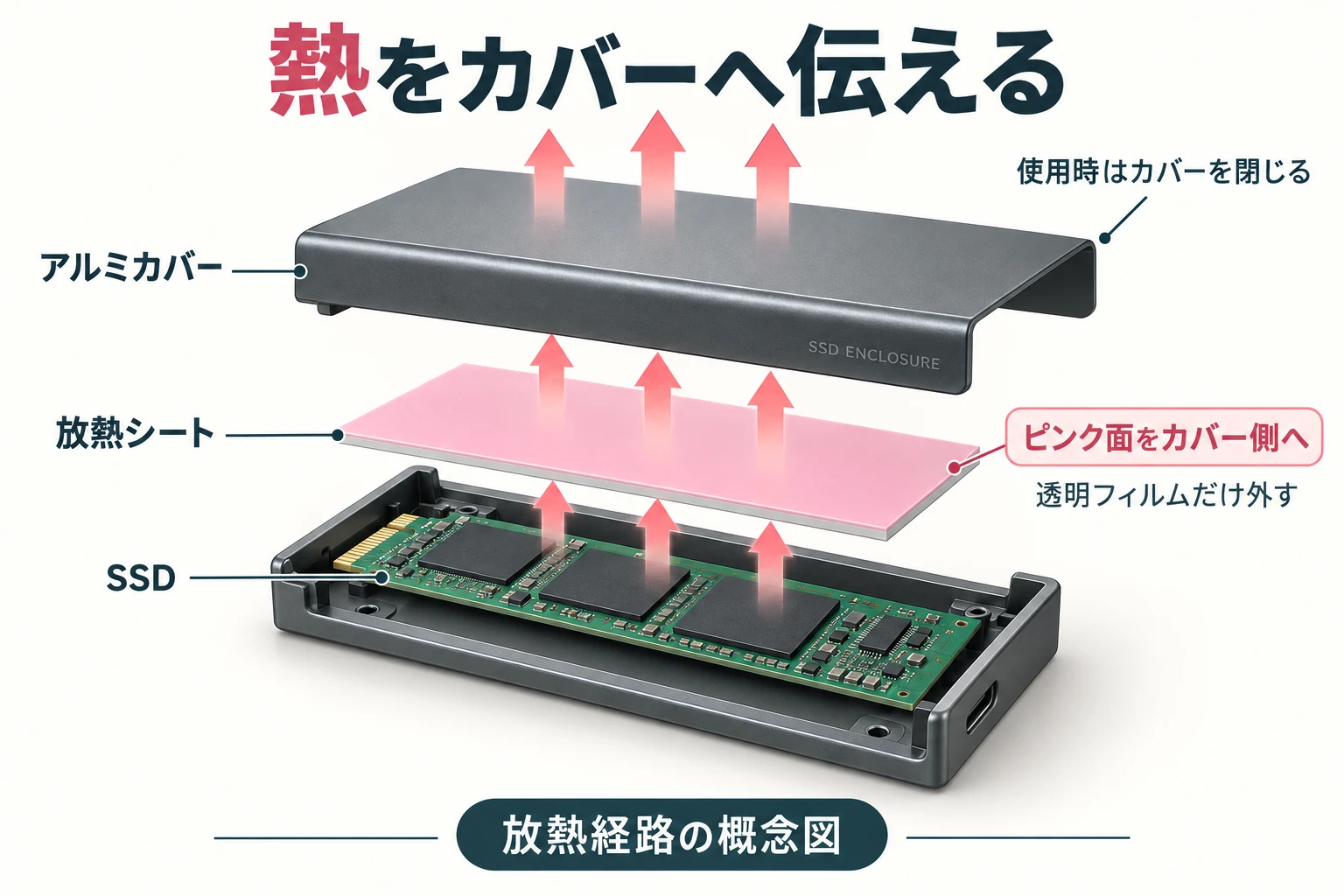
図は熱の経路を示す概念図で、ケース内部の実寸や個別SSDの適合測定ではありません。使用時はカバーを閉じ、覆わず熱がこもらない場所へ置きます。カバーを外したまま使うのは説明書の使い方ではありません。温度が何度下がるか、持続速度がどれだけ上がるかは、この構造だけから決めません。
付属ケーブル1本で直結し、終わったらOSで取り出す
付属のA-CかC-Cを、PC端子に合わせて1本
通常版にはA-CとC-Cのケーブルが各約20cm、放熱シートも付属します。PC側の端子に合う1本を選び、まずPCへ直接つなぎます。2本を同時に使う構成ではありません。ハブを使う場合は、ACから電源を供給できる型を選びます。
10GbpsはUSBの理論上限で、コピーの実速度ではありません。PC側のポートが低速ならその側で制限されます。内蔵で使ったNVMeの最高速度が、そのまま外付けで出ると考えてケーブルやPCを買い足さないようにしましょう。
保存が終わったら、OSで取り出してから抜く
アクセスを終了し、OSの安全な取り外し・取り出しを行ってからUSBを抜きます。スリープ中に抜かず、使い終わった直後のケースは冷めてから開けます。SSDをケースから交換する作業と、PCからUSB機器を取り出す作業は別の手順です。
条件が揃えばケースだけを追加。分からなければ止める
Windows 11で、NVMe・対応キー/長さ・1TBまたは2TB・干渉なしが揃い、外付け保存先が必要なら、LGB-PNV02UC通常版を追加します。 付属の接続ケーブルとシートから使い始めましょう。
SATA、公式表で非対応の3TB・4TB、判別できない厚み・型番、利用OSの確認が取れない構成は、このケースの購入を止めます。余ったという理由だけで買わず、すでに必要な保存先が足りている人は今の構成を続けましょう。再利用したSSDへ大切なファイルを置く場合も、別媒体の複製を残します。
条件が揃うWindows 11用なら、通常版を追加
SSDを買い直す前に、手持ちSSDを付属品とケースで再利用。/Sの移行ソフトを必須にしません。
手持ちSSDのデータを残してから再利用
読めるデータを複製し、読めなければ消去を止めて原因を確認します。