スマホと既存クラウドの原本を残し、自宅にも追加保存したい家庭へ。写真の取り込み・検索・選択共有が中心で必要量に余裕があるなら、現行BST151-4Tを選びます。大きい保存計画やPlexの家庭動画配信を使うなら、BST170-8T。家族写真の合計に今後の増加と本体内保護の空きを足し、4TB側に余裕があれば4TB、4TBでは足りず8TBなら余裕を確保できる場合は8TBを選びます。スマホやクラウドの原本は残し、本体外のUSBバックアップも用意します。
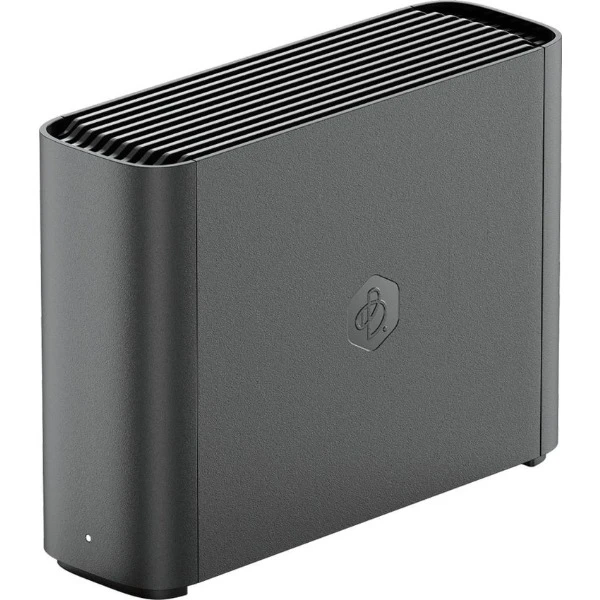
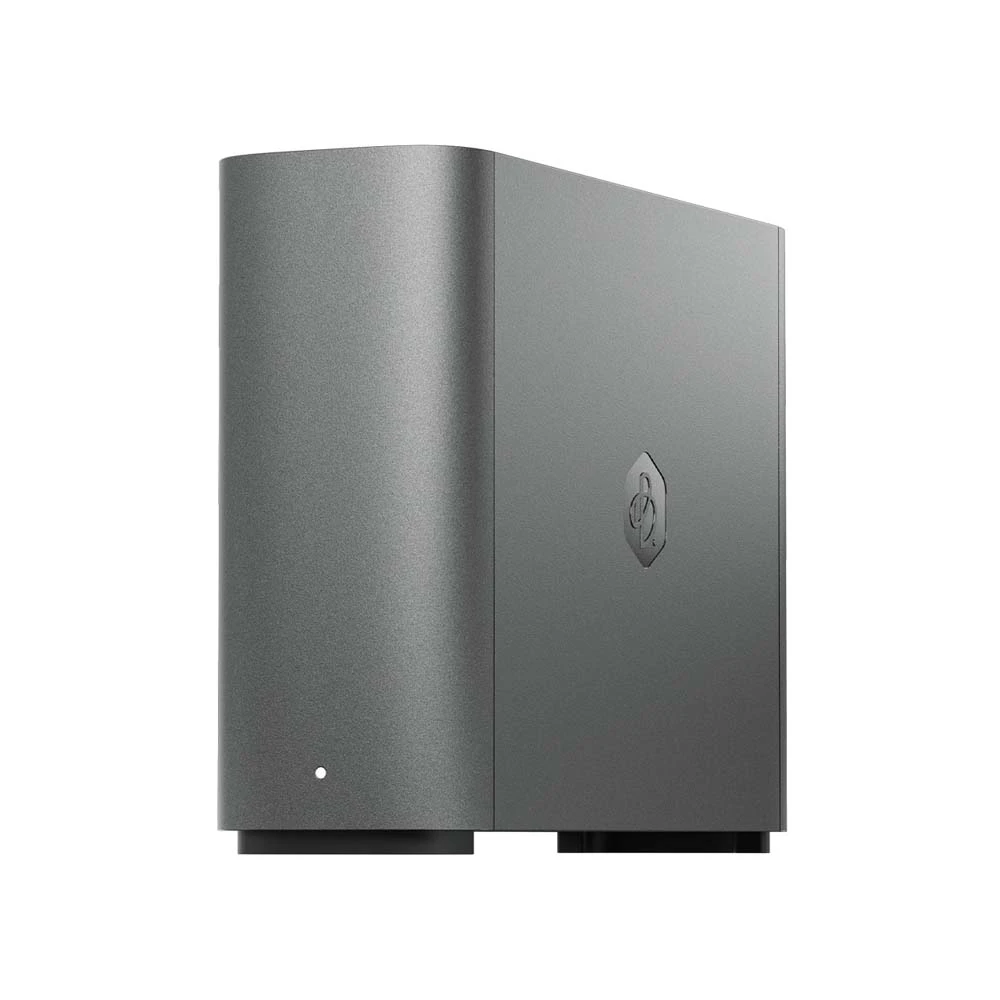
販売先は国内対象型番の通常新品掲載。納期・価格・販売条件は購入先で確認してください。
写真を集める作業が、家族の誰か一人へ偏っていないか
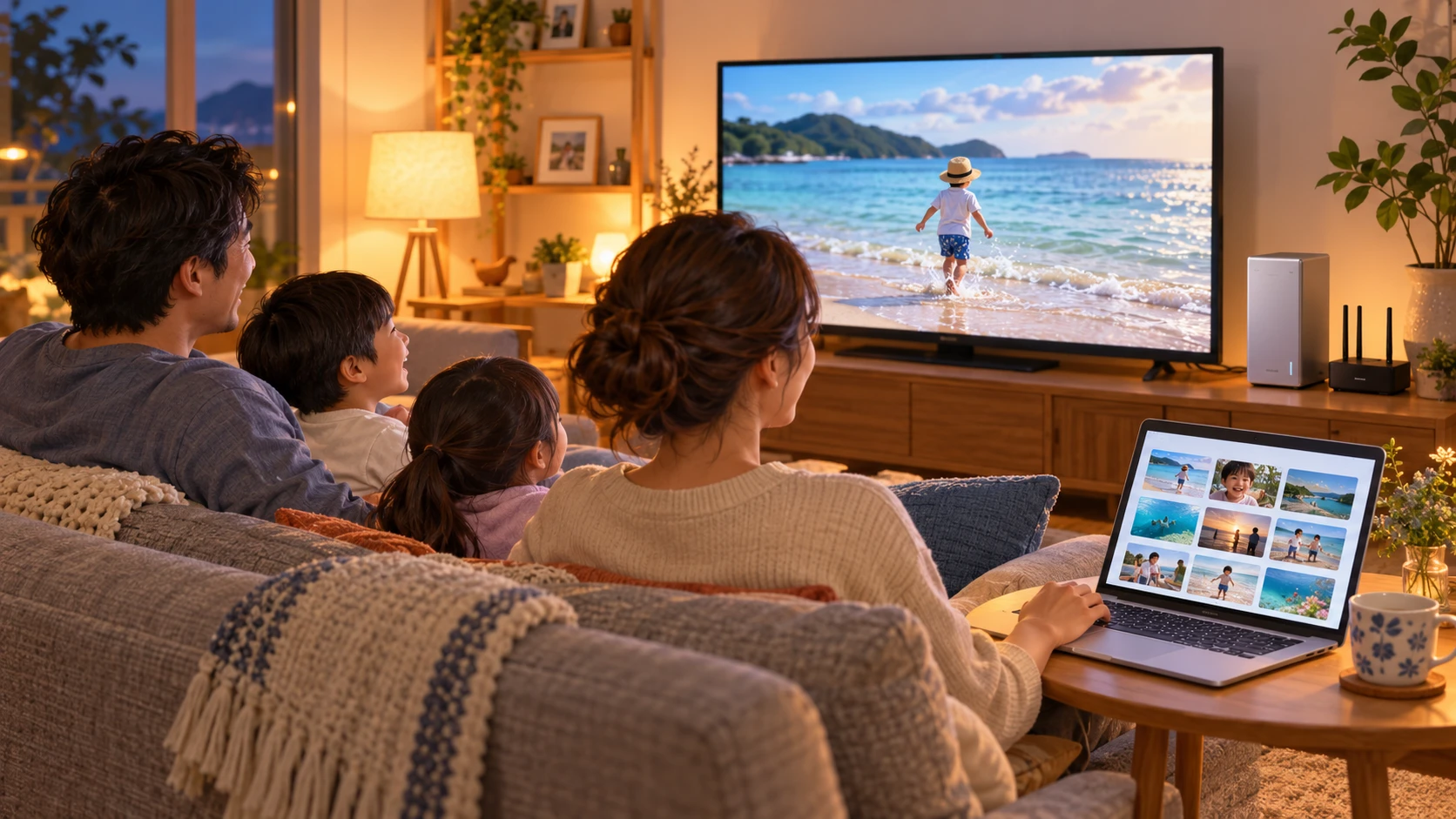
旅行の写真を家族のスマホから集め、週末にPCへコピーする。その作業が一人へ偏っているなら、各自のスマホから自宅へ追加保存する場所を用意する理由があります。BeeStationではBeePhotosを使い、写真を取り込み、人物や被写体などから見返せます。写真管理中心で必要な量に余裕がある家庭には、現行の4TB版BST151-4Tをすすめます。
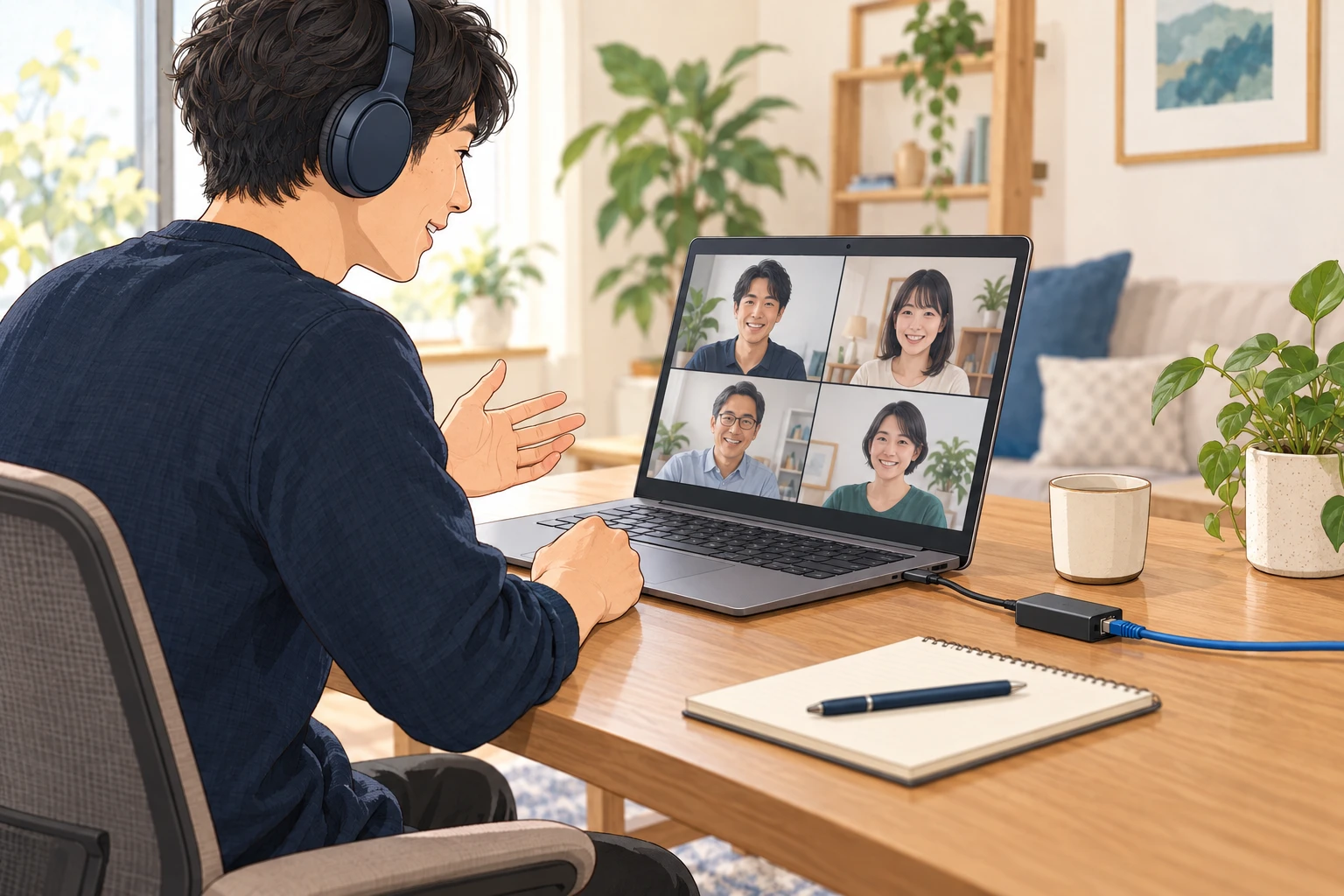
導入する前に、ルーターへ有線LANでつなぐ場所と電源を用意し、本体の更新やバックアップを受け持つ人を決めます。本体はWi-Fi接続の箱でも、PCへUSB直結して使う外付けドライブでもありません。初期設定にはインターネットとアカウントが必要です。
この記事は、スマホや既存クラウドの原本を残したまま、自宅にも写真を置く選び方です。今のクラウドや外付け保存で共有まで足り、コピー作業も負担でなければ、そのまま継続します。スマホを空けるための原本削除、iCloudの整理や解約が購入目的なら、今回は買い進めないでください。 標準の写真アプリやiCloudで原本を削除した後の挙動は未確認です。原本を残す追加保存として使ってください。
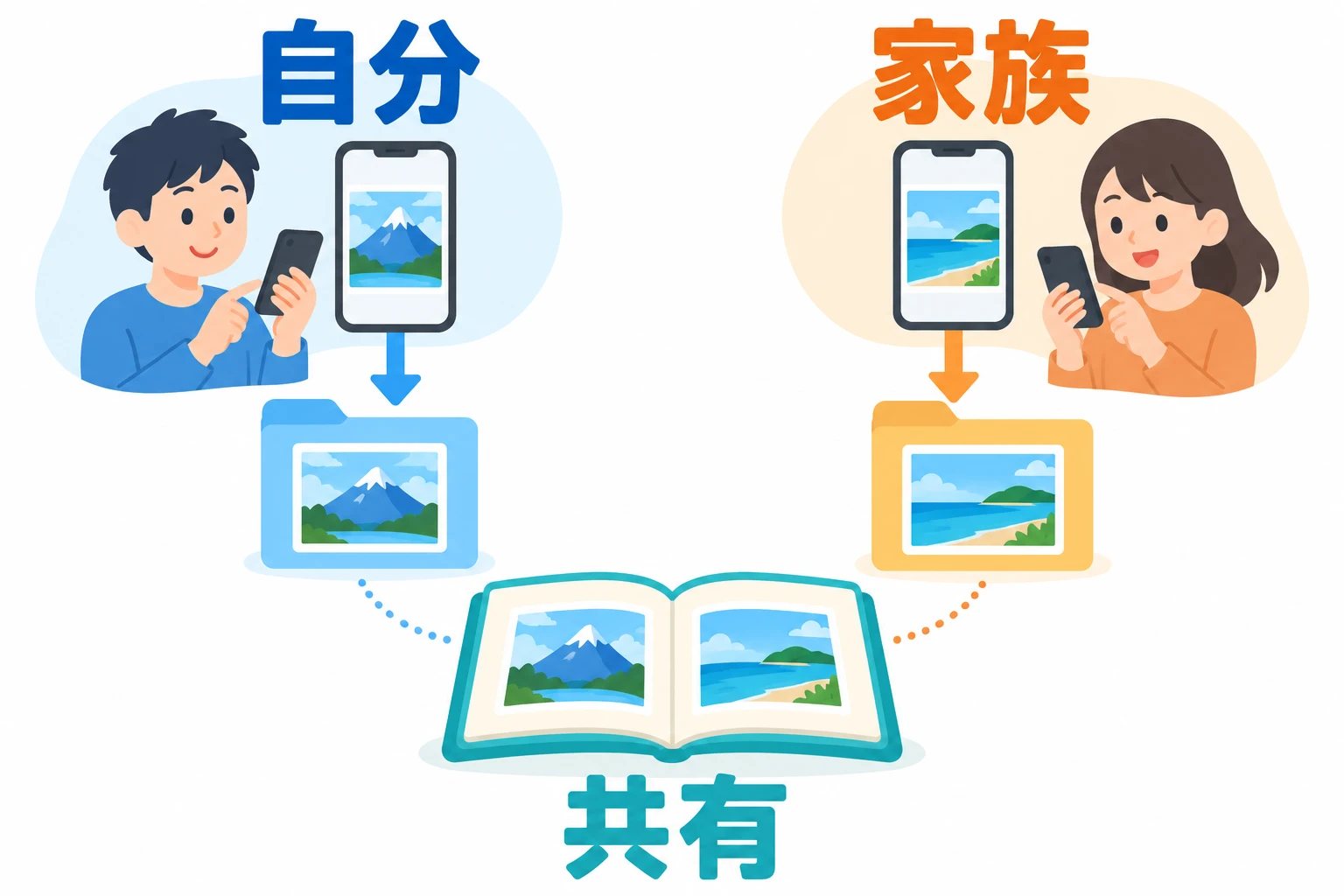
各自の写真は分けて、旅行の写真だけを共有する
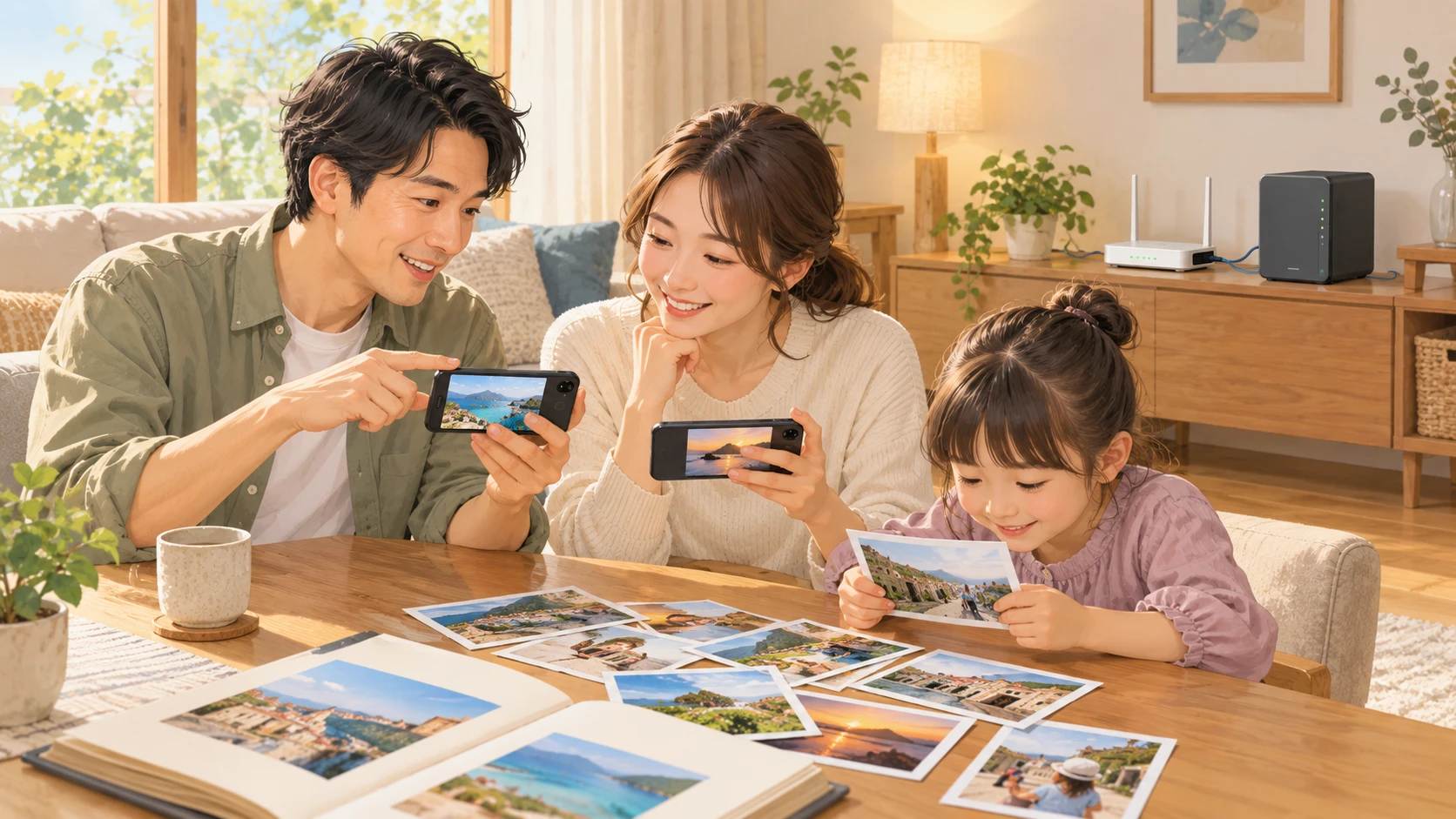
家族で使うときは、一つの共通ログインへ全員の写真を混ぜません。所有者が家族を招待し、参加する人はそれぞれSynology Accountを使います。各自の個人領域へ写真を保存し、旅行などの見せたい写真やアルバムを選んで内部共有する使い方です。
内部共有を使うには、本体OSとBeePhotosが1.4以降、モバイルアプリが2.3以降の構成を揃えます。まず家族へ閲覧させる写真を選び、必要な場合だけダウンロードやアップロードの権限を設定します。共有アルバムは仮想的なまとまりで、写真ファイルをもう一組複製する機能ではありません。
旅行の写真を家族へ見せるなら、各自の原本を残して、見せる写真だけを内部共有する使い方をすすめます。共有アルバムは閲覧用のまとまりとして扱い、家族写真を残す唯一の場所にはしません。共有側の削除権限、家族が参加をやめた後、元写真を消した後の挙動は未確定だからです。また、所有者にはユーザー削除・データ移行・全体バックアップと復元の管理があります。管理者からも完全に秘密にすることが目的なら、今回はどちらも選びません。
最初の転送時間を取り、保存完了を確認する
使い始めは、各スマホへBeePhotosを入れて写真へのアクセスを許可し、写真バックアップを有効にします。アプリの対応はiOS 16以降、Android 10以降。大量の初回転送には、Wi-Fiと充電を用意して集中バックアップの時間を取ります。これはアプリを前面に置き、画面をロックしないまま転送を続ける使い方です。
日々の取り込みにもスマホ側の条件があります。iOSでは通知とバックグラウンド更新を確認し、アプリを開く機会を設けます。Androidではバックグラウンド動作・通信・電池の制限を確認します。このスマホ側の準備は4TBもPlusも同じです。常時即時転送を目当てにPlusへ上げず、取り込み後の状態表示を見る運用を選びます。
取り込みの判断には、タイムラインではなくBeePhotosの情報や状態表示を使います。家族それぞれの写真について、完了・待機・転送中・エラーを見て、待機やエラーが残れば取り込みを終えた扱いにしません。一枚の完了で全件を判断せず、追加保存の完了後もスマホとクラウドの原本は残します。
本体の外へもう一つ残し、戻し方も決める
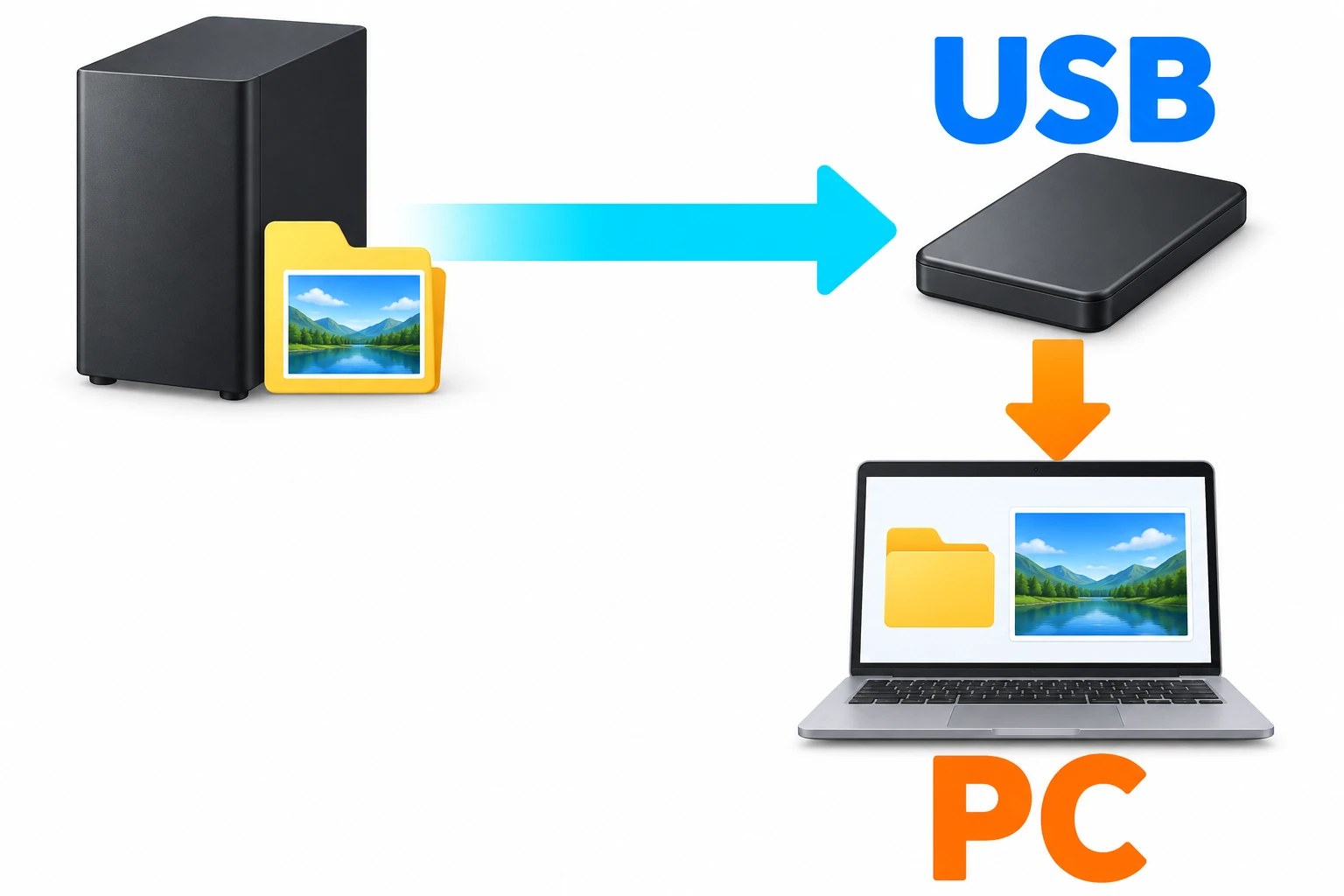
両機は単一HDDで、RAIDによる二重化はありません。買い足した本体だけに保護を任せず、管理役が本体の外へバックアップを残す準備をします。ここでは別のUSBドライブを用意し、システム設定のデータ保護から本体データのバックアップ先にする運用をすすめます。
対応形式のドライブを選び、写真・動画と残す世代に足りる空きを確保します。実行するときはドライブを接続し、バックアップの完了と、取り出しに必要な認証・暗号化情報を管理します。手持ちの適合ドライブで足りれば、買い直す必要はありません。BeeFilesの「USBから本体へ取り込む」操作とは、向きも目的も違います。
複数世代のバックアップは.hbk形式です。本体が使えないときに個別の写真を取り出すには、USBドライブをPCにつなぎ、Hyper Backup Explorerでローカルバックアップを開いて必要なファイルをPCへコピーします。取り出す際は通常フォルダを開くのではなく、このソフトを使います。管理役が必要な写真ファイルをPCへ取り出す手順まで用意する家庭にすすめます。新しいスマホへLive Photosを含めて完全復元することが購入目的なら、今回は買い足さず、今の保存を維持してください。
本体内の復元ポイントも、有効化と空き容量があれば使える保護です。ただし、本体故障のための外部コピーにはなりません。全体復元後にはアカウントへの追加、家族の再招待、バックアップの再有効化などの設定が必要です。接続USB自身の中身は本体の全体バックアップ対象にも含まれません。写真を置くだけでなく、戻す作業まで続けられることが購入条件です。
家族人数より、置く写真と動画の量で選ぶ
人数が多いからPlus、という選び方はしません。両機とも各自の領域、選択共有、人物や被写体からの写真探し、集中バックアップを使えます。これらを使って手作業と見返す手間を減らし、保存量に余裕があるならBST151-4Tを選びます。写真探しや選択共有を使うためだけにPlusへ上げる必要はありません。
容量は家族全員の合計です。今のスマホ写真に、移すPCの既存写真・動画、これから増える分、本体内保護のための空きを加えて考えます。USBドライブをつなぐことを、各人が使う内蔵領域の増設として計上しません。4TB側では余裕がない計画を8TB側で収められるなら、BST170-8Tを選びます。
| 使い方 | 選ぶ型番と理由 |
|---|---|
| 写真の追加保存・検索・選択共有が中心 | BST151-4T。必要量と増加に余裕があれば、共通の写真管理を使える4TBで十分。 |
| 4TB側に余裕がない保存計画 | BST170-8T。8TBの保存領域を使う理由に払う。各自4/8TBずつではない。 |
| 管理するPlex動画をテレビへ見せたい | BST170-8T。専用ライブラリとPCでの設定を管理する用途がある場合。 |
公称容量は4TB/8TBで、実際に使える領域はそれより小さくなります。4TB側は国内ページが約3.45TB、英語製品PDFが約3.48TBと異なり、この差は未解決です。計画した合計が約3.45TBに近い、または超える家庭には、4TBへ詰め込まずBST170-8Tをすすめます。8TB側の目安は約6.98TBで、そこにも余裕を残せない計画なら両機を選びません。写真一枚の大きさや動画の量が違うため、枚数・年数ではなく、家族全員の保存量で決めます。

写真探しと選択共有は4TBでも使えるのじゃ。Plusへ払う理由は、置く量か使う動画配信から決めるとよいぞ。
テレビ用の動画ライブラリも使うなら、Plusの追加価値がある
家庭動画をPlexで整理し、対応するテレビなどへ見せる用途が既にあるなら、容量以外にもBST170-8Tを選ぶ理由があります。今回の2機種ではPlusがPlex Media Serverに対応します。家族写真の一覧をスマホで見るためだけに、Plexを追加する必要はありません。
初期設定には本体と同じLANのPCを使い、Plexアカウントと対応する再生機器を用意します。動画はBeeFilesのPlexメディアライブラリへ置きます。各人のBeePhotosが自動でテレビ用に公開される機能ではなく、管理役が専用領域へ置く動画を決める運用です。
自宅外からの視聴やハードウェア変換には追加契約の条件があるため、ここでの購入理由は自宅の動画ライブラリを管理する用途に絞ります。Plexを使うことだけがPlusを選ぶ理由なら、買う前に手持ちテレビのPlexアプリで、流したい動画形式を再生できるかを対応資料で照合します。この組合せが不明なら、今の動画視聴方法を続けてPlusの購入を保留します。写真管理だけなら4TB側へ戻って選べます。
追加保存の管理を続けられるなら、必要な方を選ぶ
スマホと既存クラウドの原本を残し、自宅へ追加保存することで日々のコピーを減らしたい。各自の取り込み完了と、共有する写真を確認できる。本体更新とUSBバックアップを受け持つ人を決め、必要な写真をPCへ取り出す手順を用意する。その運用で日々のコピー作業を減らしたい家庭には、容量に合う方をすすめます。
写真の追加保存・検索・選択共有が目的で必要量に余裕があるなら、BST151-4T。4TB側に余裕がない保存計画、または管理するPlex動画をテレビへ見せる用途があるなら、BST170-8Tです。8TBを選んでも、原本保持と本体外保護は省きません。
写真管理をまとめたい家庭へ
個人領域、選択共有、検索、集中転送、内部保護を4TB側でも使え、家族利用だけでPlusに上げなくてよい。
BeeStation 4TB|現行BST151-4T
大きい保存計画や動画配信がある家庭へ
保存計画を収める余裕か、使うPlex用途に払う。AIや人数だけで上位を選ばず、スマホ制約や外部保護は4TBと同じ。
BeeStation Plus 8TB|BST170-8T
今の保存・共有で足り、管理を増やす必要がない家庭は継続利用を選びます。 スマホを空けるために原本を消す、またはクラウドを解約することが目的なら、両機の購入を保留して今の原本を残します。購入を決めるために不足しているのは、標準写真アプリやiCloudの原本削除後に保存済み写真がどう扱われるかというメーカーの型番・操作別の説明です。管理者からの完全な秘匿、スマホの完全復元、放置での常時即時転送を必須にする場合も、今回の選択から外します。容量を8TBへ増やすことで、これらの条件は解決しません。