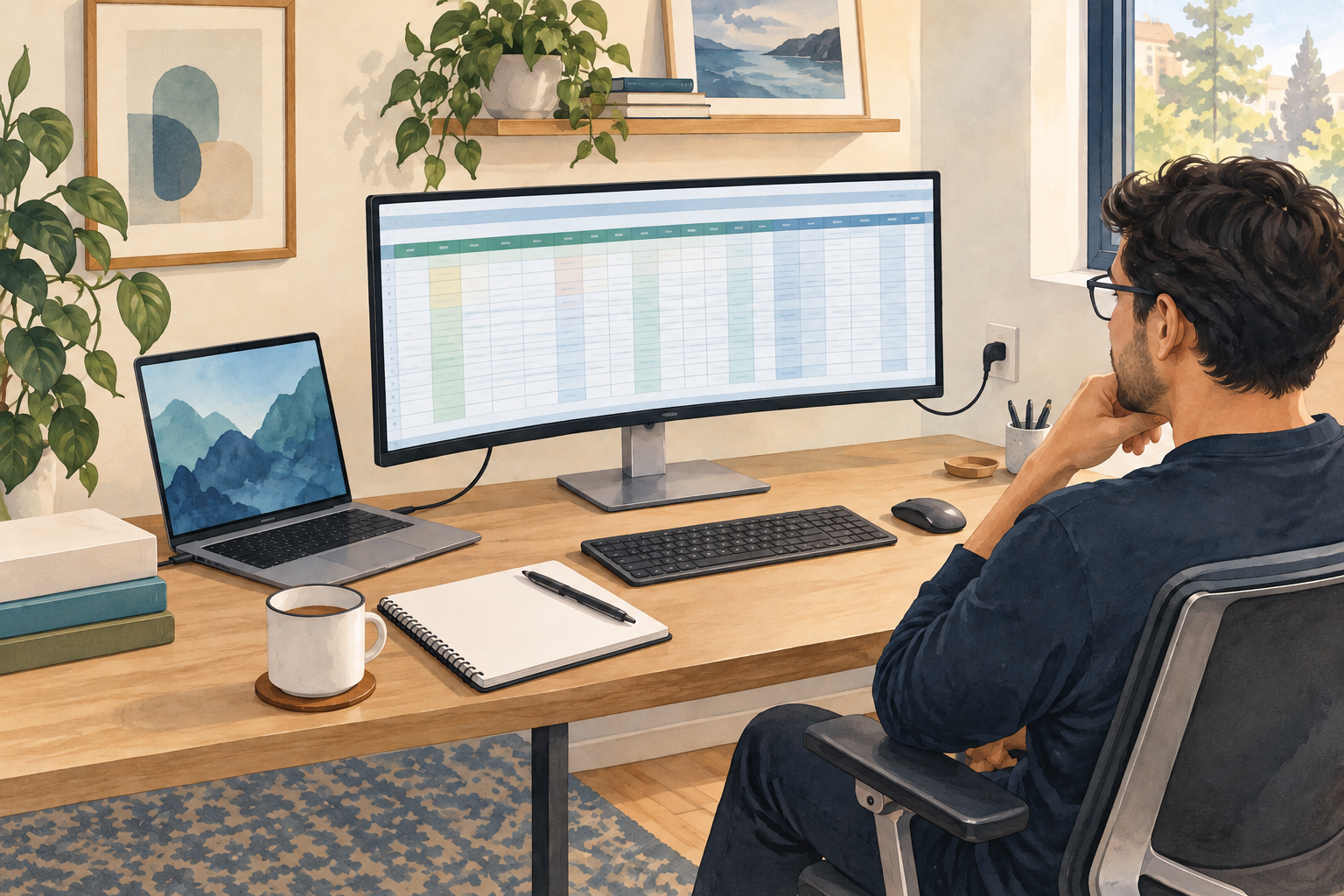
聞く装置はイヤホンのまま、話すマイクをPC側へ分けて試します。会議中の再生と送る声が両方とも足りれば、今のイヤホンを使い続けましょう。Windowsでは入力を変えても音声経路が戻らない条件があるため、設定と結果を分けて判断します。
会議でだけ変わるなら、まず買い替えずに切り分ける
会議に参加した途端、いつものイヤホンから聞く音が細くなったり、音量が変わったりする。音楽を聴くだけのときは問題ないなら、イヤホンを買い替える前に、マイクを使い始めたタイミングとの関係を確かめます。
会議アプリを開く前と、参加してマイクを使ったあとで、同じ短い音声を同じ音量で比べてください。普段の会議音声だけが困るのか、会議中に流す動画や音楽も変わるのかを分けておくと、次に変える設定を選びやすくなります。
手持ちPCに別のマイクがあり、入力先として選べる人には、まずそのマイクを使う構成をすすめます。聞く音と送る声の両方が足りれば、今のイヤホンを使い続けましょう。
聞く装置は残して、話すマイクだけ分ける
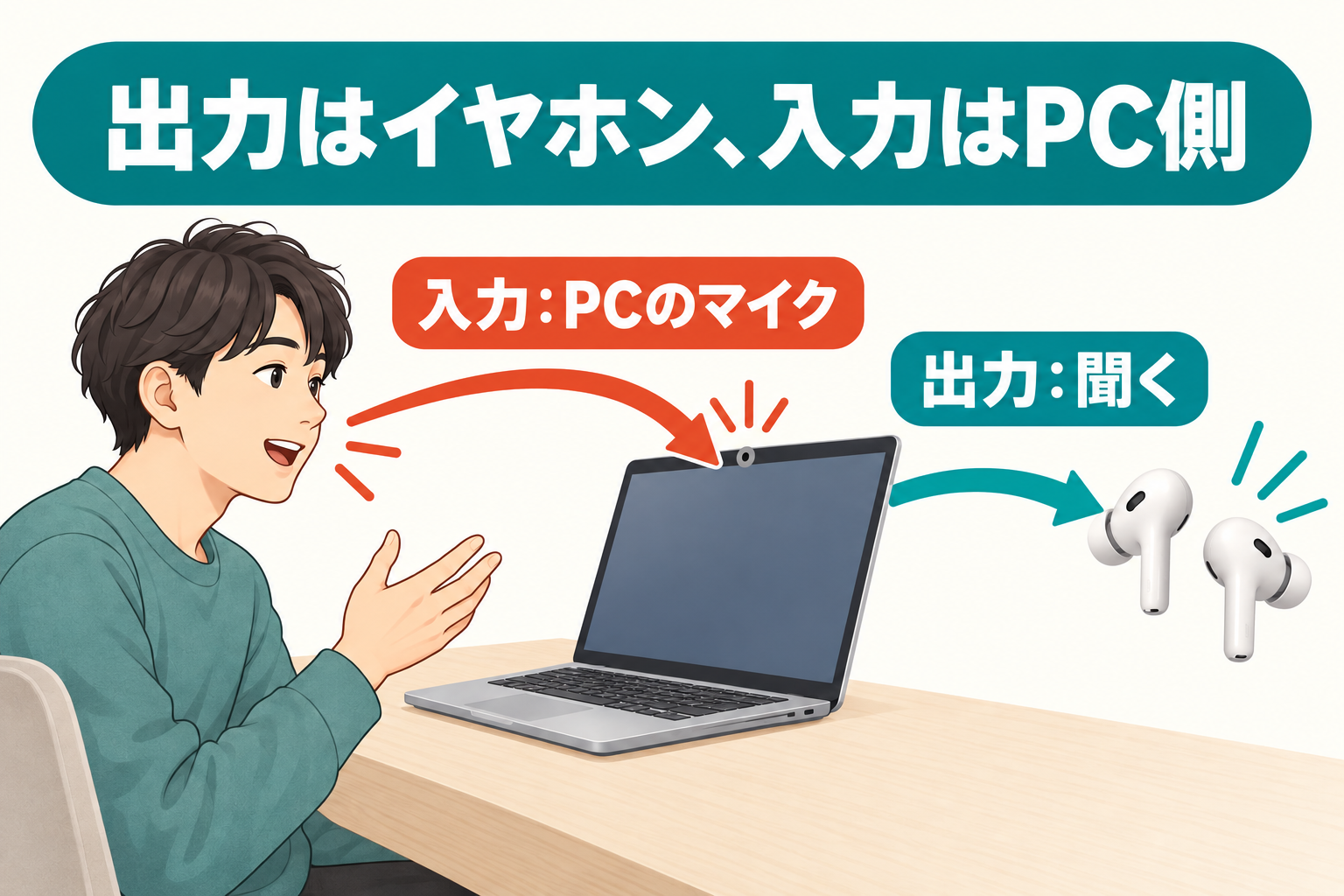
出力はイヤホン、入力はPC側マイク
出力は自分が聞く装置、入力は相手へ声を送るマイクです。イヤホンを再生先に残したまま、マイクだけを内蔵マイクなどへ分けられます。スピーカーへ音を出し直すことが、この方法の目的ではありません。
従来のBluetooth Classic Audioでは、音楽向けの再生経路A2DPと、マイクと再生を一緒に使うHFPがあります。イヤホン側のマイク使用が聞こえ方の変化に関わるなら、入力を分けることが原因の切り分けになります。
LE Audioや機種固有の音声機能もあるため、すべてのBluetoothイヤホンが同じ経路になるわけではありません。Windowsで入力を分けても戻らない条件は、下の節で説明します。
OSと会議アプリで、同じマイクを指定する
Mac:サウンドの入力だけを変える
- アップルメニュー →「システム設定」→「サウンド」を開きます。
- 「入力」で、使用可能な内蔵マイクなどPC側のマイクを選びます。
- 「出力」は手持ちBluetoothイヤホンを選びます。
- 会議アプリのマイクも、同じPC側マイクへ合わせます。
イヤホンのマイクを使っている別の通話・録音アプリがあれば終了し、サウンド設定画面も閉じてから聞こえ方を比べます。設定を開いたままの状態を、普段の会議と混ぜないためです。
Windows 11:入力のデバイス名を選ぶ
「設定」→「システム」→「サウンド」の「入力」で、使うPC側マイクを選びます。出力はイヤホンに残します。Windows 10の古い説明に出てくる「Stereo」「Hands-Free」という別々の出力名を、Windows 11でも探し続ける必要はありません。
Teamsの例:OSの選択と、アプリの選択をそろえる
PC版Teamsでは「設定」→「デバイス」の音声設定で、Speakerはイヤホン、MicrophoneはPC側マイクを選びます。参加前の音声設定や、会議中のマイク横メニューからも設定を確認できます。管理者が制限している項目は利用できない場合があります。
会議へ参加したあとも、マイク名が意図したものになっているかを見ます。イヤホンの再接続やスリープ復帰後も、一度選んだ設定がそのままだと決めつけずに確認してください。
Windowsでは、別マイクでも通話用の音になる場合がある
Windows 11では、入力をPC側に変えても元の聞こえ方に戻らない場合があります。Bluetooth Classic Audioでは、イヤホンのマイクを使うときに加え、アプリが再生を通話用の「Communications」区分で行うときにもHFPが選ばれるためです。
別マイクを正しく選んだのに音が変わるなら、操作ミスと決めず、この条件を考えます。新しいUSBマイクを買えば必ず解決する、という買い方はすすめません。
LE Audioは、PCとイヤホンの両方の条件を見る
対応構成では、イヤホンのマイクを使いながらステレオ再生できる場合があります。まず「設定」→「Bluetoothとデバイス」→「デバイス」で、利用可能な場合にLE Audioを使用する設定があるかを確認します。Bluetoothの世代番号や「Bluetooth LE対応」という表記だけでは足りません。
マイク使用中ステレオには、Windows 11 24H2以降、所定の更新、PCに工場出荷時から統合されたBluetooth LE対応、対応する製造元ドライバー、LE Audio対応イヤホンという条件があります。更新の目安はビルド26100.4484以降です。
機器を接続した状態で「システム」→「サウンド」→イヤホンの出力プロパティに進み、「マイクがアクティブな場合のフォーマット」を確認します。項目がなければ、現在のOS・ドライバー・機器構成ではそのステレオ設定を使えません。PC側の条件を残してイヤホンだけを交換する前に、ここを確認するのをすすめます。
LE Audioを使えることと、マイク使用中ステレオを使えることは別です。ステレオも、音楽再生時と完全に同じ音質や遅延を意味しません。今の会議音声で満足しているなら、入力分離や別マイクの追加を必須にする必要はありません。
自分が聞く音と、相手に届く声を両方確かめる
入力を分けたあとは、自分が聞く音と、相手へ送る声を別々に確認します。聞く音だけが戻っても、PCから離れて声が小さくなれば会議の使い方には合いません。
Windowsでは、選んだマイクのプロパティで「テストの開始」→普段どおり話す→「テストの停止」→再生の順に確認できます。Teamsのテスト通話が利用できる場合も、再生と録音した声を確認しましょう。
いつもの席、いつものPCとの距離で試します。打鍵しながら話す人は、その状態でも声が聞き取れるかを確かめてください。
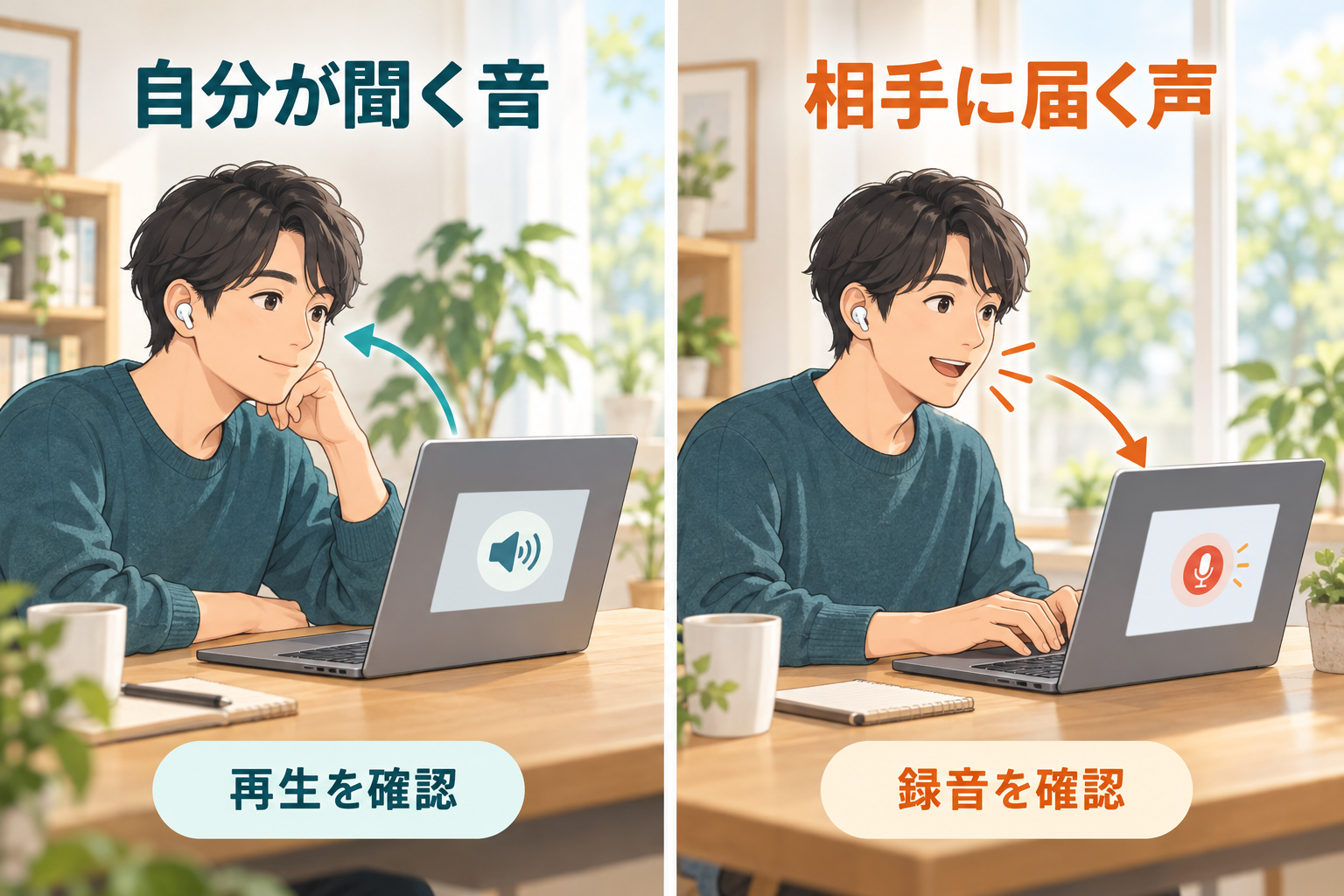
普段の会議中も、再生と送話の両方が足りるなら、PC側マイク+手持ちイヤホンを続けるのをすすめます。自分の音だけでなく、会話を続けられる構成になったかで決めましょう。
アプリのミュート表示だけでは、イヤホンのマイク利用が終わったとは判断しません。会議が終わっても音が戻らないMacでは、マイクを使うアプリを終了し、コントロールセンターで内蔵スピーカーを一度選んでからイヤホンを選び直します。
結果に合わせて、次の確認を一つだけ選ぶ
一度に複数の設定を変えると、何が効いたか分からなくなります。入力を分けた結果に合わせて、次に変えるものを一つ選びます。
| 確認できたこと | すすめる行動 |
|---|---|
| 聞く音も録音した声も足りる | PC側マイク+手持ちイヤホンを続ける。 |
| 入力を変えても会議中だけ音が変わる | Windowsの音声方式・LE Audio条件を確認。新しいマイクだけで解決と決めない。 |
| 音量だけ下がる | 通話時の音量減衰とアプリ音量を確認。 |
| 会議外でも音が途切れる | 距離と無線機器の配置を一つずつ変える。 |
| 自分は聞けるが、録音した声が遠い | マイクの位置・入力音量・ノイズ処理から調整。 |
声が遠い場合は、まず使う位置や入力音量を調整します。声を分離するマイクモードや会議アプリのノイズ処理は、相手へ送る声のための機能です。Bluetoothイヤホンへの再生経路を変える操作とは分けて扱ってください。
仕事で頻繁にミュートを操作する、騒がしい場所で話す、といった不足が残ったときに専用品を検討します。通話操作やマイク性能に払う理由と、音楽と同じ再生品質を保ちたい理由は別です。入力先を分けて普段の会議が成立するなら、今のイヤホンを使い続けるのが今回のすすめです。