届いたA4を少量ずつ、同じ保存先へ取り込み、上へ紙を出せる机ならiX1300。まとまる束の補充を減らす、家族や用途の保存設定を本体で選ぶならiX2500。週末でも少量ならiX1300、毎日少量でも保存先の切替を減らしたいならiX2500です。手持ちで足りれば継続し、原稿・設置・必要環境が未確認なら購入を保留します。
価格・送料・納期は購入先で確認してください。国内黒の指定型番の本体が対象です。
届いた数枚は、その日に取り込む
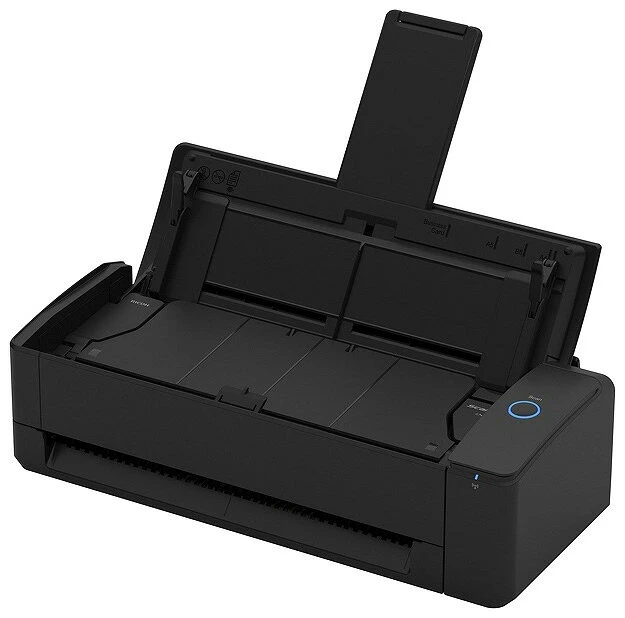
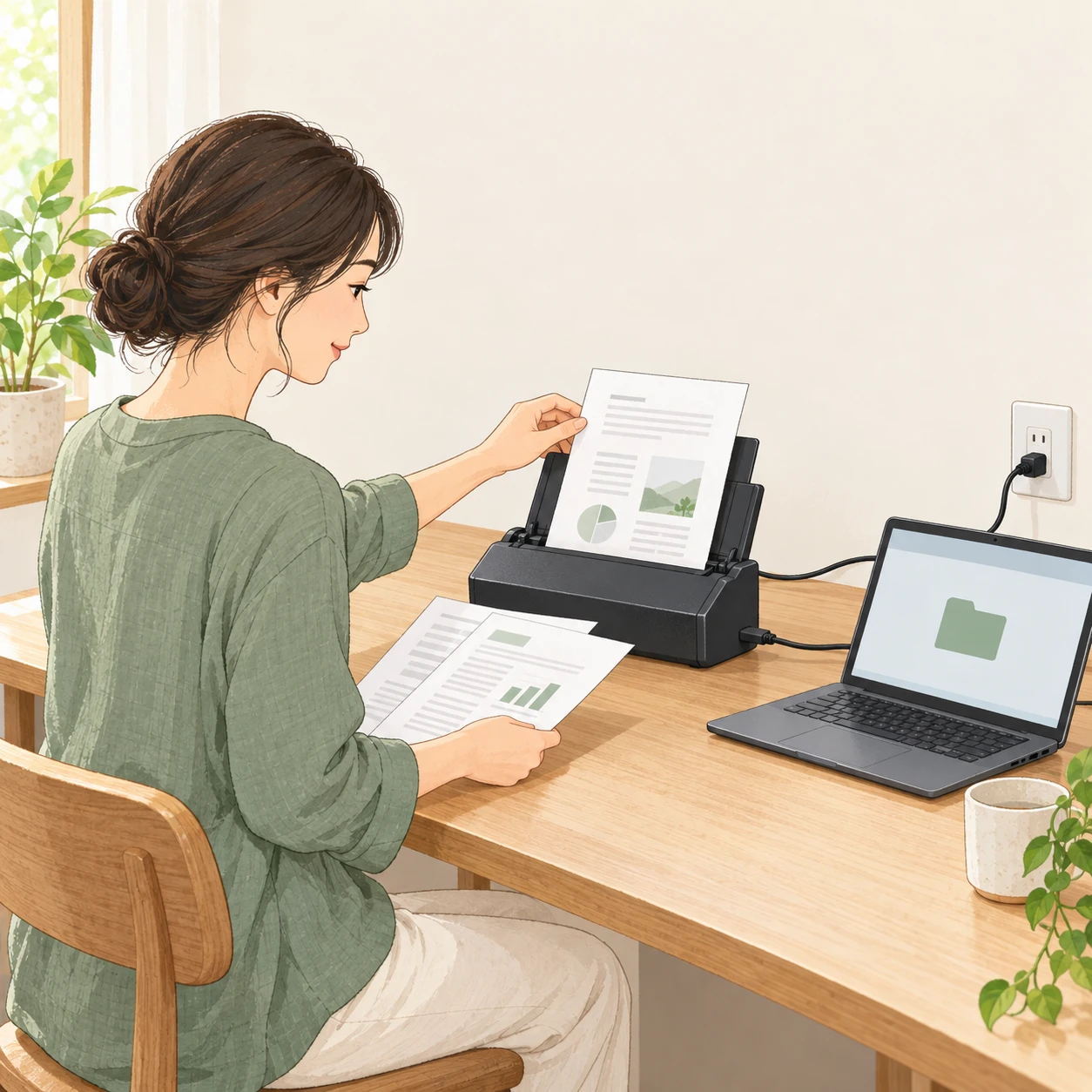
郵便で届く案内、学校の配布物、家計に残す書類。机に数枚ずつ来るA4の紙を、その日のうちにPDFへ取り込みたい。同じ保存先へ少量を取り込み、スキャナーの上で紙を出し入れできる人には、ScanSnap iX1300をすすめます。 Uターンスキャンは読み取った紙を本体上部へ出すので、机の手前へ排紙トレーを広げずに使えます。置いたまま手が届く場所を作り、届いた紙をまとめて先送りしない使い方に向きます。
週末に数十枚から100枚ほどのA4がまとまり、途中で束を足す手間を減らしたいならiX2500です。 一度に載せられる枚数を使って、束の継ぎ足しを減らします。家計・仕事・家族で保存設定を替えたい人にも、本体画面で用途を選べるiX2500をすすめます。
週末だけでも紙が数枚ならiX1300を残せます。反対に、毎日数枚でも保存先や利用者を何度も切り替えるならiX2500を選ぶ理由があります。使う曜日より、紙をどこへ出すか、束を何回足すか、保存設定をどこで選ぶかで比べてください。
月に数枚をスマホで撮って保存するだけで間に合う人は、その方法を続けましょう。手持ちのスキャナーで処理量と保存先を満たしているなら、本体を交換する必要もありません。ここでは国内黒のFI-IX1300ABKとFI-IX2500BKを、条件に合うA4普通紙で比較します。
週末は、日付より束の厚さで選ぶ
週末にまとめて取り込むときは、実際に集まった紙の束を見ます。普通のA4書類が毎回数十枚以上まとまり、20枚ずつに分けて足す操作を減らしたいならiX2500を選びます。一方、週末でも数枚から十数枚なら、上へ排紙できるiX1300の置きやすさを使えます。
| 見る条件 | iX1300 | iX2500 |
|---|---|---|
| 最大搭載枚数 | 20枚(A4・80g/m²) | 100枚(A4・80g/m²)。名刺・レシートガイド装着時はA4最大50枚 |
| A4縦・カラー/グレー300dpiまで | 最大30枚/分 | 最大45枚/分 |
| カラー/グレー600dpiを選ぶ場合 | 最大9枚/分 | 最大13枚/分 |
100枚という値は、指定条件の紙をそろえたときの最大です。名刺・レシートガイドを付けたままA4を読む場合は50枚になり、厚紙やサイズが混じる束へそのまま当てはめません。紙をさばいて端をそろえ、サイドガイドを合わせてセットします。
表は公称の読取速度です。PDFの保存完了までには、データ転送やOCRなどの時間もかかります。細かな文字を確認するために600dpiを使うなら速度も変わります。最初に読み取ったPDFを開き、文字・表裏・保存先が意図どおりかを見てから残りを進めると、設定違いをまとめて作る手戻りを減らせます。
20枚を少し超える日がたまにあるだけなら、iX1300で束を分けて続ける選択もできます。 上位機へ替える理由は、上限を一度超えたことより、補充がいつもの負担になっていることです。
閉じた寸法より、紙を通す場所を見る
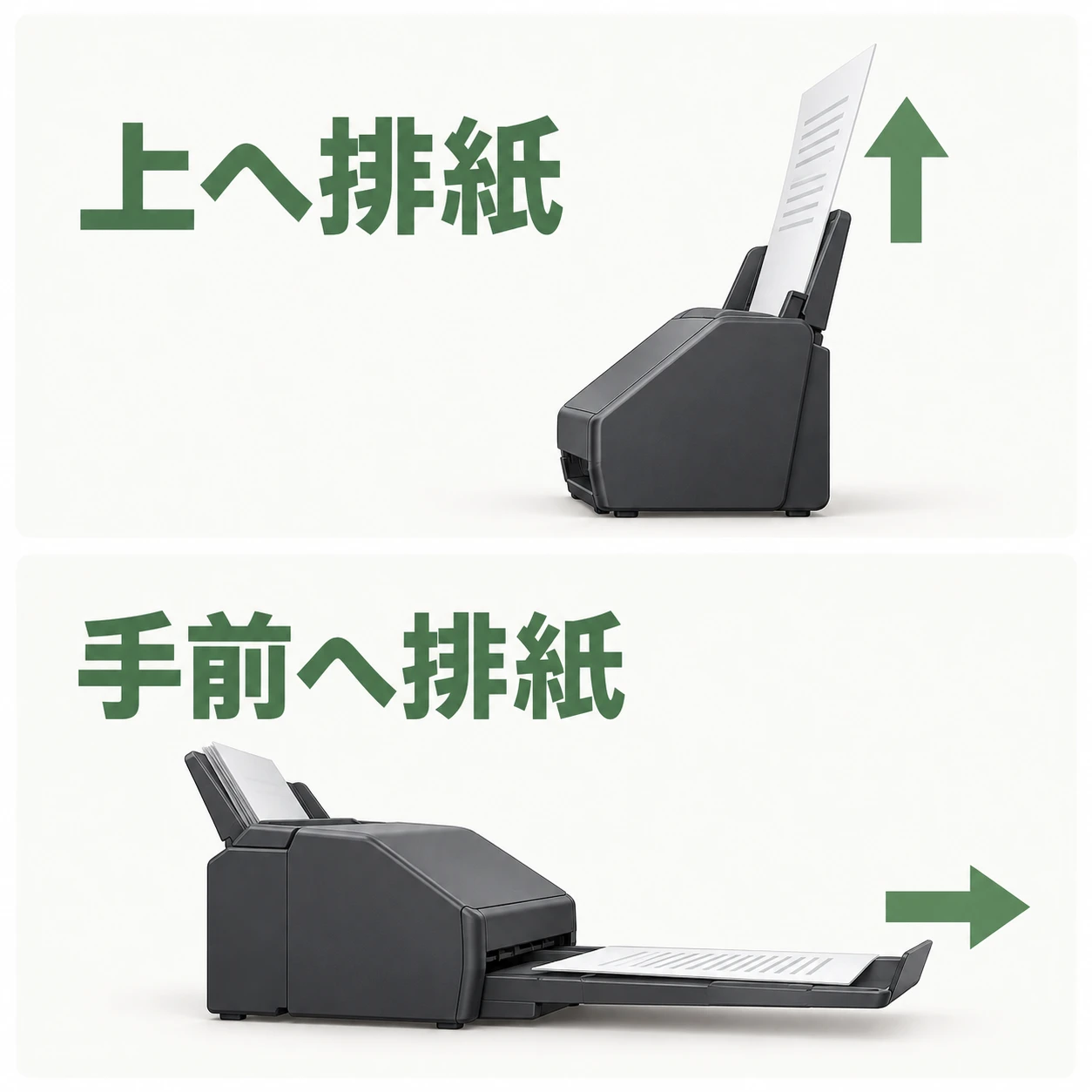
棚へしまえる寸法と、実際に紙を読み取れる場所は分けて考えます。iX1300のUターンは上へ排紙するため、手前を広く使いにくい机で、紙を上へ出す置き方を選べます。ただし、上で紙をセットし、排出した紙を取り出す空間は必要です。棚で使う場合は、本体の高さに加えて、上で紙をセットし回収する空間を確保してください。
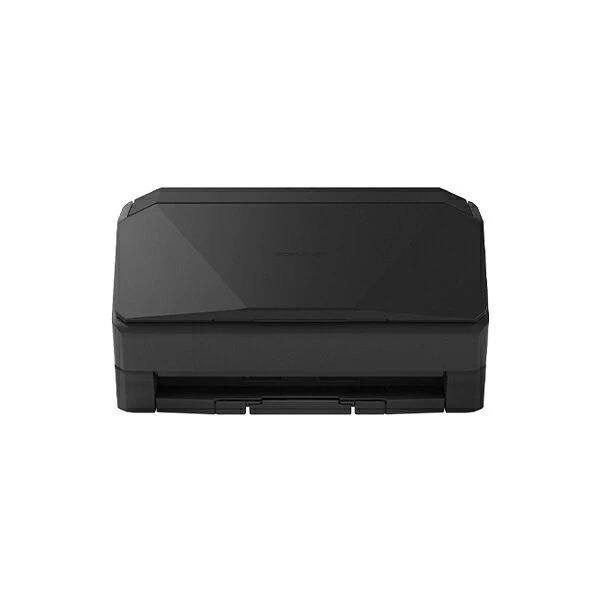
iX2500は上部の原稿台へ束を置き、手前へ出た紙を排紙トレーで受けます。週末に机を広く使って束を処理し、終わったら閉じる置き方を選べます。排紙トレーと紙が机の端から落ちない場所を確保してください。
| 見る条件 | iX1300 | iX2500 |
|---|---|---|
| トレー収納時 | 296×114×87 | 292×161×159 |
| トレー全開時 | 296×247×242 | 292×477×286 |
表は本体の寸法で、スタッカーなどの突起物を含みません。 紙、手を通す場所、背面の配線にも余裕が要ります。iX2500の全開奥行477mmに加え、紙の回収と背面配線の余白を確保してください。
iX1300には前面から一枚ずつ入れるリターンスキャンもありますが、Uターンとは紙の経路が別です。読み取り中に紙が背面へ運ばれるため、背面の空間も必要になります。壁へ密着させたままカードや冊子まで処理できると考えず、別の原稿を使うときはその原稿条件と経路を確認します。
枚数が少なくても、保存先を替えるなら
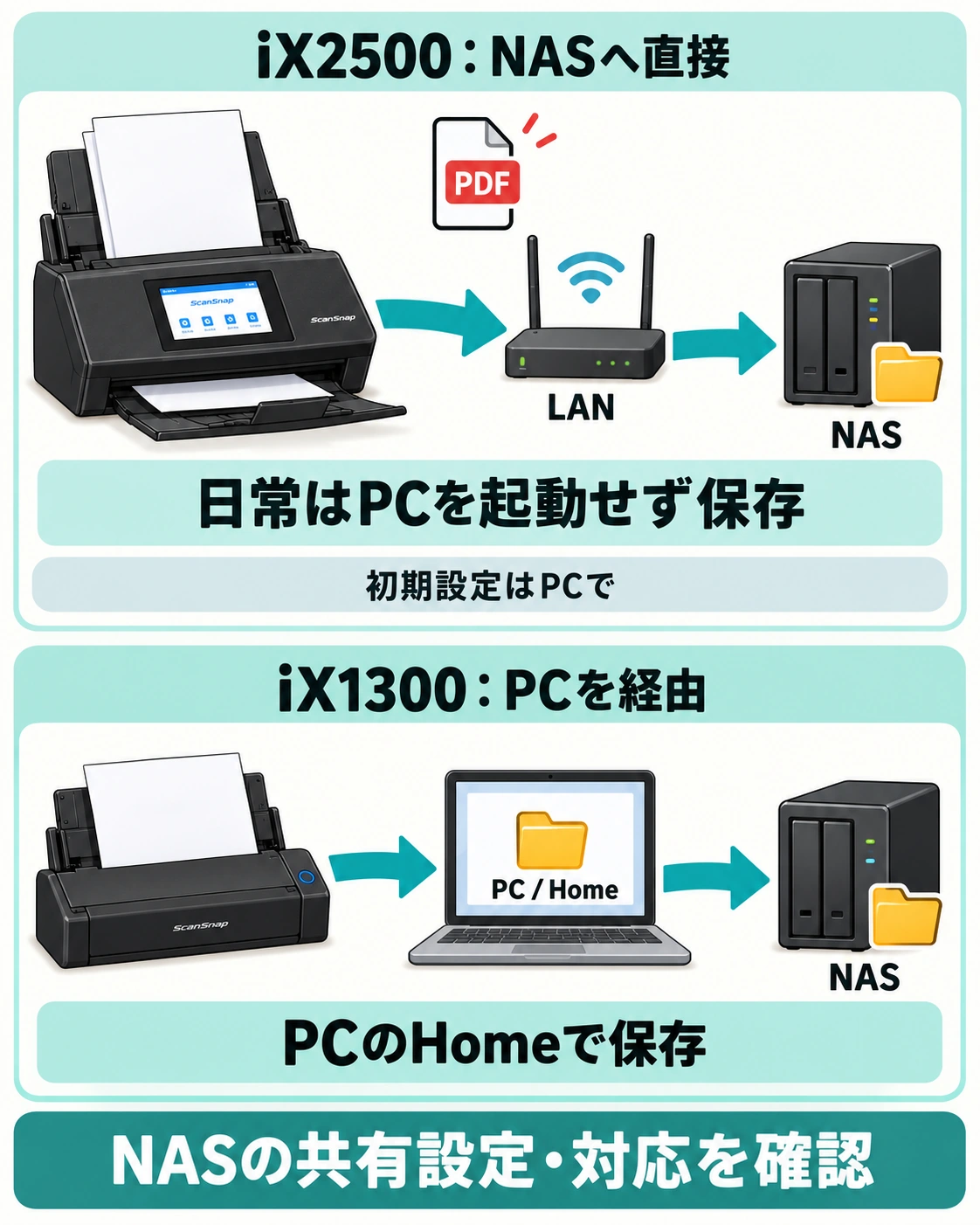
同じPCの同じフォルダーへ保存するだけなら、iX1300でHomeの設定を選んで取り込めます。家計の書類と仕事の資料を分ける、家族ごとに保存先を替える、その都度PC側で設定を選び直すのが面倒になっている。その操作を本体の画面へ移したい人にはiX2500をすすめます。 先に登録した利用者や用途のプロファイルを、一回ごとに選んで読み取る使い方です。
利用者は一人ずつプロファイルを切り替えて読み取ります。ScanSnap Homeはバージョン2.10以降でライセンスがフリーになっており、古い1ユーザー・4ユーザーという上限の差だけで上位機を選びません。全員が同じ保存設定を使う、PC側での切替が負担でないなら、iX1300を残せます。
毎回PCを起動せず、登録したクラウドへ直接保存したいだけなら、両機ともScanSnap Cloudが候補です。 無線アクセスポイントとインターネット、Home、ScanSnapアカウント、保存先サービスとの連携設定を先に用意します。iX1300に登録できるCloudアカウントは一つ、iX2500は複数アカウントを登録して本体プロファイルで切り替えられます。Homeのライセンス上限とは別の条件です。
すでに使っているNASへ、日常の読み取りではPCを起動せず直接保存したいなら、iX2500を選ぶ理由になります。初期設定にはPC操作が必要で、NASの共有フォルダー・権限、対応するSMB、LAN、NTPサーバーへ接続できる環境を先に確認します。最新版のHomeとファームウェアを適用して設定してください。iX1300もPC版Homeを介してネットワークフォルダーへ保存できますが、同じ直接保存ではありません。
NASの適合が不明、管理者が設定を許可していない、初期設定用PCを用意できない場合は、その用途での購入を保留します。NASを新しく買い足す必要のない人へ、既存の保存環境を使うための選択です。
買う前に、原稿と保存環境をそろえる
どちらもPCのUSBだけで動かす機器ではなく、付属ACアダプターとACケーブルで電源を用意します。USBはPCとのデータ接続です。USBまたは対応するWi-Fiで接続し、使う端末へHomeを導入して保存方法を設定します。
- 普段取り込む紙が、対応するA4普通紙の条件へ収まるかを確認します。iX1300のUターンは40〜128g/m²、iX2500の標準は40〜209g/m²が公表範囲です。最大枚数の比較はA4・80g/m²で行います。
- 原稿台・排紙トレーを使う場所、紙の回収と背面配線の余白、AC電源を確保します。クリップなどを残した束や特殊原稿を、普通紙の条件へ混ぜて流しません。
- PCのOSとHome導入条件を確認します。現行掲載はWindows 11/10、macOS 12以降。ARM版WindowsはWindows 11が対象で、MacはIntelとAppleシリコンが掲載されています。会社PCはインストール・接続・保存の許可も確認します。
- Homeで使用する機種と保存プロファイルを設定します。「フォルダに保存」のPC経路では、読み取り後のPC画面でタイトルや保存先を選び、保存する操作もあります。PC画面での保存操作も含めて、使うプロファイルの手順を確認してください。
- PDFを開いて内容と保存場所を確認し、必要なら読み取り設定を調整します。クラウドやNASへ移したから紙の原本を処分できるとは限りません。原本の保管が必要な書類は残します。
PDFを保存して探す基本用途と、PDFを編集する追加ソフト、手書きを検索するAIは分けて考えます。Cloudの基本連携とCloud+の有料AIでは、利用できる機能・料金・ページ数が異なります。AI命名や手書き検索が必要なら、契約プランとページ数の上限を確認してください。
iX2500の添付PDF編集ソフトは購入時期や版で名称が異なることがあります。特定の編集機能やライセンス台数が必須なら、購入先でその箱のソフト名・版・権利を確認してから選んでください。KofaxとTungstenは、購入する箱に付属する製品の条件を確認してください。
冊子や長尺原稿など普通A4以外を取り込む人は、購入前に原稿の寸法・厚さ、読み取り方法、必要なOCR機能の対応を機種別のヘルプで確認してください。複数人の同時読み取りが必要なら、利用者ごとの機器構成も確認します。
毎日の少量か、束と保存先の切替か
届いたA4を数枚ずつ、同じ保存先へ取り込み、上方で紙を出し入れできるならiX1300。 手前の排紙トレーを広げず、すぐ手を伸ばせる場所で処理する選び方です。
毎回まとまるA4の束の補充を減らす、利用者や保存設定を本体画面で選ぶならiX2500。 日常はPCを起動せず、適合を確かめた既存NASへ直接保存する目的でも選べます。NASの初期設定にはPCが必要です。
少量を、その日のうちに取り込む
届いたA4書類を数枚ずつ、同じ保存先へ。上へ紙を出せる置き場で使う人へ。
ScanSnap iX1300|FI-IX1300ABK・ブラック
束の補充と、保存先選びを減らす
A4の束の補充を減らす、家族や用途の保存設定を本体画面で選ぶ人へ。
ScanSnap iX2500|FI-IX2500BK・ブラック
週末でも数枚ならiX1300、毎日数枚でも保存先の切替が負担ならiX2500という選び方ができます。今のスマホや手持ちスキャナーで間に合うなら継続。置き場、原稿条件、OS、必須のネットワークや添付ソフトが未確認なら、購入を保留してその条件を先に確かめます。