AT2040USBとAT2020USB-X、机で録るならどっち? 台座で始めるか、アームで寄せるか
支持具なしで卓上をすぐ始めるならAT2020USB-X。口元へアームで寄せてLow Cutを使うならAT2040USBです。ミュートとヘッドホン監聴だけが目的なら、今のマイクを使い続けます。
台座が付くかで、初日の手間が変わる
机の上に置いて今日から声を録りたい。支持具をまだ持っていないなら、AT2020USB-Xを選びましょう。 AT8702卓上スタンドが付属し、ロゴのある側面を口へ向けて置けます。
すでにアームやスタンドを持ち、口元へ寄せる配置を作れるならAT2040USBです。付属するのはAT8487クランプと変換ネジなので、机に合う支持具を組み合わせます。
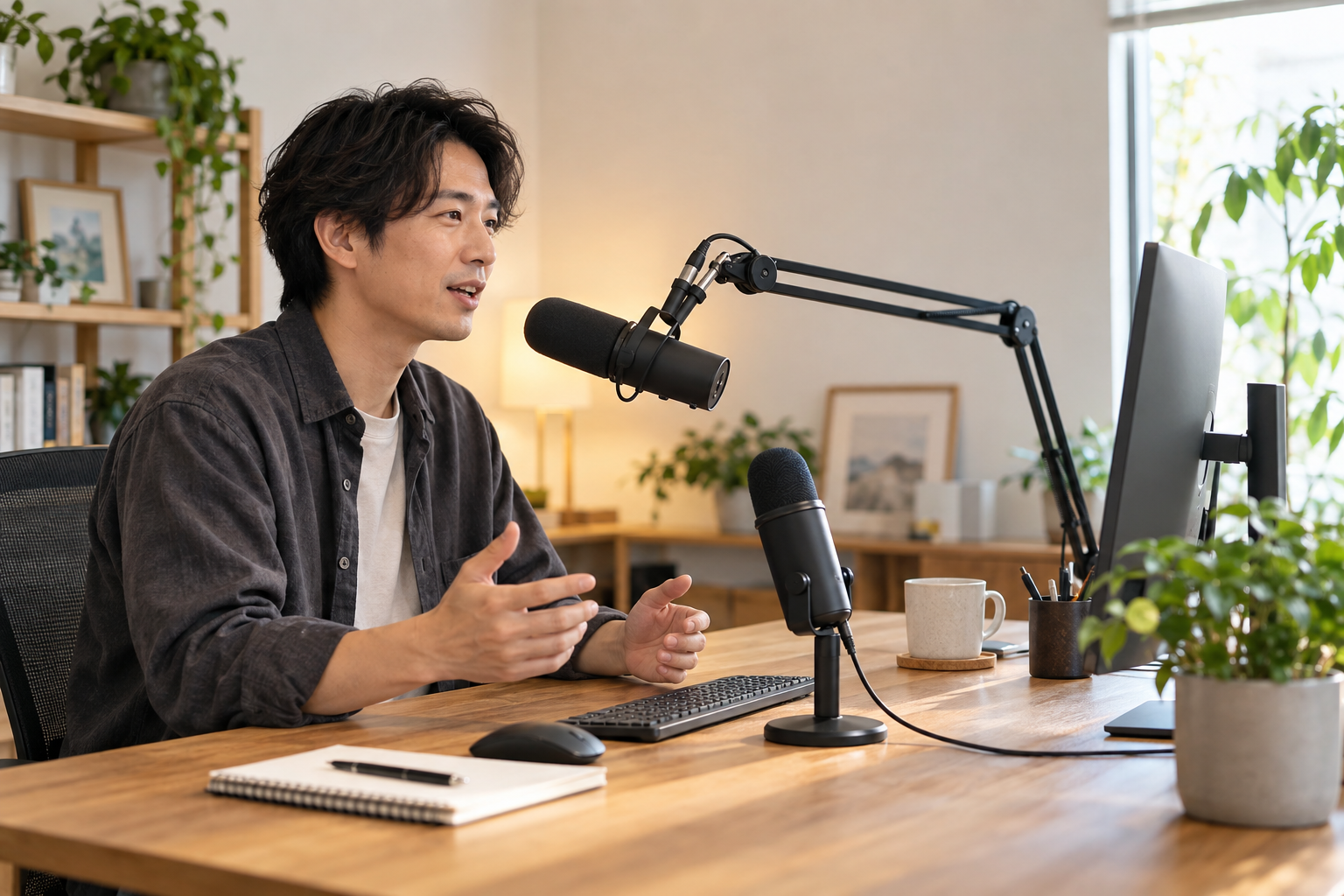
台座で始めるならAT2020USB-X、既存のアームで口元へ寄せるならAT2040USB。
先端へ話すか、ロゴの面へ話すか
AT2040USBは丸い先端グリルへ話しかけるエンドアドレスです。横から声を入れると、狙った使い方になりません。
AT2020USB-Xはロゴのある側面へ向けるサイドアドレス。見た目が似た机上マイクでも、向ける面は同じではありません。
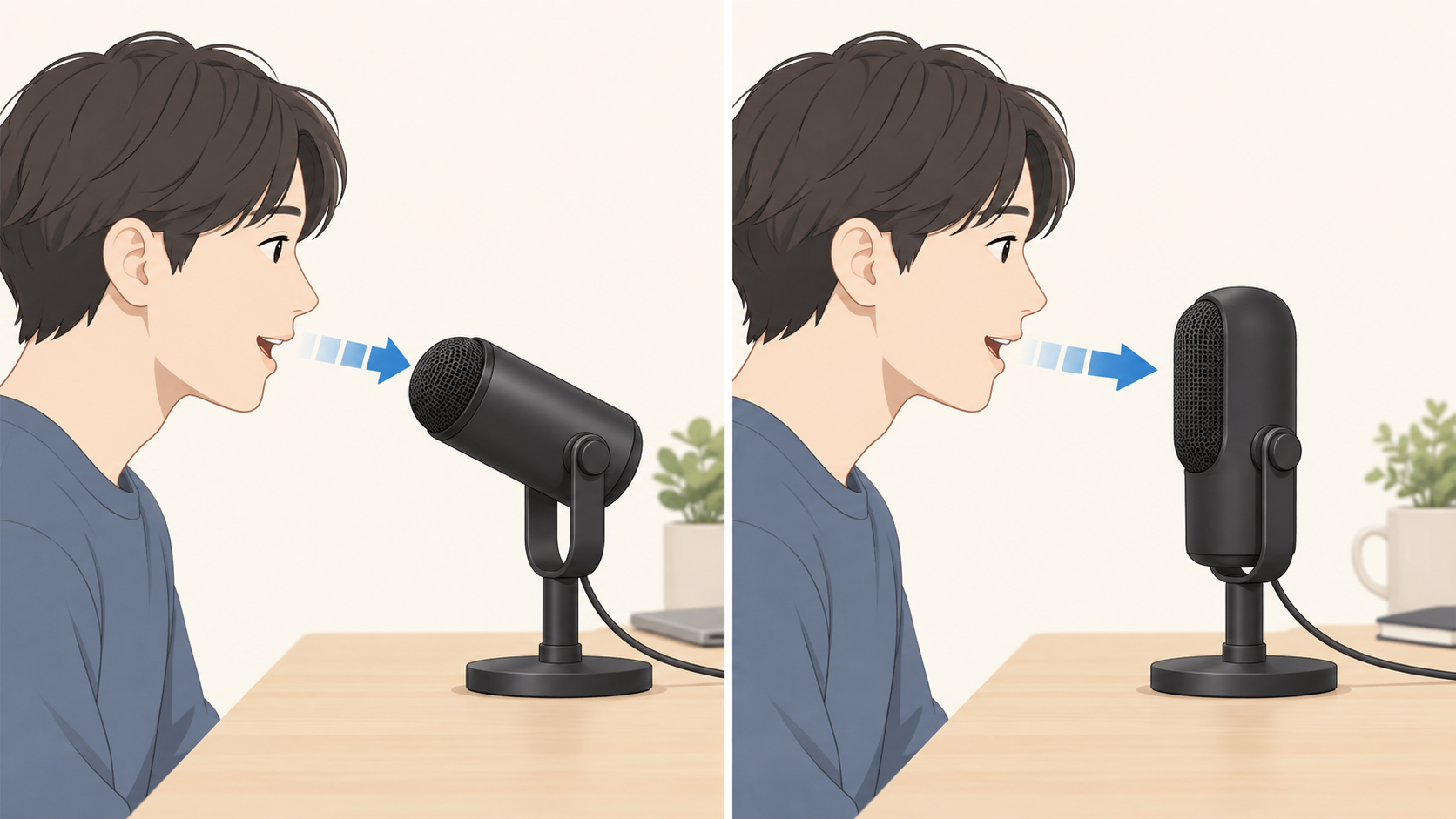
AT2040USBは先端グリルへ、AT2020USB-Xはロゴのある側面へ話しかけます。
共通機能ではなく、使う差分で決める
両機とも本体でミュートし、ヘッドホンで自分の声を直接聴き、PC音とのバランスを調整できます。ここだけを理由に買い替える必要はありません。
AT2040USBはLow Cutフィルターを備えます。低い振動音が気になるときに試せる機能です。部屋の音を丸ごと消す機能ではありません。
- USBでPCへ接続
- 本体をミュート/解除
- ヘッドホン音量とミックスを調整
- 必要な人だけLow Cutを試す
該当するWindows PCなら、先に動作条件を見る
AT2020USB-Xは、第11世代以降のIntel Coreプロセッサー搭載PCなど、一部のWindows PCで正常に動作しない場合があります。認識しない、音が出ない、音が歪むなどの症状が出たら、まずWindows Updateを実行し、公式の対処資料を確認してください。
資料には対象CPUの確認方法と、Intel Smart Sound TechnologyのUSBオーディオ用ドライバーを無効にする手順が載っています。
- PCのOS・CPUを確認
- 公式の注意条件に当たるか確認
- 卓上かアームかを決める
あなたの机なら、こちらです
9月19日に確認した表示では、本体価格だけならXが安く、AT2040USBは卓上支持具を足すと差が広がります。価格は変わるので、ここでは「何を毎日使うか」を先に決めてください。
支持具と話しかける面を合わせて机へ置きます。